
显示小组件
AI 概览
在 Tipo Related Products 中创建小组件后,请将其添加到商店,让客户能够看到。您可以在主题编辑器中粘贴其短代码以完全控制位置,也可以在 Design 设置中选择位置,让小组件自动显示而无需编辑主题。
查看更多收起
- 短代码:在 Design 中设置应用区块的 Position,复制短代码并粘贴到 Tipo Related Products 区块中。
- 不用短代码:选择一个 Position,例如 Below the product form(默认且推荐),然后点击 Save。
- 确保小组件状态为 Active。
- 如果没有显示,请检查应用嵌入、小组件状态和位置。
由 AI 生成的摘要,可能存在错误,请查看下方的完整指南。
创建小组件后,您需要将其添加到商店中,客户才能看到。
Inventory Sync, Multi store TP 提供两种显示小组件的方式。
方式 1:通过 shortcode 添加小组件
方式 2:选择显示位置(无需 shortcode)
⚙️ 选项 1:通过短代码添加小组件
Section titled “⚙️ 选项 1:通过短代码添加小组件”如果您希望完全掌控小组件显示的位置,请使用此选项
第 1 步:在 Design 设置中启用短代码位置
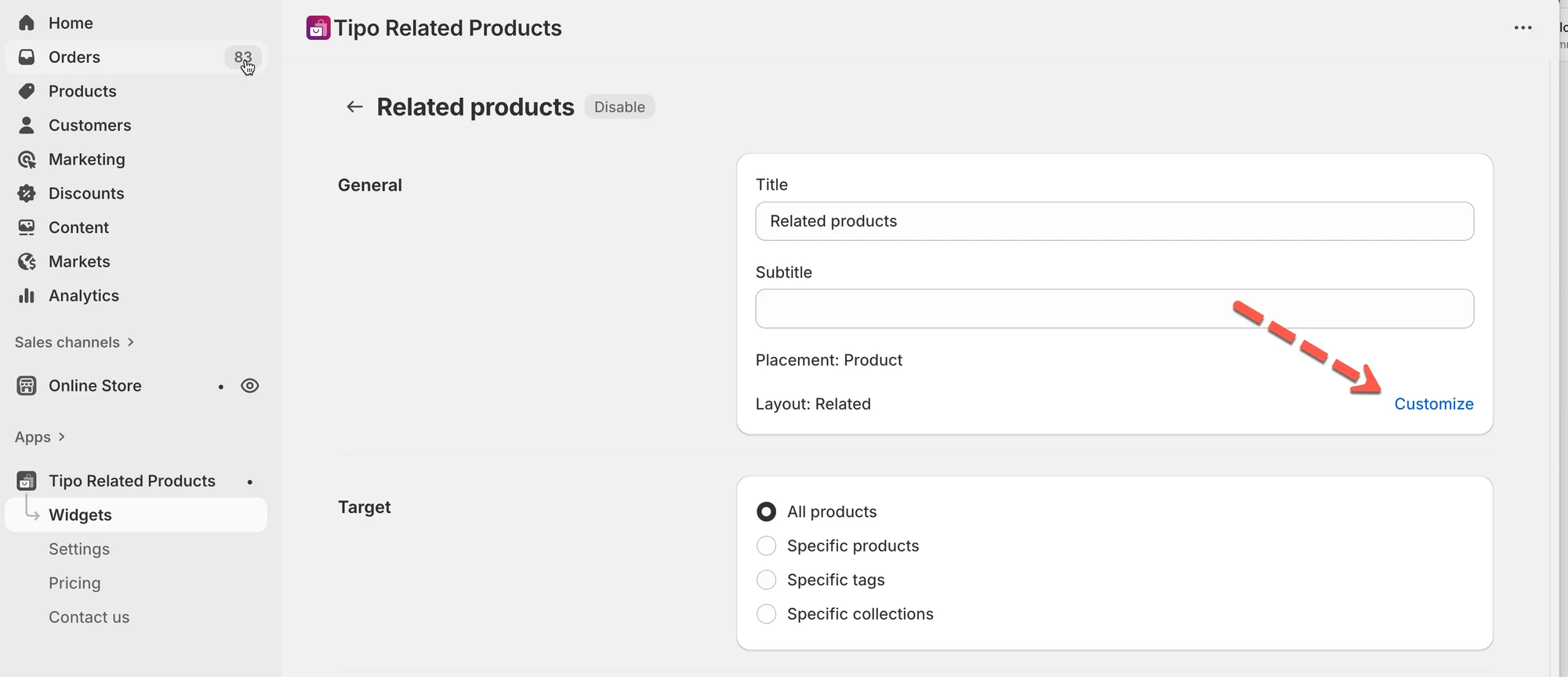
Section titled “第 1 步:在 Design 设置中启用短代码位置”- 前往应用 > 点击 Widgets
- 找到您要显示的小组件或新建一个 > 打开小组件详情
- 点击 Customize > 将跳转到应用的 Settings > Design
- 找到 Position 设置 > 选择 User app block in theme editor
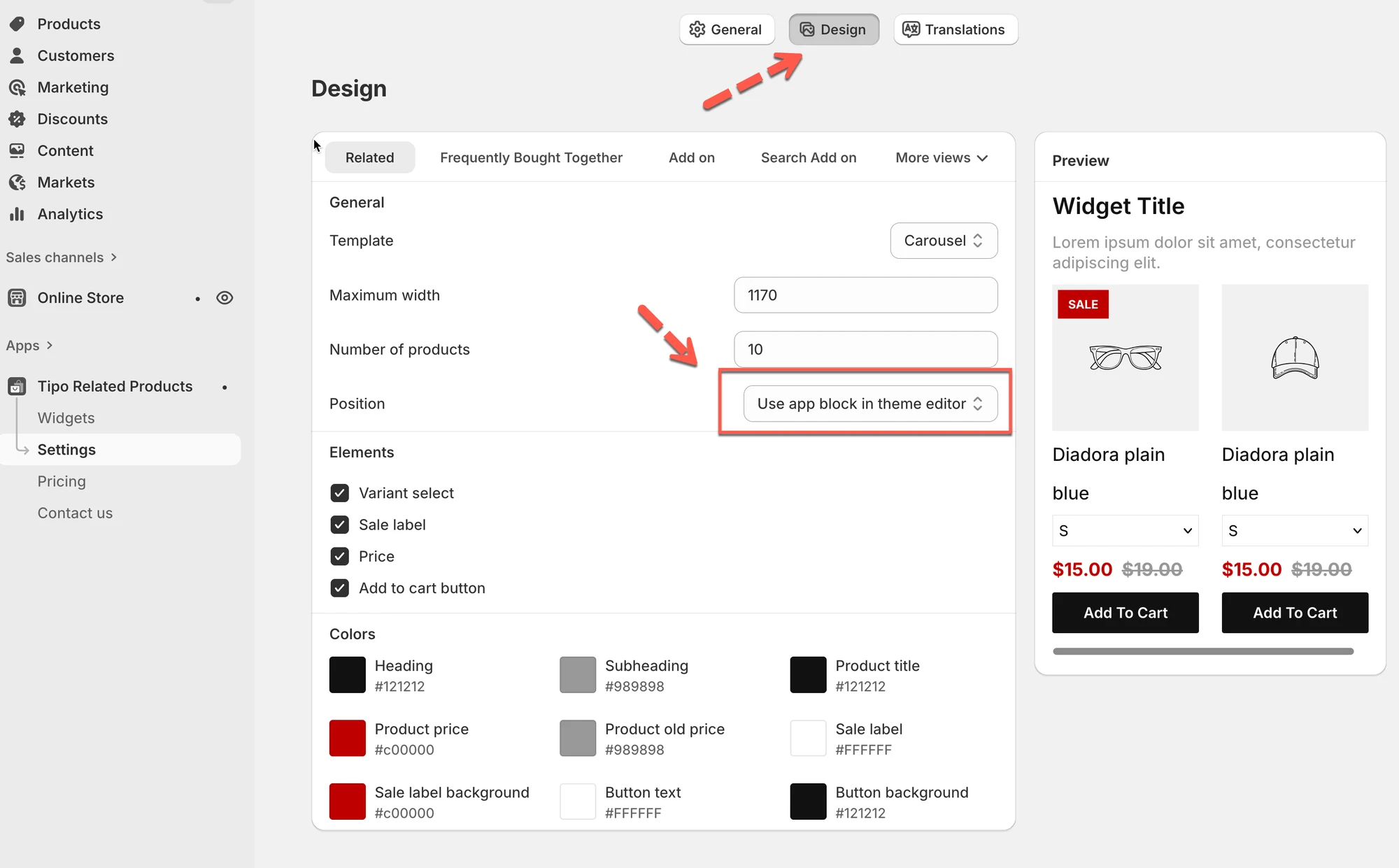
- 点击 Save
第 2 步:复制小组件短代码
Section titled “第 2 步:复制小组件短代码”- 前往应用 > 点击 Widgets
- 找到您要显示的小组件。
- 复制 Shortcode
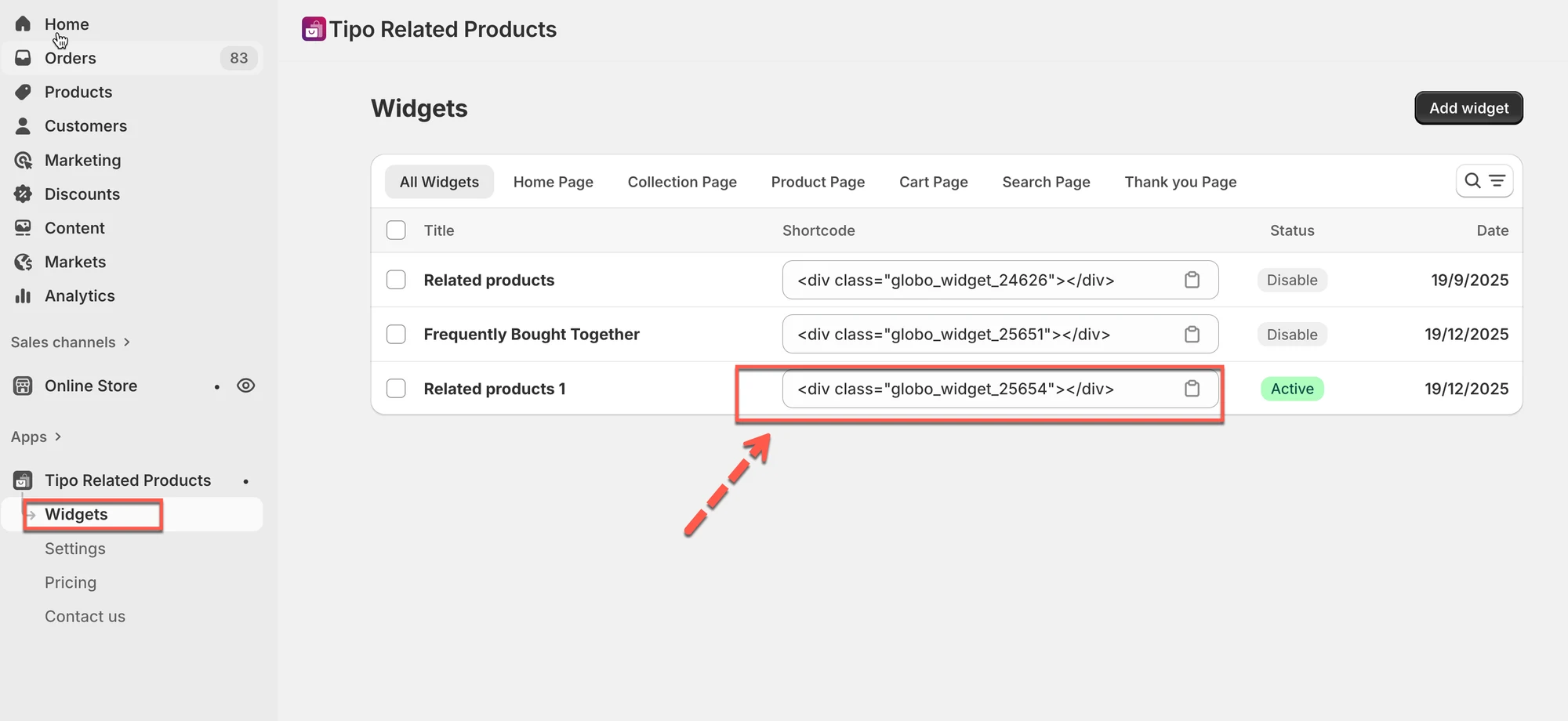
短代码示例
<div class="globo_widget_25654"></div>第 3 步:打开主题编辑器
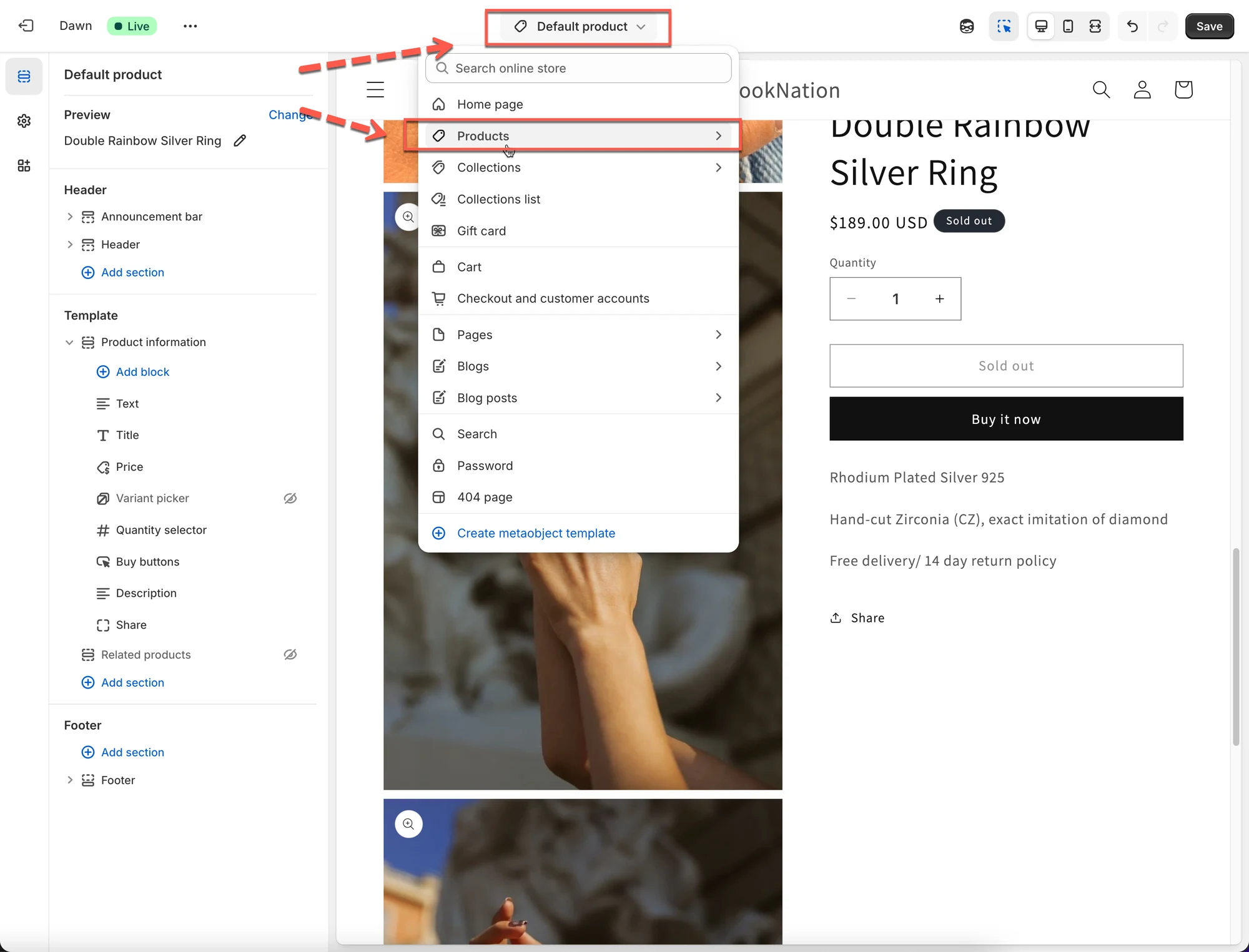
Section titled “第 3 步:打开主题编辑器”- 前往 Online Store > Themes > Edit theme
- 打开您要显示小组件的页面
(例如:Product 页面模板)。
第 4 步:添加短代码区块
Section titled “第 4 步:添加短代码区块”- 点击 Add section 或 Add block
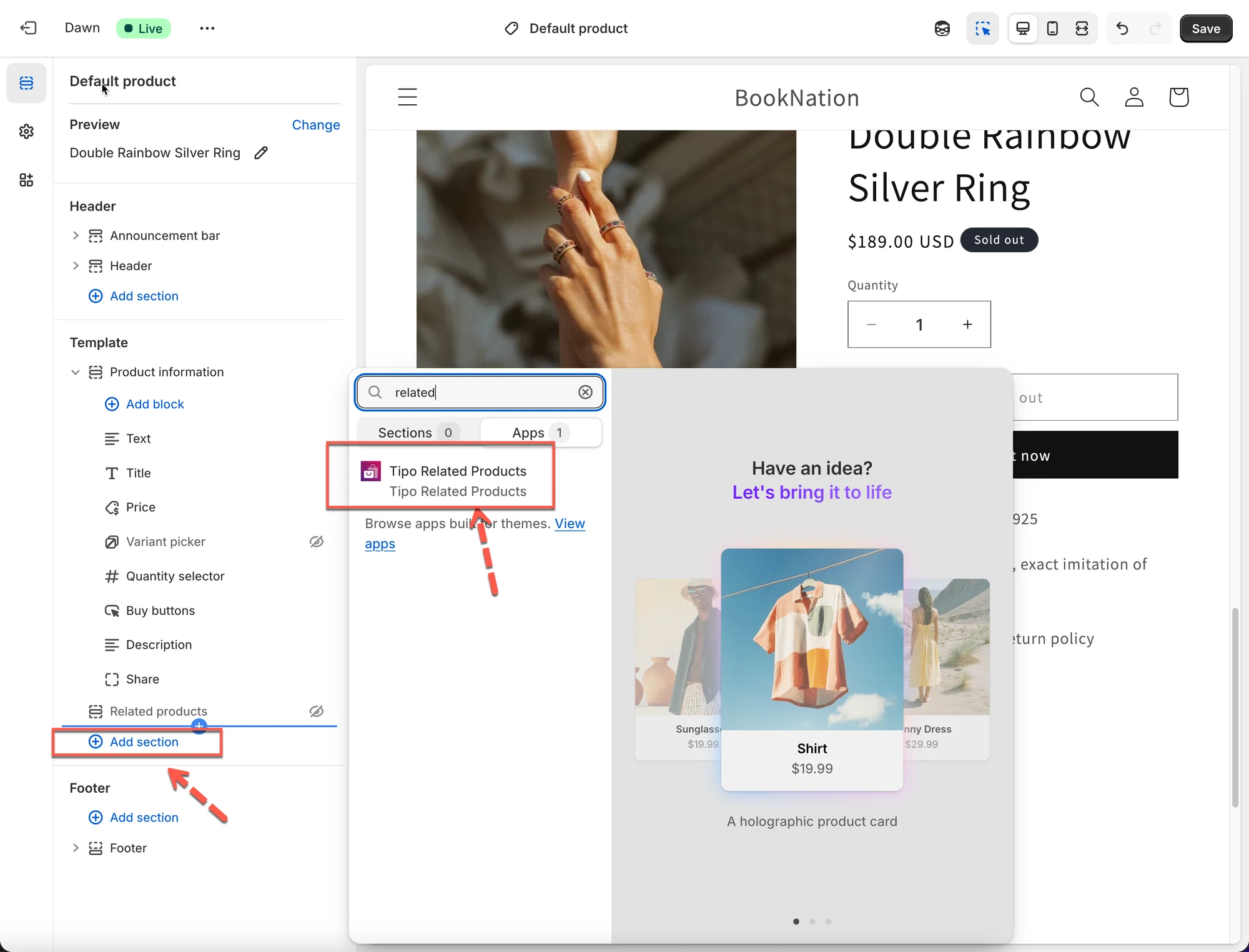
- 选择 Tipo Related Products 应用
- 粘贴您复制的短代码
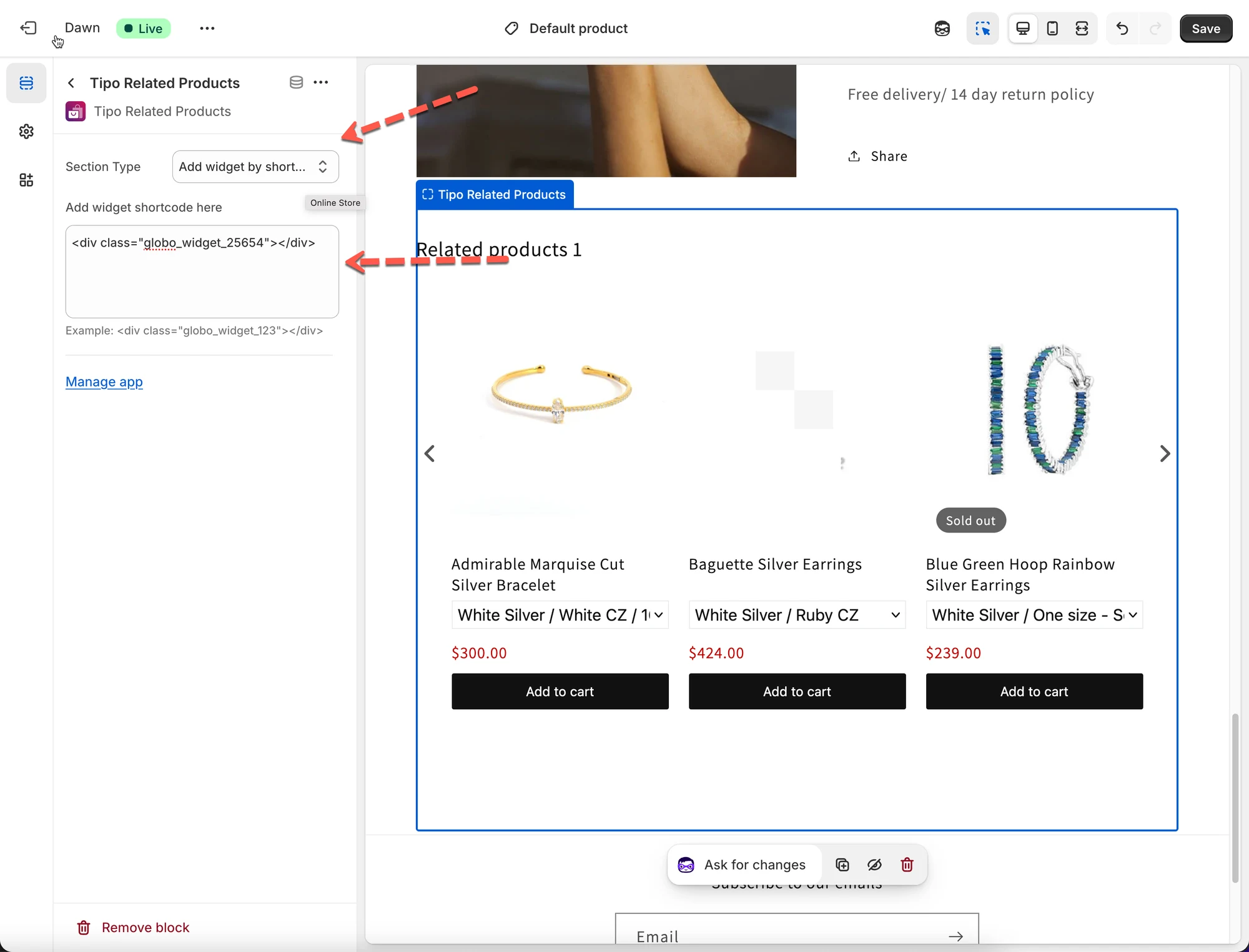
- 点击 Save
✅ 结果
小组件将准确显示在您放置短代码的位置。
⚙️ 选项 2:自动显示小组件(无需短代码)
Section titled “⚙️ 选项 2:自动显示小组件(无需短代码)”
您无需编辑主题或添加任何短代码。只需选择位置选项,即可根据主题中的 HTML 元素或加入购物车按钮来显示小组件。
第 1 步:打开小组件的 Design 设置
Section titled “第 1 步:打开小组件的 Design 设置”- 前往应用 > 点击 Widgets
- 打开您要显示的小组件
- 点击 Customize > 将跳转到应用的 Settings > Design


第 2 步:选择小组件位置
Section titled “第 2 步:选择小组件位置”在 Position 中,选择小组件应显示的位置:
- Below the product form (默认且推荐)
- Use app block in theme editor
- Before a HTML element
- After a HTML element
- At the start of a HTML element
- At the end of a HTML element
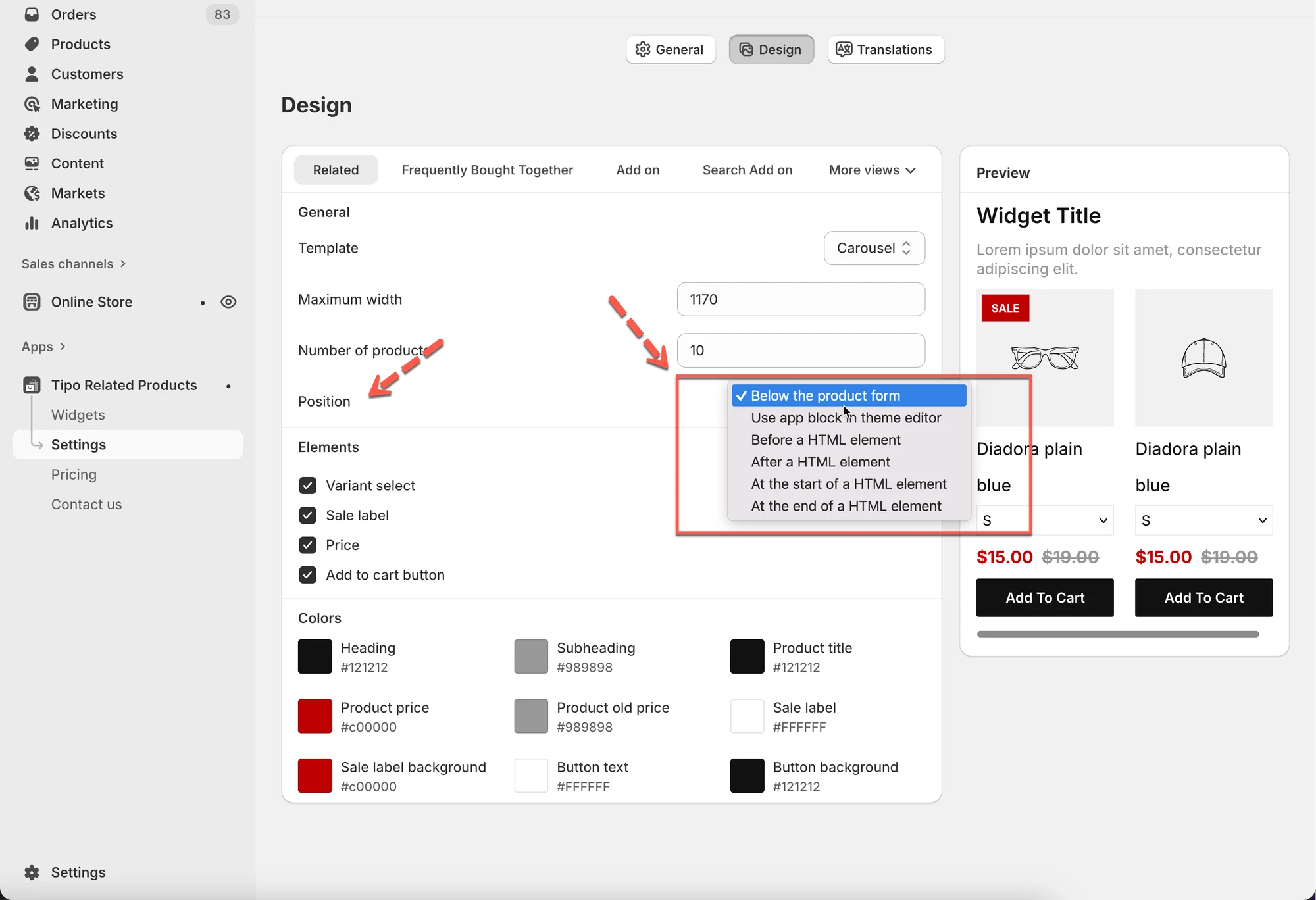
✅ 推荐
- Below the product form
→ 在商品页面上自动生效
→ 无需短代码
第 3 步:保存并激活
Section titled “第 3 步:保存并激活”🎉 小组件将自动显示在您的商店中。
✅ 小组件未显示时的快速检查清单
Section titled “✅ 小组件未显示时的快速检查清单”- 主题中已启用应用嵌入
- 小组件状态为 Active
- Placement 与您正在测试的页面一致
- 如果使用短代码:
- 短代码已正确添加
- 主题已保存
- 如果使用自动位置:
- 位置设置正确(例如 Below product form)
▶️ 教程视频
Section titled “▶️ 教程视频 ”🙋 还需要支持吗?
如果您仍需要帮助,请随时通过 hi@tipo.io 联系我们。我们很乐意为您提供进一步协助。