
设置时区
AI 概览
设置 Tipo 应用用来显示和管理预约时间的时区,包括日历、预约详情和可用时间设置。当您的商店、团队或客户处于不同时区时,这有助于避免排期错误。
查看更多收起
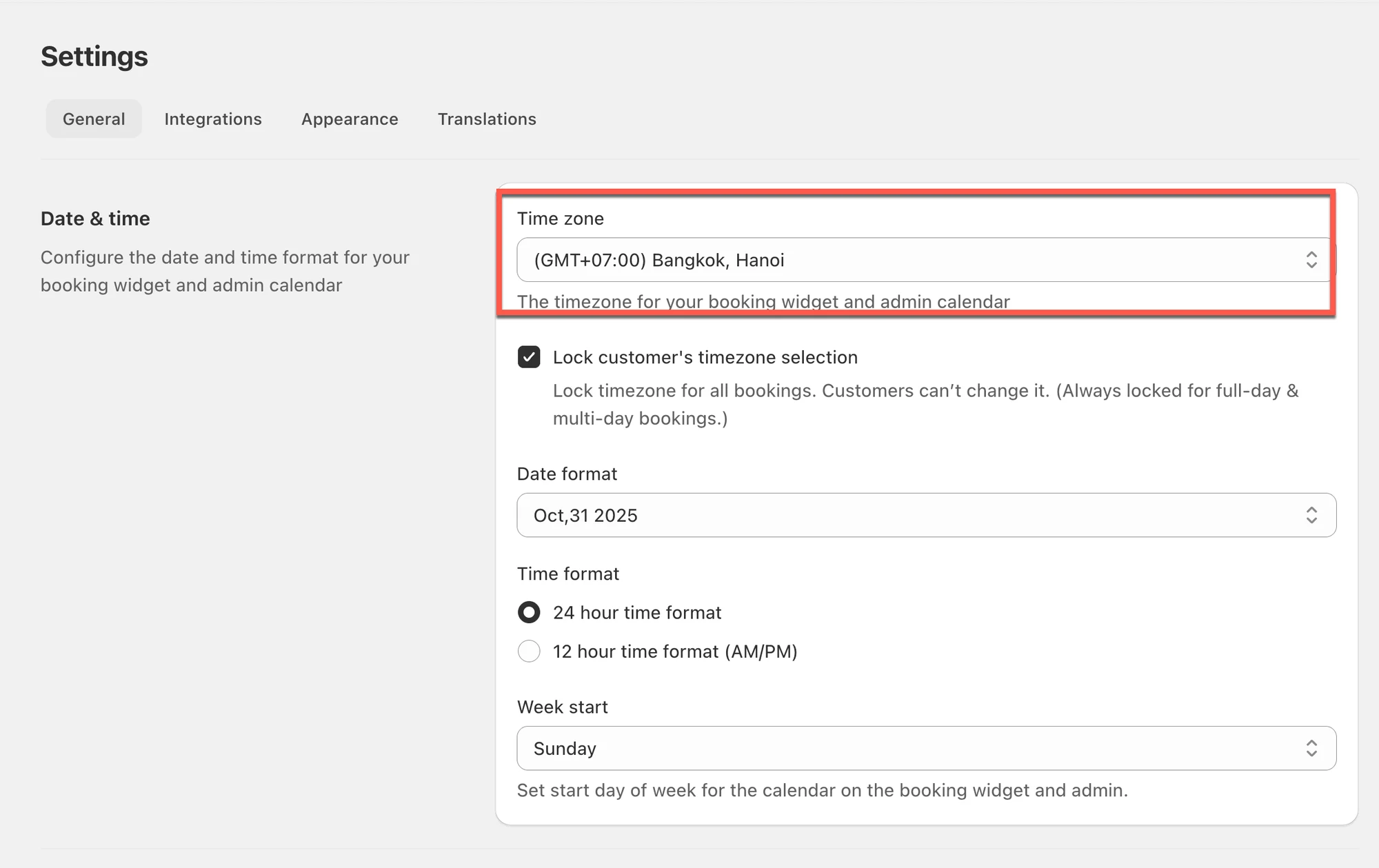
- 打开应用,点击 Settings > General。
- 在 Date time 的 Timezone 下,选择您的时区。
- 点击 Save。
- 设置服务可用时间时所选的时间,以及应用中显示的预约时间,都遵循该时区。
由 AI 生成的摘要,可能存在错误,请查看下方的完整指南。
通过这些设置,您可以控制日期和时间在管理后台日历及预约流程中的显示方式。当您的商店、团队或客户位于不同时区时,这有助于避免排期错误。
🕒 设置预约所用的时区
Section titled “🕒 设置预约所用的时区”✅ 此设置的作用
Section titled “✅ 此设置的作用”设置时区后,应用将使用该时区来显示和管理应用中的预约时间(日历、预约详情和可预约时间设置)。
步骤
- 打开应用 > 点击 Settings > General
- 在 Date time > Timezone 中 > 选择您的时区
- 点击 Save
此时区将应用于您在应用的服务详情中设置可预约日期时所选的日期时间,同时也应用于应用中的预约。
✅ 保存后会有什么变化?
Section titled “✅ 保存后会有什么变化?”更新时区后:
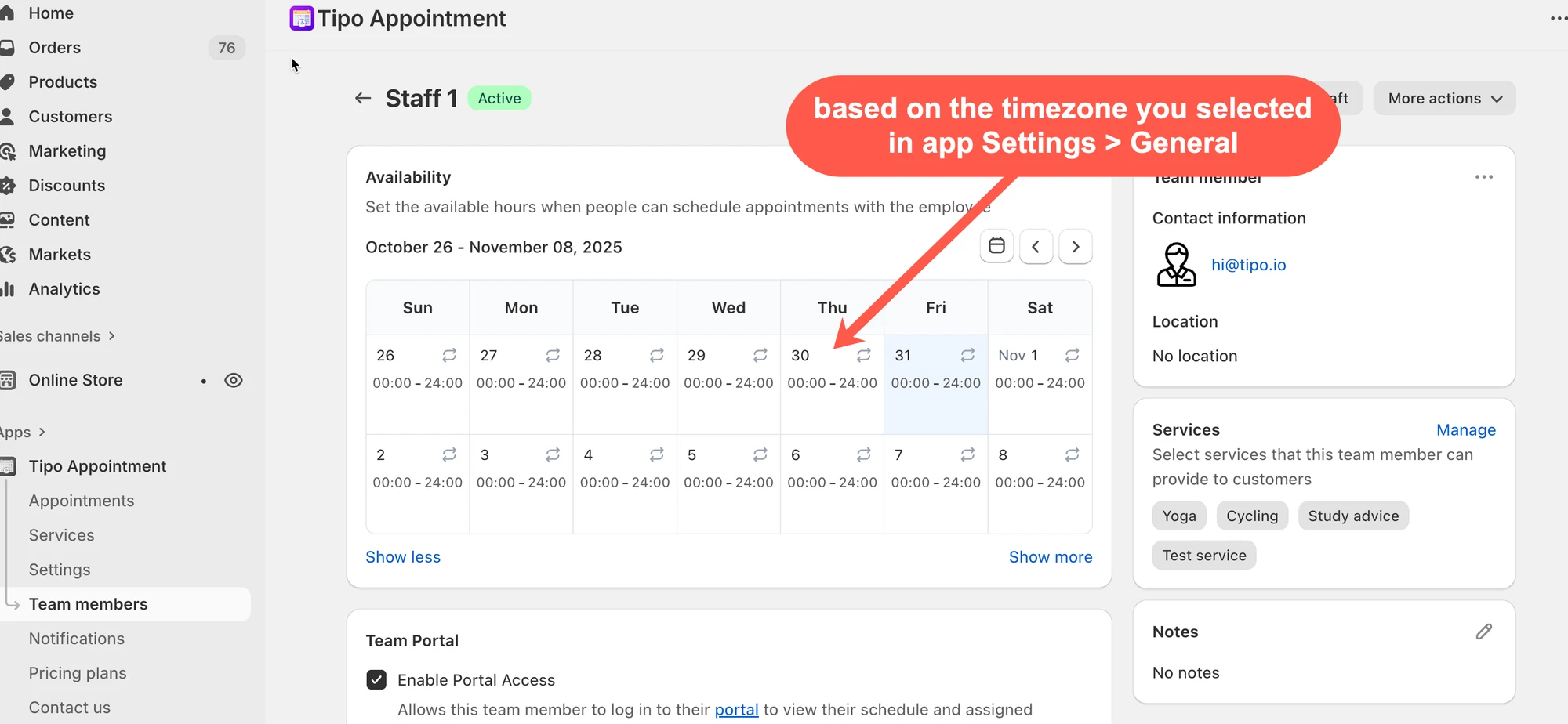
- 您在服务中设置可预约时间时所选的时间将遵循此时区。
- 应用内显示的预约日期/时间也将遵循此时区。
🙋 还需要支持吗?
如果您仍需要帮助,请随时通过 hi@tipo.io 联系我们。我们很乐意为您提供进一步协助。