
如何屏蔽日期或工作时间
AI 概览
在 Tipo Appointment Booking 中有两种方式屏蔽日期或工作时间:Block specific dates 设置,或编辑团队成员的可用时间。被屏蔽的时间会从客户预订弹窗中消失。屏蔽不会取消现有预订,因此您必须手动改期或取消这些预订。
查看更多收起
- 方式 1:打开 Settings,滚动到 Block specific dates,点击 Add blocked date,设置时间范围,选择服务,然后点击 Save。
- 方式 2:打开团队成员的 Availability,点击某个日期,选择 Unavailable,选择日期,然后点击 Save。
- 方式 2 只影响该团队成员;其他成员仍可预订。
- 屏蔽的时间会覆盖重叠时间段、预订日期范围和员工可用时间。
- 屏蔽时间时,现有预订不会被取消。
由 AI 生成的摘要,可能存在错误,请查看下方的完整指南。
在预约应用中有 2 种屏蔽时间的方式。
- 使用 Block specific dates 设置
- 设置员工可用时间
⚙️ 方式 1:使用 Block specific dates 设置
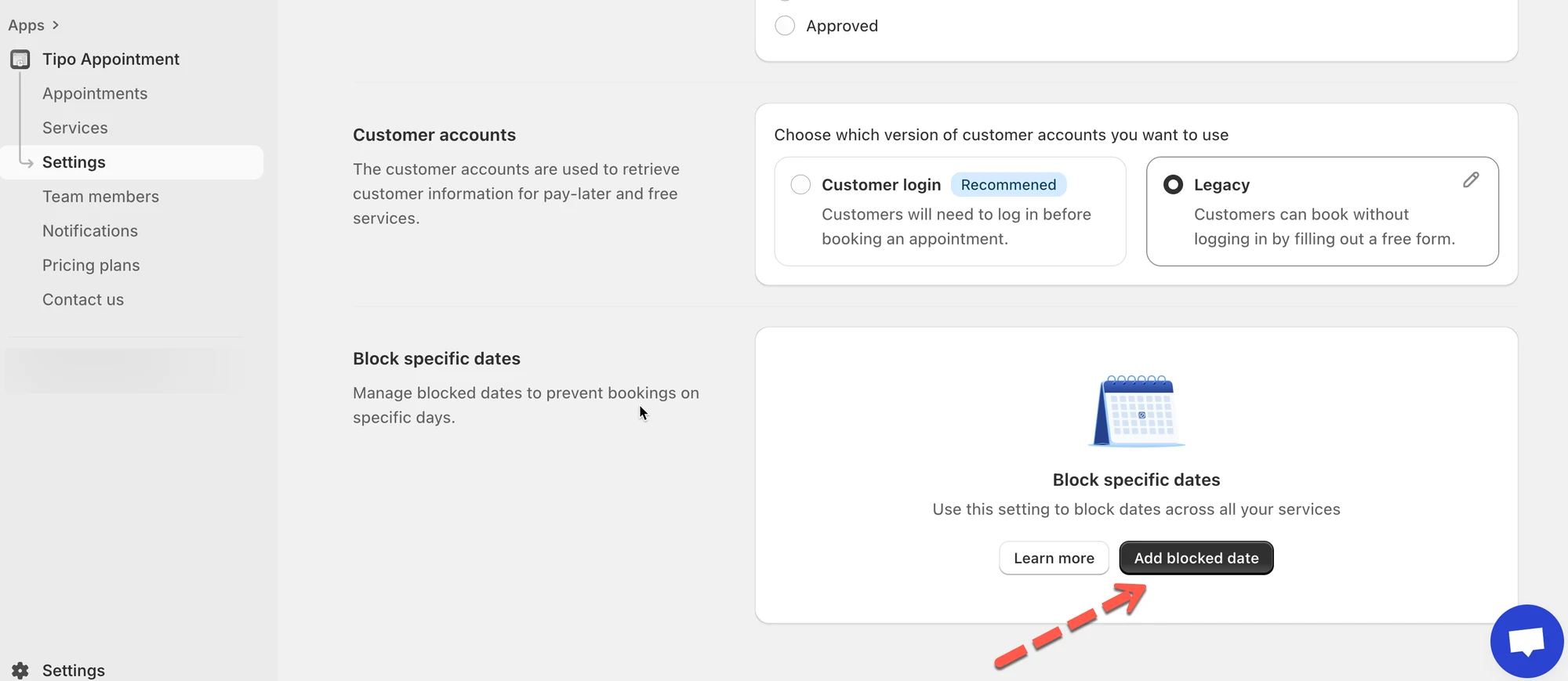
Section titled “⚙️ 方式 1:使用 Block specific dates 设置 ”1. 打开应用 > 点击 Settings > 向下滚动到 Block specific dates > 点击 Add blocked date
- 设置要屏蔽的时间范围,并选择适用该屏蔽日期的服务
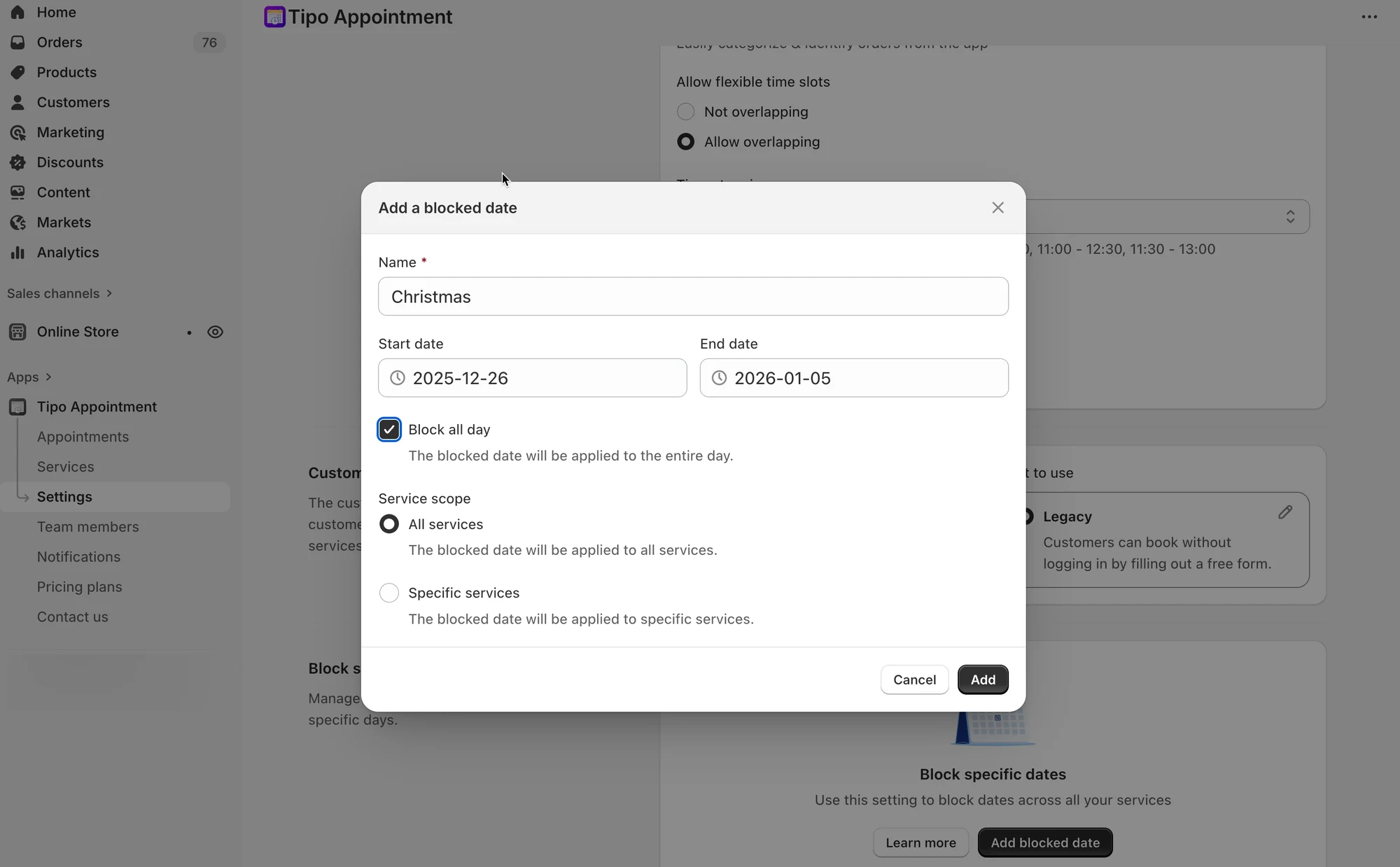
- 点击 Save
示例:客户会看到什么
Section titled “示例:客户会看到什么”设置
- 员工 A 的工作时间:8:00 – 16:00
- 服务时长:1 小时
- 屏蔽:12 月 22 日至 30 日(假期)
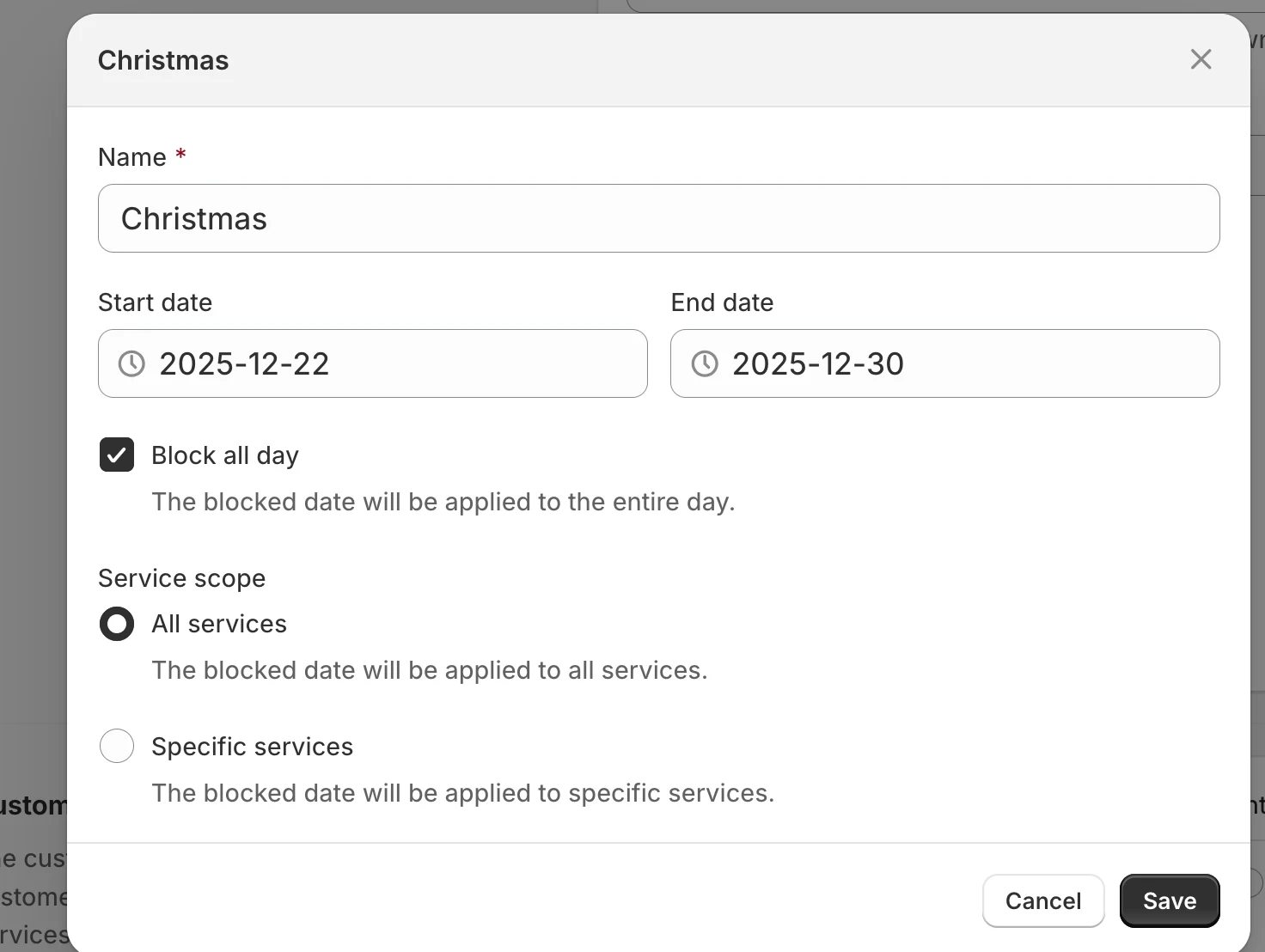
结果
- ❌ 12 月 22 日至 30 日之间不显示任何时间段
- ✅ 12 月 31 日恢复显示时间段
客户在预约弹窗中永远不会看到被屏蔽的日期。
注意:
⚠️ 屏蔽时间不会取消已有的预约(您需要手动为其改期或取消。)
⚠️ 屏蔽时间会覆盖:
- 时间段重叠
- 预订日期范围
- 员工可用时间
⚙️ 方式 2:设置员工可用时间
Section titled “⚙️ 方式 2:设置员工可用时间 ”服务的可用时间取决于团队成员的可用时间。
如果您想编辑某项特定服务的可用时间,需要:
- 创建团队成员
- 编辑该团队成员的可用时间,以屏蔽特定日期或时间
- 将该团队成员分配给该服务
1. 打开应用 > 点击左侧菜单中的 Services > 打开您要编辑的服务
2. 在服务详情中 > Availability > 点击团队成员姓名或创建新的团队成员 > 进入团队成员详情
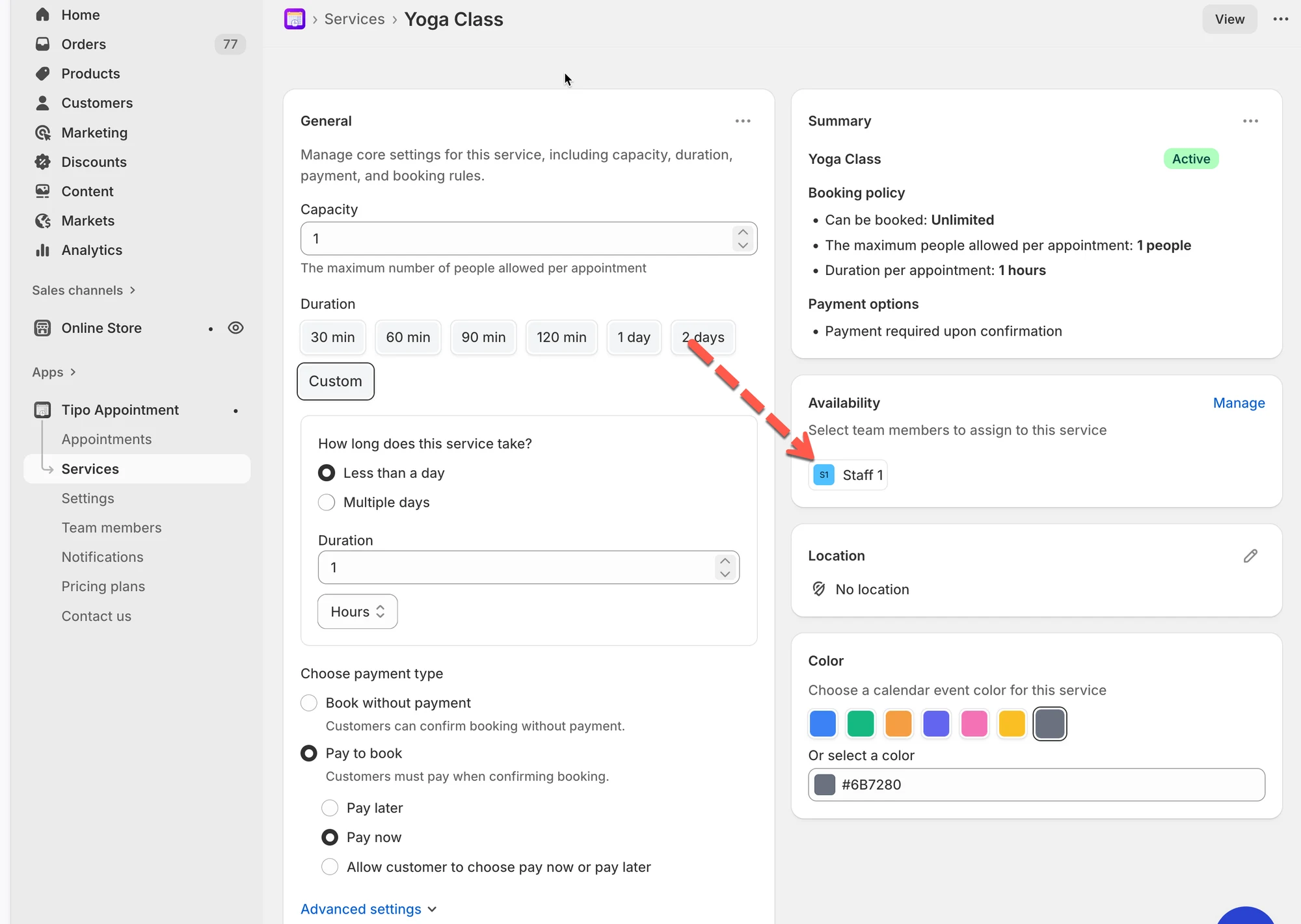
另一种方式:打开应用 > 点击 Team Members > 打开您想要的团队成员详情
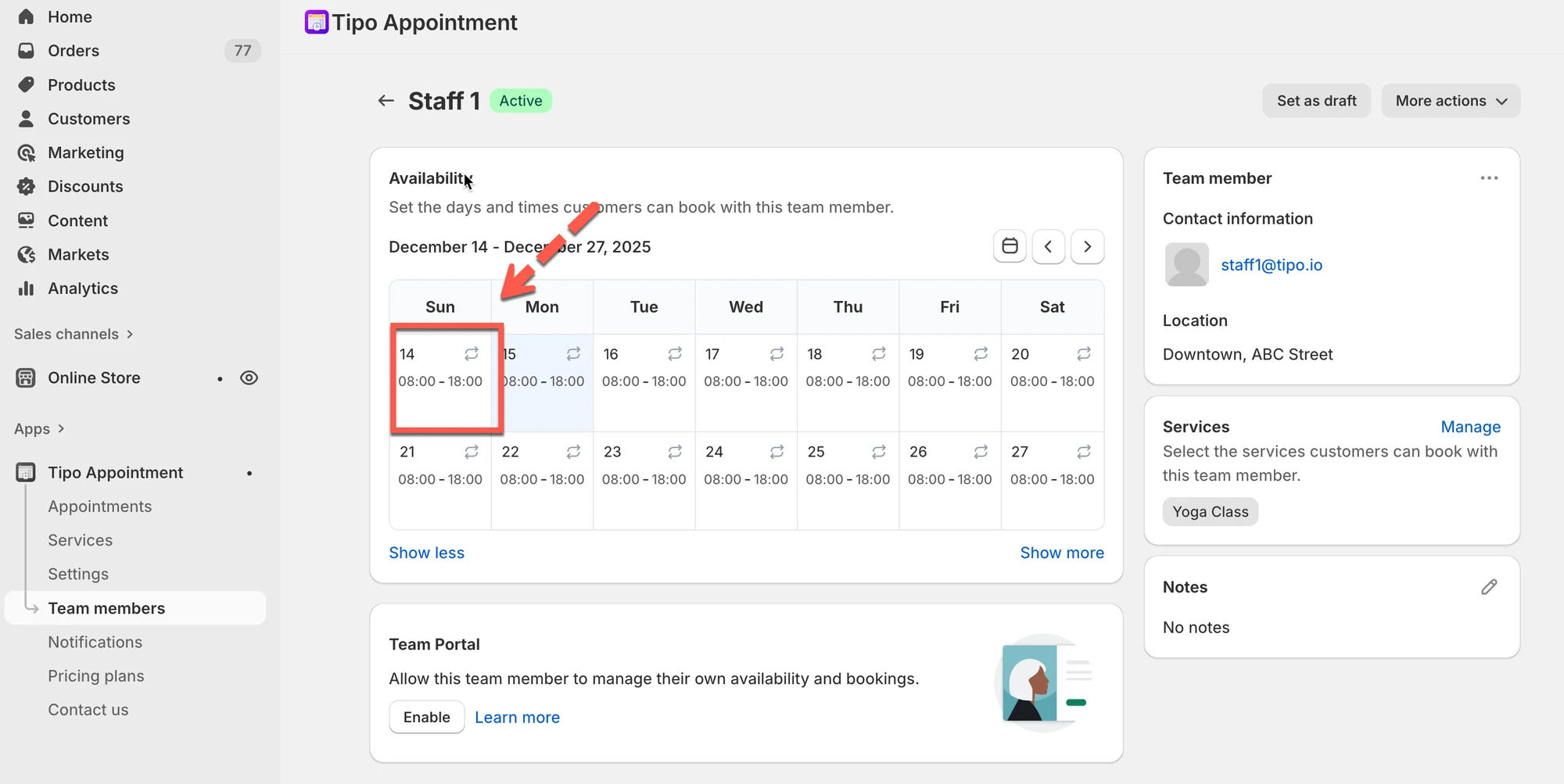
3. 在 Availability 部分,点击您要编辑的日期 > 会出现 Edit Availability 弹窗 > 点击 Unavailable
4. 选择要应用该时间的日期
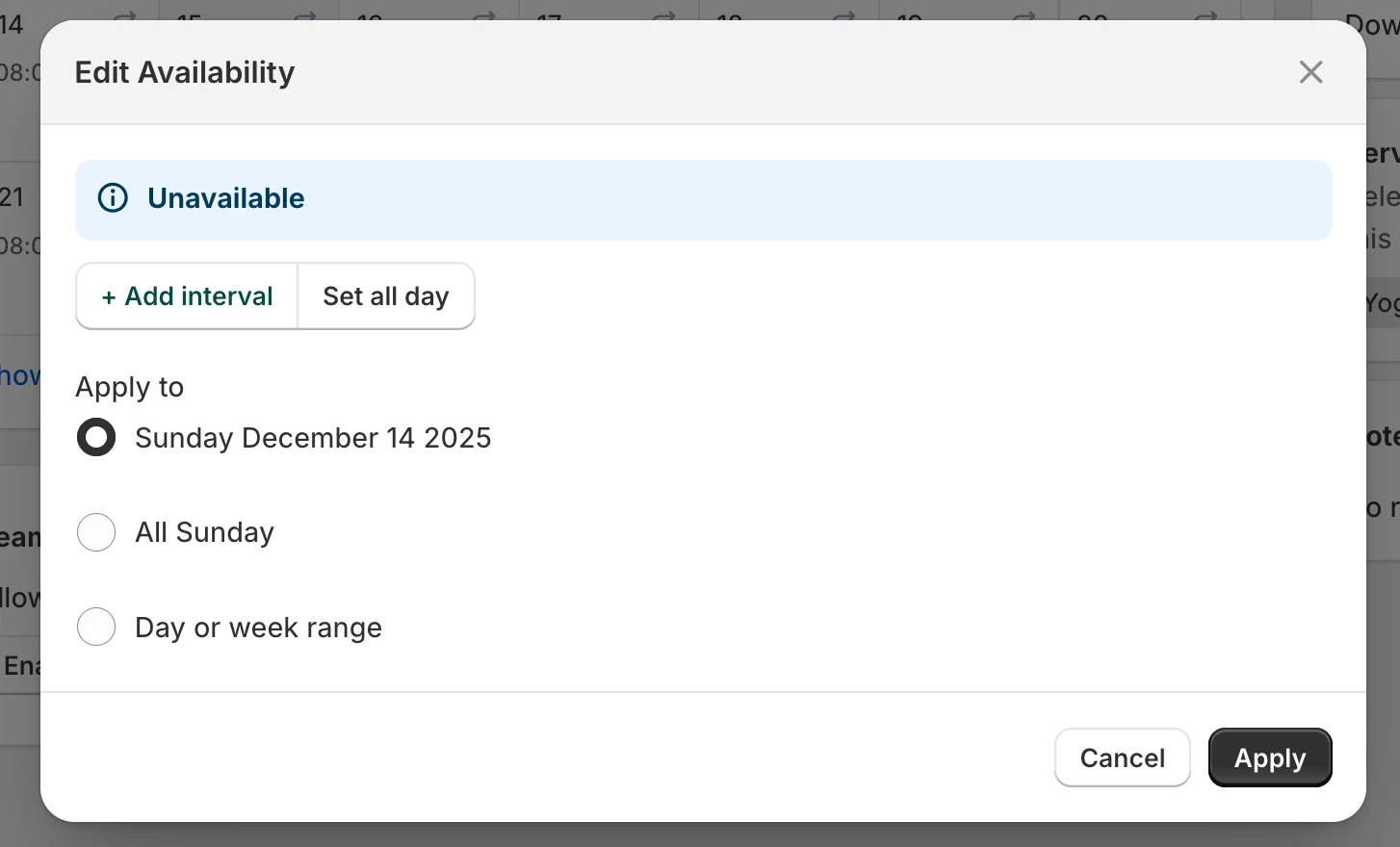
- 点击 Sunday Dec 14, 2025,仅将该时间应用于特定日期
- 或点击 All Sunday,将该时间应用于所有星期日
- 或点击 Day or week range > 选择您想设为不可用的多天
5. 点击 Save
被屏蔽的时间会立即从客户的预约选项中消失
客户会看到什么
Section titled “客户会看到什么”当某个时间被屏蔽时:
- 该时间段不会出现在预约弹窗中
- 客户无法在不可用的时段内选择或预订
- 只会显示有效且可用的时间段
示例:
造型师 “Maria” 因参加研讨会,在 2026 年 3 月 8 日不可用。
- 在 Maria 的可用时间中:选择 3 月 8 日 → 标记为 Unavailable(全天)。
- 只有 Maria 不可用;其他团队成员仍可预约。
🙋 还需要支持吗?
如果您仍需要帮助,请随时通过 hi@tipo.io 联系我们。我们很乐意为您提供进一步的协助。