
Manual push sync
AI 概览
介绍何时以及如何在 Tipo Sync 中运行手动推送同步。应用以 30 分钟为一个周期进行同步,因此更改最多可能需要 30 分钟才会出现。手动推送可让您立即同步所选商品,例如用于测试、编辑商品后或更改设置后。
查看更多收起
- 自动同步以 30 分钟为一个周期运行;已更新的商品会包含在下一次运行中。
- 在 Destination store 中,打开 Dashboard,点击 Stores,然后点击该连接的 Products 图标。
- 选择要同步的商品并点击 Sync。
- 检查 Destination store,确认更改已到达。
- 更改应用设置后,请联系支持团队协助推送同步,或确认设置已生效。
由 AI 生成的摘要,可能存在错误,请查看下方的完整指南。
当您不想等待下一次自动同步,或刚更改了设置想要立即测试时,手动推送会很有帮助。
✅ 什么时候应该使用“Manual push”?
Section titled “✅ 什么时候应该使用“Manual push”?”- 想立即用几个商品测试同步
- 刚在 Source store 中编辑了商品数据,想立即更新
- 刚更改了同步设置(价格规则、元字段、商品选择……)
- 需要在修复问题后重新运行同步
⏱️ 同步需要多长时间?
Tipo 应用不会即时同步,而是按计划运行:
- 应用以 30 分钟为一个时间段进行同步
- 在此期间创建或更新的任何商品都会包含在下一次同步中
如果您在 Source store 中更新了商品标题:
- 在 Shopify 中保存更改
- 最多等待 30 分钟
- 在 Destination store 中查看同一商品,确认标题已更新
✅ 提示:如果您需要更改更快显示,请使用 Manual push sync 立即运行同步。
🛠️ 手动再次同步的步骤
Section titled “🛠️ 手动再次同步的步骤”1. 前往 Destinations 商店,打开应用 Dashboard > 点击 Stores > 点击 Products 图标,查看该连接的已同步商品列表

2. 选择您想同步的商品
3. 点击右侧的 Sync 按钮
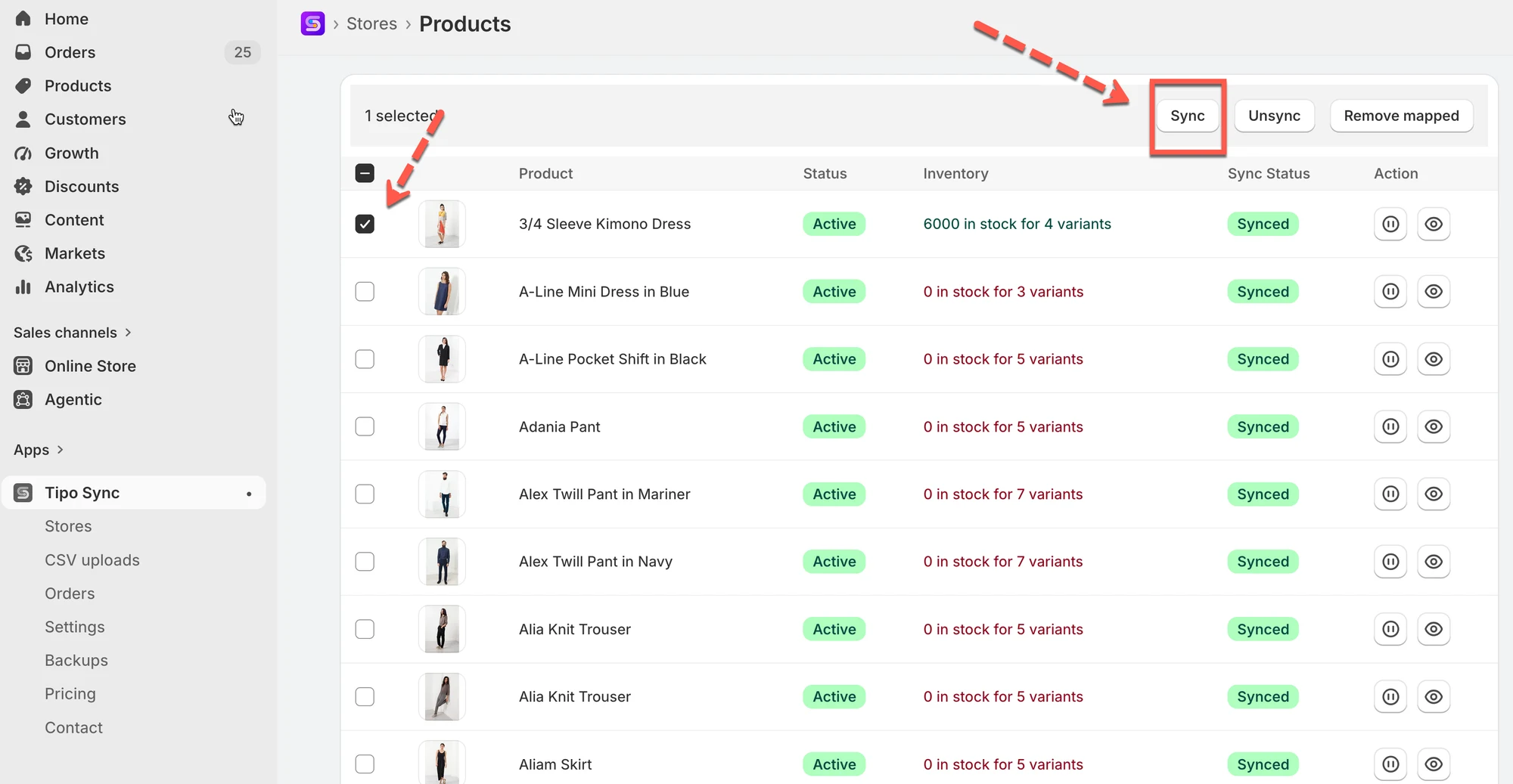
随后同步会再次运行。请再次检查您所做的更改是否已在 Destination store 上更新。
注意:如果您对应用设置做了任何更改(例如在应用设置中切换到另一个设置选项),请联系支持团队,我们会帮助您推送同步,或确保设置已正确应用
🙋 还需要支持吗?
如果您仍需要帮助,请随时通过 hi@tipo.io 联系我们。我们很乐意为您提供进一步协助。