
草稿订单同步
AI 概览
说明 Tipo 应用中的草稿订单同步,它会将草稿订单信息从 Destination store 同步到 Source store,方便您的团队集中查看订单。商品必须已在两个商店之间映射,并且需要在应用设置中启用该选项。
查看更多收起
- 需要 Source 与 Destination 商店之间已映射商品,并在设置中启用 Draft order sync。
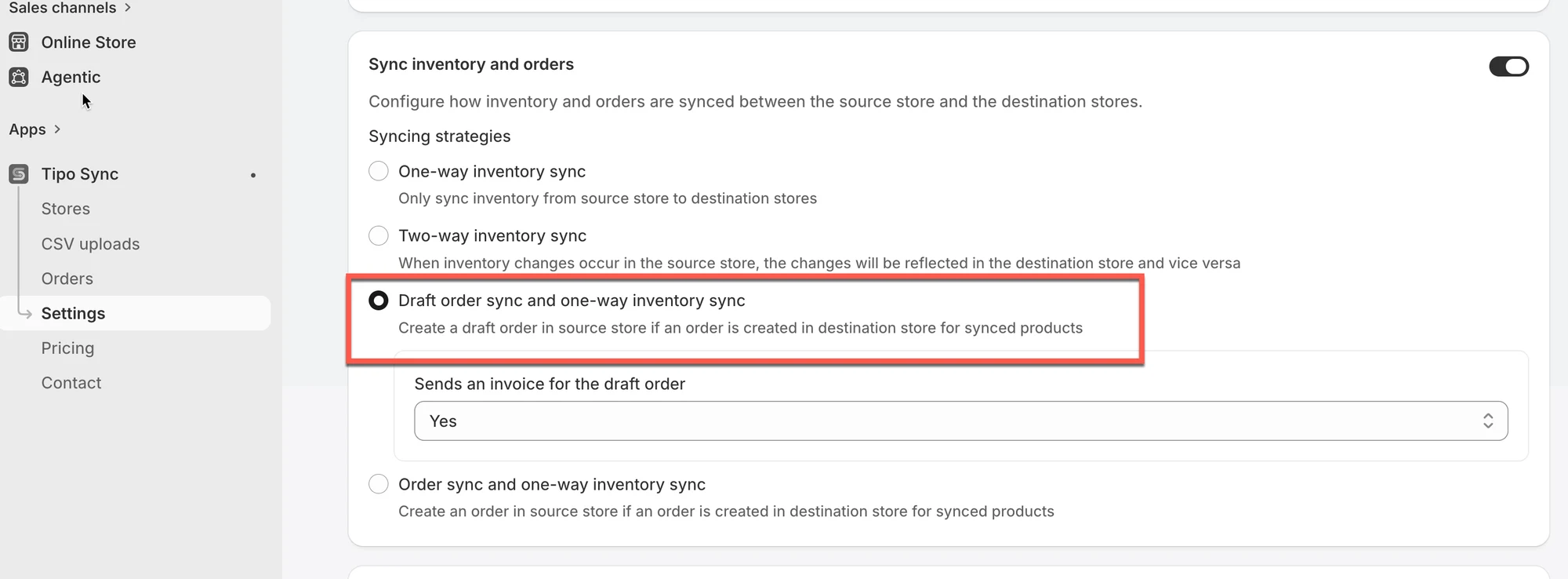
- 在 Source store 中,打开 Settings 并开启 Sync Inventory and Orders。
- 选择 Draft Order Sync and One-Way Inventory Sync。
- 可选择 Yes 来发送草稿订单的发票,然后点击 Save。
- 同步的数据通常包括客户信息、商品和数量,以及备注或标签。
由 AI 生成的摘要,可能存在错误,请查看下方的完整指南。
草稿订单同步可帮助您在各商店之间保持草稿订单一致。启用后,在 Destination store 中创建的草稿订单信息可以(根据您的设置)同步到 Source store,方便您的团队集中查看/管理订单。
🔄 草稿订单同步的工作方式
Section titled “🔄 草稿订单同步的工作方式”启用草稿订单同步后:
- 在 Destination store 中创建/更新草稿订单
- Tipo 应用将草稿订单信息同步到 Source store
- 同步的记录可能包含一个显示来源的标签(方便您识别来源商店)
这有助于您无需手动复制草稿订单详情,即可让 Source store 保持最新。
✅ 同步哪些信息
Section titled “✅ 同步哪些信息”通常同步的草稿订单数据包括:
- 客户信息
- 商品和数量
- 草稿订单备注 / 标签(若启用则包含来源标签)
- 商品必须在Source store 和 Destination store之间建立映射。
- 必须在应用设置中启用草稿订单同步选项。
⚙️ 如何启用草稿订单同步
Section titled “⚙️ 如何启用草稿订单同步”- 在 Source store 中打开应用 > 点击 Settings > 开启 Sync Inventory and Orders
- 选择 Draft Order Sync and One-Way Inventory Sync
- 选择 Yes 以发送草稿订单的发票 (可选)
- 点击 Save
您有两个商店:
- Source store:
mainbrand.myshopify.com - Destination store:
eu-brand.myshopify.com
一位客户在商店 eu-brand.myshopify.com 下单:
- 1x “Red T-Shirt”
- 2x “Blue Hoodie”
如果这两个商品都存在并已在 Source store 中建立映射,应用将会:
- 在
mainbrand.myshopify.com中创建一个草稿订单 - 包含数量正确的“Red T-Shirt”和“Blue Hoodie”
🙋 还需要支持吗?
如果您仍需要帮助,请随时通过 hi@tipo.io 联系我们。我们很乐意为您提供进一步协助。