
批量更新库存同步组
AI 概览
Bulk Update 让您一次更改多个 Inventory Sync Group,包括它们的状态、数量和启用的库存位置。与逐个编辑每个组相比,这样更节省时间。保存后,Tipo 会创建一个 Sync Event 并为受影响的组重新计算库存。
查看更多收起
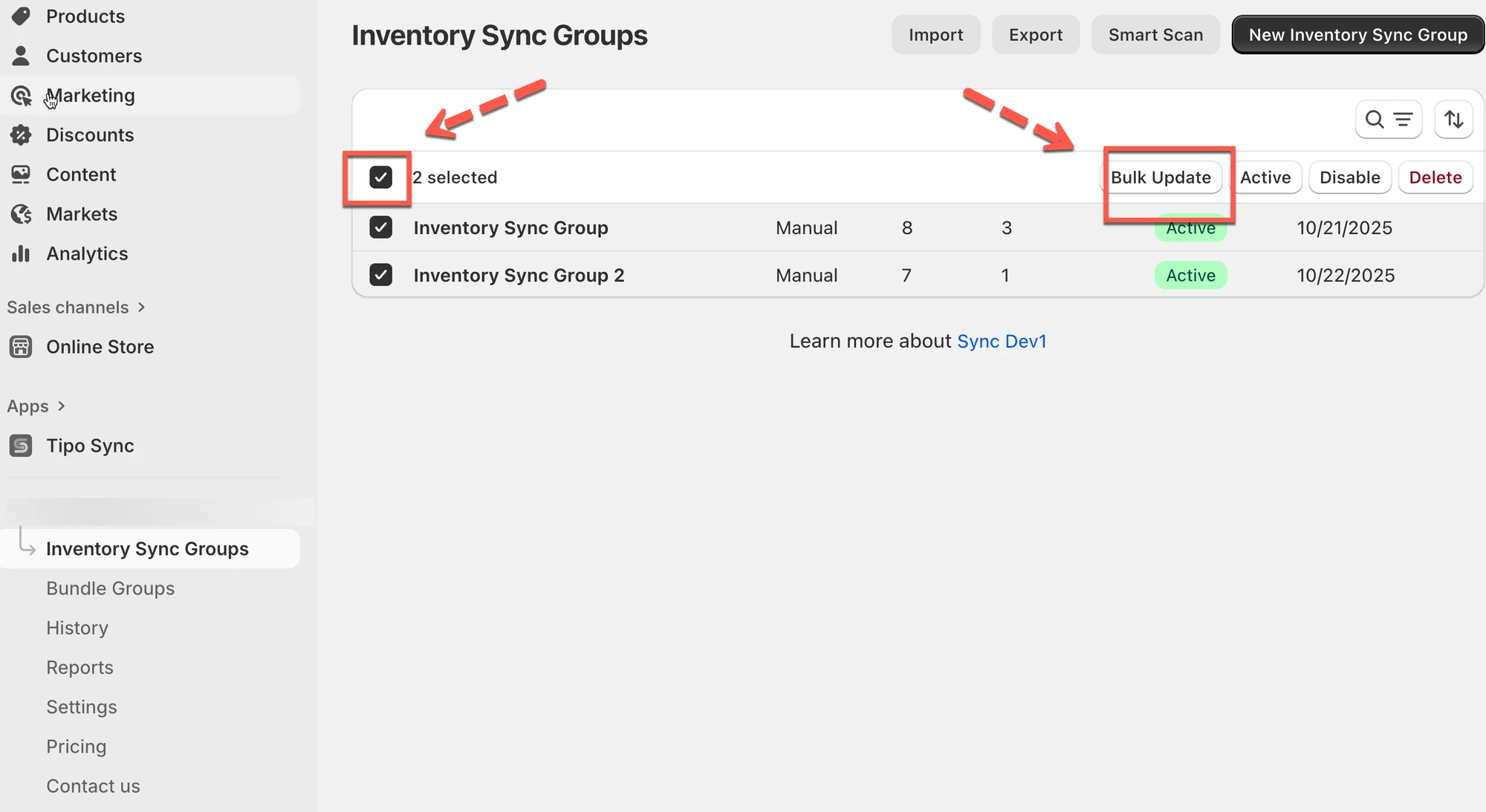
- 打开 Inventory Sync Groups,勾选每个要更新的组前面的复选框。
- 点击右上角的 Bulk Update。
- 将状态设置为 Active 或 Disabled,按库存位置调整数量,并选择哪些库存位置参与同步。
- 点击 Save 一次性更新所有所选的组。
由 AI 生成的摘要,可能存在错误,请查看下方的完整指南。
Bulk Update 功能可让您一次管理多个库存同步组,在更新状态、数量或启用的地点时节省时间。
✅ 使用 Bulk Update 可以做什么
Section titled “✅ 使用 Bulk Update 可以做什么”使用 Bulk Update,您可以快速:
- 同时更新多个分组的分组设置
- 更快地重命名或整理分组
- 保存后为多个已更新的分组触发同步
💡 批量更新后,Tipo 会创建一个 Sync Event 并为受影响的分组重新计算库存
- 打开应用 > 前往 Inventory Sync Groups
- 勾选复选框,选择要更新的分组
- 点击右上角的 Bulk Update
- 编辑分组详情
在 Bulk Update Inventory Sync Groups 视图中,您可以:
- 更新状态:选择该分组为 Active 还是 Disabled。
- 调整库存数量:为每个地点设置新的数量。
- 启用或停用地点:使用复选框选择哪些地点包含在同步中。
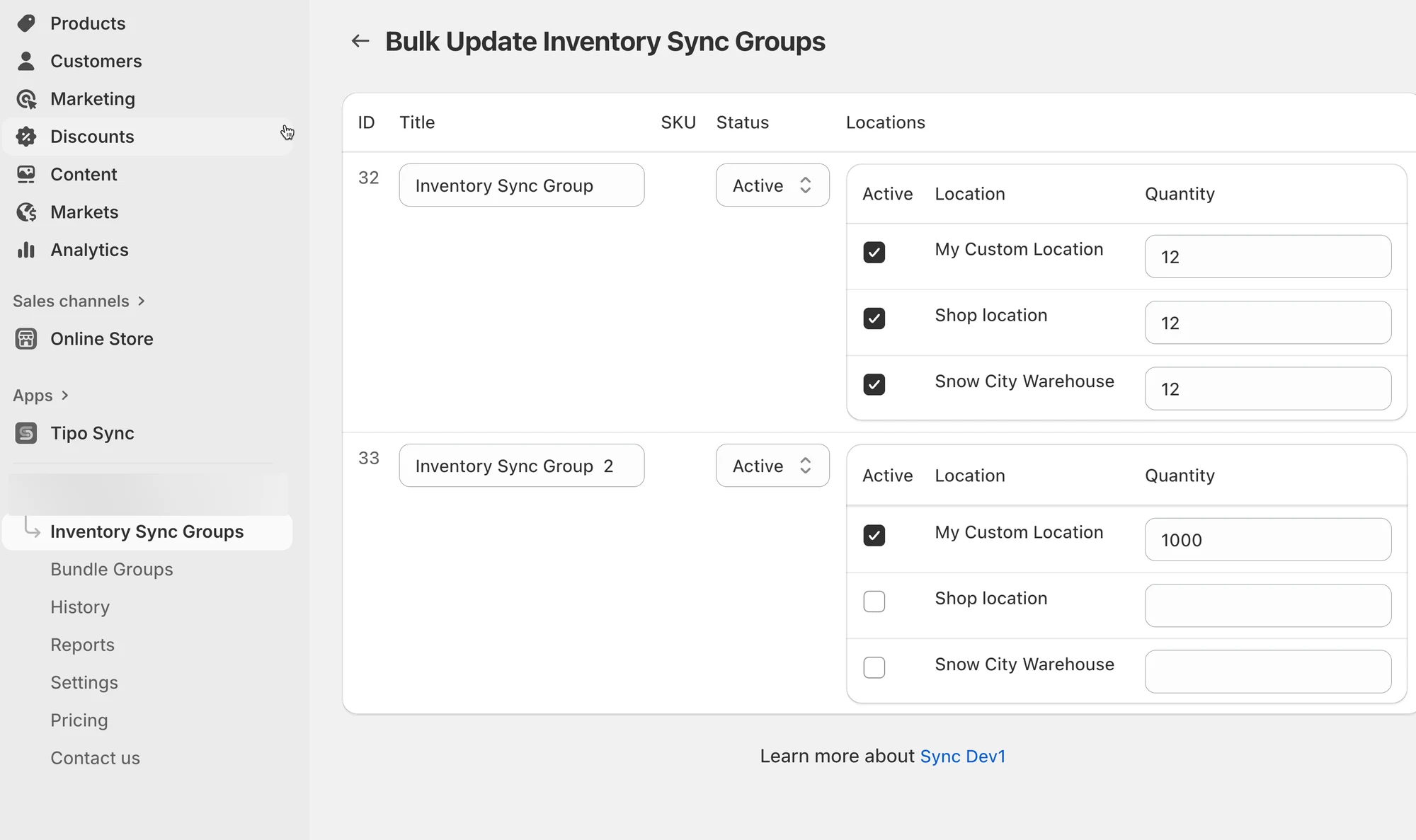
- 完成所有更新后,只需点击 Save。
应用将一次性更新所有选中的分组。
🙋 还需要支持吗?
如果您仍需要帮助,请随时通过 hi@tipo.io 联系我们。我们很乐意为您提供进一步协助。