
联系支持团队
AI 概览
本页说明如何联系 Backup & Restore Tipo 支持团队:应用内的在线聊天、可附带截图或视频的 Contact us 表单,或发送邮件至 hi@tipo.io。请先查看 Troubleshooting 和 FAQ。团队通常会在 24 小时内回复您输入的邮箱。
查看更多收起
- 通过任意应用页面上的气泡或 Home 上的 Need help with backups? 卡片与我们聊天。
- 对于表单,请在应用菜单中打开 Contact us 并选择一个主题。
- 填写必填字段:问题、姓名、邮箱和 Describe your issue(最多 5,000 个字符),然后选择 Submit。
- 最多附加 5 个文件,每个文件 25 MB,可以是图片或视频。
- 请附上确切的信息、日期和时间,以及相关的备份或恢复。
由 AI 生成的摘要,可能存在错误,请查看下方的完整指南。
在 Backup & Restore Tipo 内与团队聊天,或发送附带截图的支持请求。
您可以通过两种方式联系我们的支持团队:在线聊天,或应用内的 Contact us 表单。您也可以发送邮件至 hi@tipo.io。
在撰写之前,请先查看故障排除和常见问题,您的问题可能已经有答案。
在您的 Shopify 后台中,应用每个页面的底角都会出现一个聊天气泡。页面加载后,它可能需要片刻才会出现。
在 Home 上,最后一张卡片是 Need help with backups?。选择 Chat with us 即可打开聊天窗口。如果聊天不可用(例如被浏览器扩展程序拦截),Chat with us 会改为打开 Contact us 表单。限额横幅上、Plan & usage 卡片中以及 Settings 中的 Contact us 链接同样会打开聊天;聊天不可用时则打开表单。
当您在应用内聊天时,我们会自动看到您来自哪家商店以及它使用了多少存储空间,您无需另行说明。
通过 Contact us 表单发送请求
Section titled “通过 Contact us 表单发送请求”当您想附上截图或视频,或者更愿意书面描述而非聊天时,请使用该表单。
打开 Contact us
Section titled “打开 Contact us”在 Shopify 后台侧边栏中,选择 Apps,然后选择 Backup & Restore Tipo。在应用菜单中,选择 Contact us。
在 What do you need help with? 下,选择与您的问题最接近的主题。选择之后,表单会立即进入下一步。
| 主题 |
|---|
| Backup didn’t run |
| Restore failed or restored the wrong data |
| Missing data in a snapshot |
| Storage, retention, or backup size |
| Schedule and alerts |
| Pricing, plan, or feature question |
| Other |
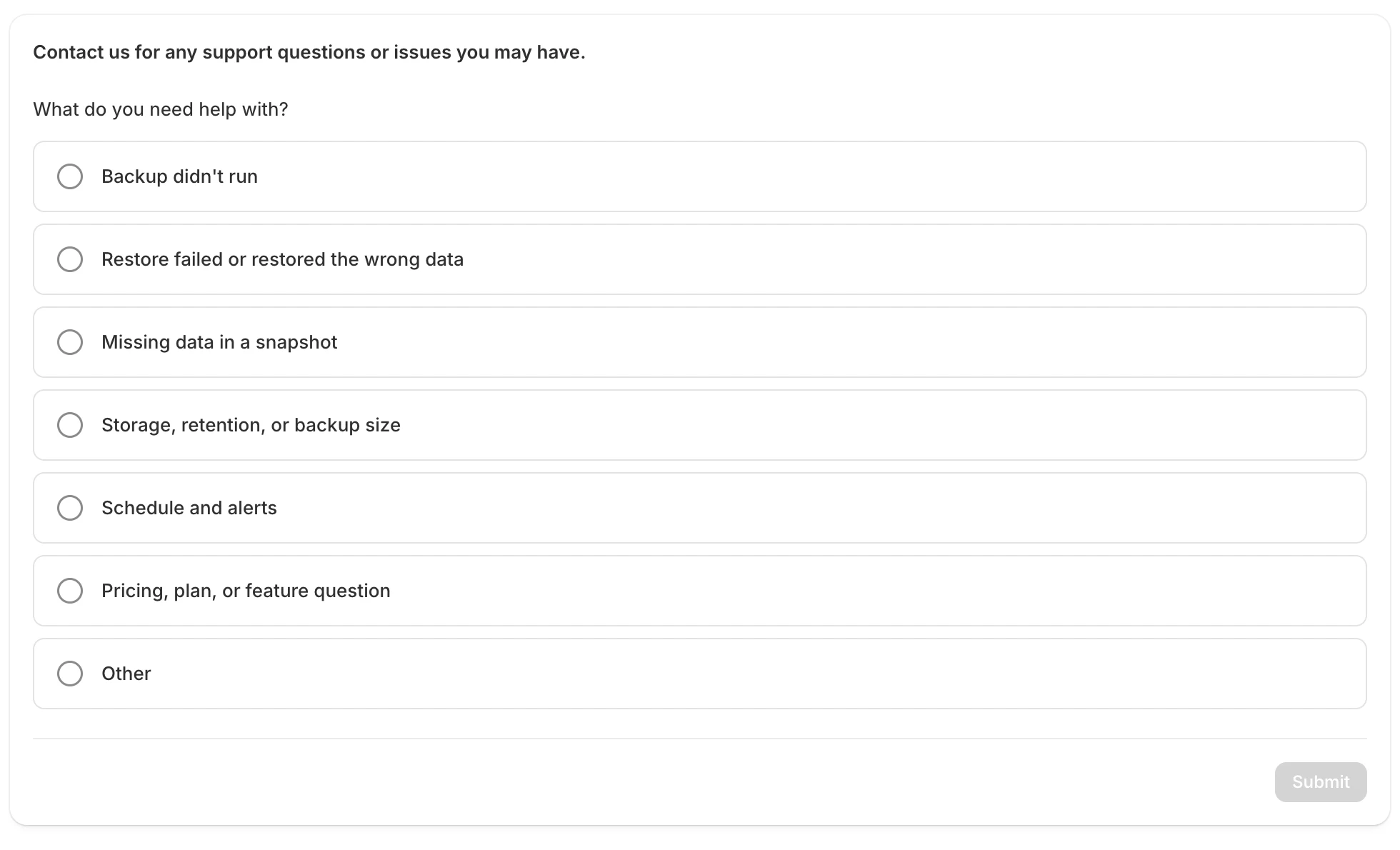
请选择与您的问题最匹配的主题。
如果您选错了,请选择 Change topic。
填写详细信息
Section titled “填写详细信息”| 字段 | 是否必填 | 说明 |
|---|---|---|
| Which issue best describes your problem? | 是 | 可选项取决于您选择的主题。 |
| Your name | 是 | 根据您的商店自动填写。 |
| Your email | 是 | 根据您的商店自动填写。我们会回复到此地址。 |
| Product or page URL | 否 | 粘贴问题所涉及的商品或页面的地址。 |
| Collaborator request code | 否 | 仅在我们可能需要修复或定制您的主题时填写。该代码可让我们申请访问您商店的后台权限。 |
| Describe your issue | 是 | 说明发生了什么以及您期望的结果。最多 5,000 个字符。 |
| Screenshot or video | 否 | 选择 Add files 以附加图片或视频。点击文件标签上的 x 可移除文件。 |
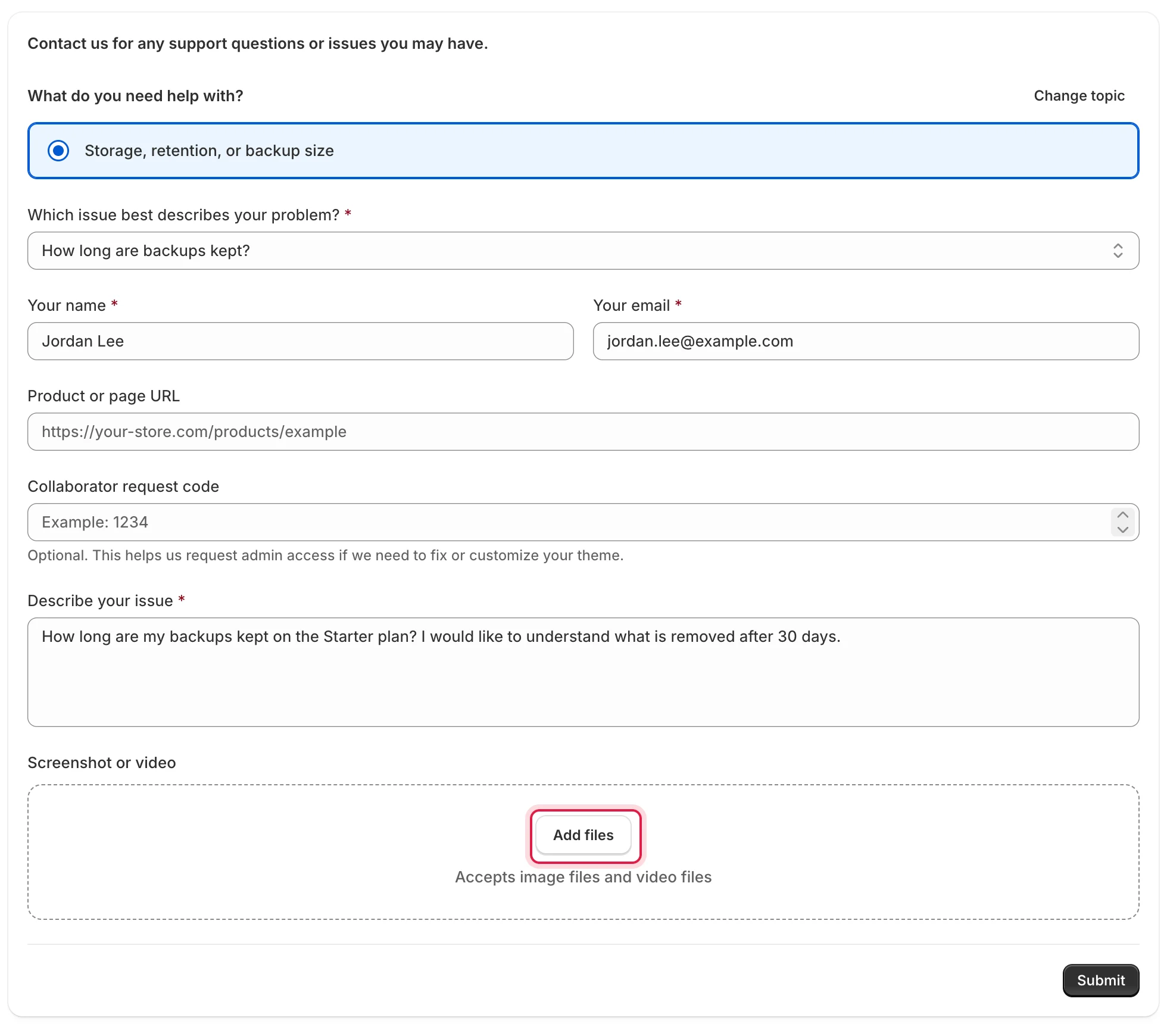
使用 Add files 附加截图或视频。
请附上您看到的确切消息、日期和时间,以及相关的备份或恢复。
选择 Submit。在您填写姓名、邮箱和描述之前,该按钮处于禁用状态。请求发送后,您会看到 Your request has been sent。我们会回复到您输入的邮箱,通常在 24 小时内。
如需发送另一个请求,请选择 Submit another request。
您附加的文件会被私密存储。我们的支持团队通过安全链接打开这些文件。
| 限制 | 值 |
|---|---|
| 文件数量 | 每个请求最多 5 个 |
| 单个文件大小 | 最大 25 MB |
| 文件类型 | 图片(jpg、jpeg、png、gif、webp、heic、heif、bmp)和视频(mp4、mov、webm、avi、mkv、m4v) |
如果您看到“Something went wrong. Please try again.”
Section titled “如果您看到“Something went wrong. Please try again.””请求未能发送。请按顺序尝试以下方法:
- 附加更少或更小的文件。限制为 5 个文件,每个最大 25 MB。
- 等待一分钟后再次提交。每分钟最多可发送 5 个请求。
- 改用在线聊天或发送邮件至 hi@tipo.io。
如果某个字段显示“Please enter a valid email address.”之类的消息,请修正该字段后再次提交。
回复应用发来的邮件
Section titled “回复应用发来的邮件”应用发送的邮件(例如备份失败提醒)的回复会发送给我们的支持团队。请直接回复该邮件,我们会与您一起查看问题。