
Bir widget oluşturun
Yapay Zekâ Özeti
Mağazanızda ürün önerileri göstermek için Tipo Related Products'ta bir widget oluşturun. Bir yerleşim ve düzen seçer, hedeflemeyi ve önerilen ürünleri ayarlar, isterseniz tasarımı özelleştirir, ardından etkinleştirip kaydedersiniz. Widget, yalnızca temanıza ekledikten sonra görünür olur.
Daha fazla gösterDaha az göster
- Widgets > Add widget düğmesine tıklayın ve Product page veya Cart page gibi bir yerleşim seçin.
- Bir düzen seçin: Related products, Frequently Bought Together, Add-ons veya Recently viewed.
- Hedeflemeyi (tüm ürünler, belirli ürünler, koleksiyonlar veya ürün etiketleri) ayarlayın ve ürünleri manuel veya otomatik olarak seçin.
- İsterseniz tasarımı Settings bölümünde ayarlamak için Customize düğmesine tıklayın.
- Durumu Active olarak ayarlayın, Save düğmesine tıklayın, ardından widget'ı mağazanızda görüntüleyin.
Yapay zekâ tarafından oluşturulan özet. Hatalar içerebilir, bu nedenle aşağıdaki kılavuzun tamamını kontrol edin.
Mağazanızda bir widget oluşturmak ve ürün önerileri göstermek için bu genel adımları izleyin.
🛠️ Adım 1: Widgets sayfasını açın
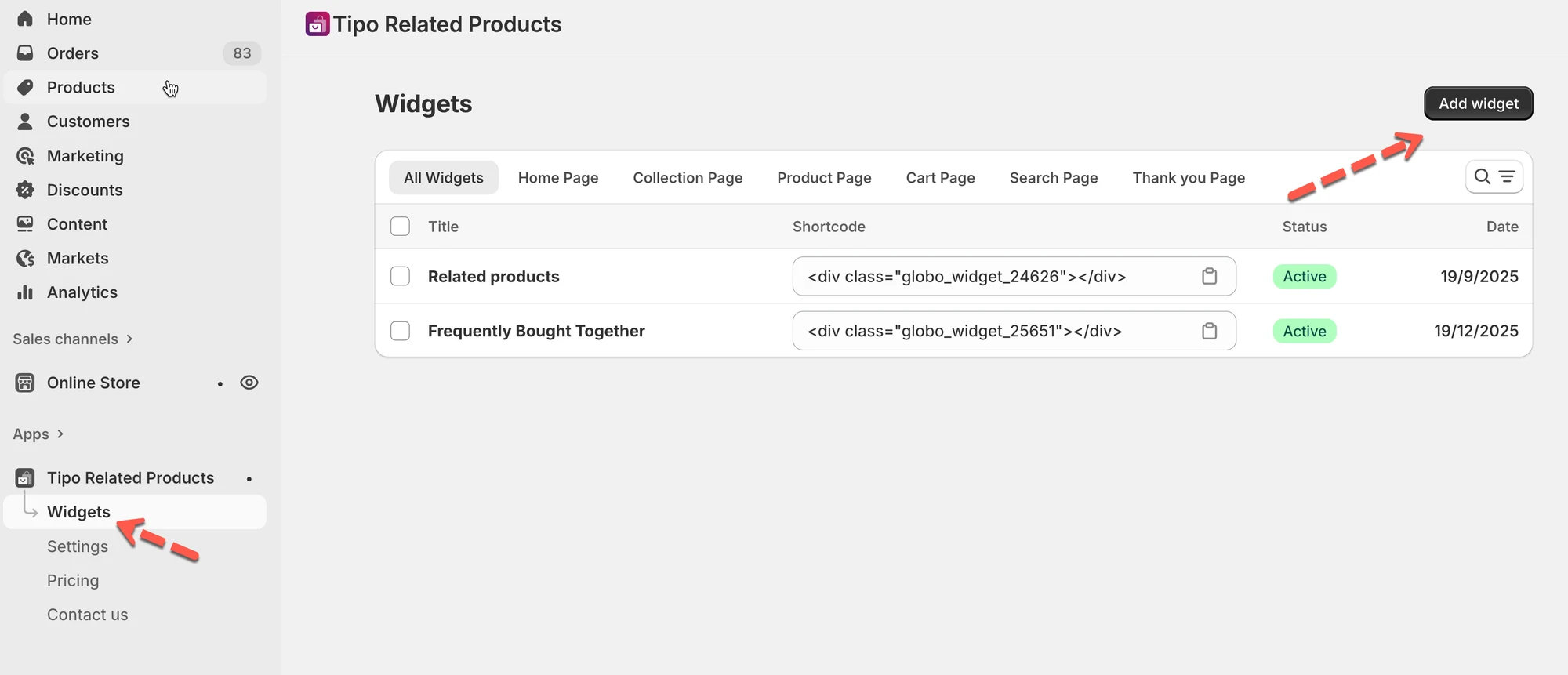
Bölüm başlığı “🛠️ Adım 1: Widgets sayfasını açın”- Uygulamayı açın > Widgets seçeneğine tıklayın
- Add widget button seçeneğine tıklayın
🛠️ Adım 2: Widget placement’ını seçin
Bölüm başlığı “🛠️ Adım 2: Widget placement’ını seçin”Placement, widget’ın mağazanızda nerede görüneceğini belirler.
- Bir placement seçin:
- Product page
- Collection page
- Home page
- Cart page
- Search page
- Thank you page
- Next seçeneğine tıklayın.

Örnek
Ürün sayfalarında öneri göstermek için Product page seçin.
🛠️ Adım 3: Widget layout’unu seçin
Bölüm başlığı “🛠️ Adım 3: Widget layout’unu seçin”Layout, widget’ın nasıl göründüğünü ve çalıştığını belirler.
- Bir layout seçin:
- Related products
- Frequently Bought Together
- Add-ons
- Recently viewed
- Next seçeneğine tıklayın.

🛠️ Adım 4: Widget ayarlarını yapılandırın
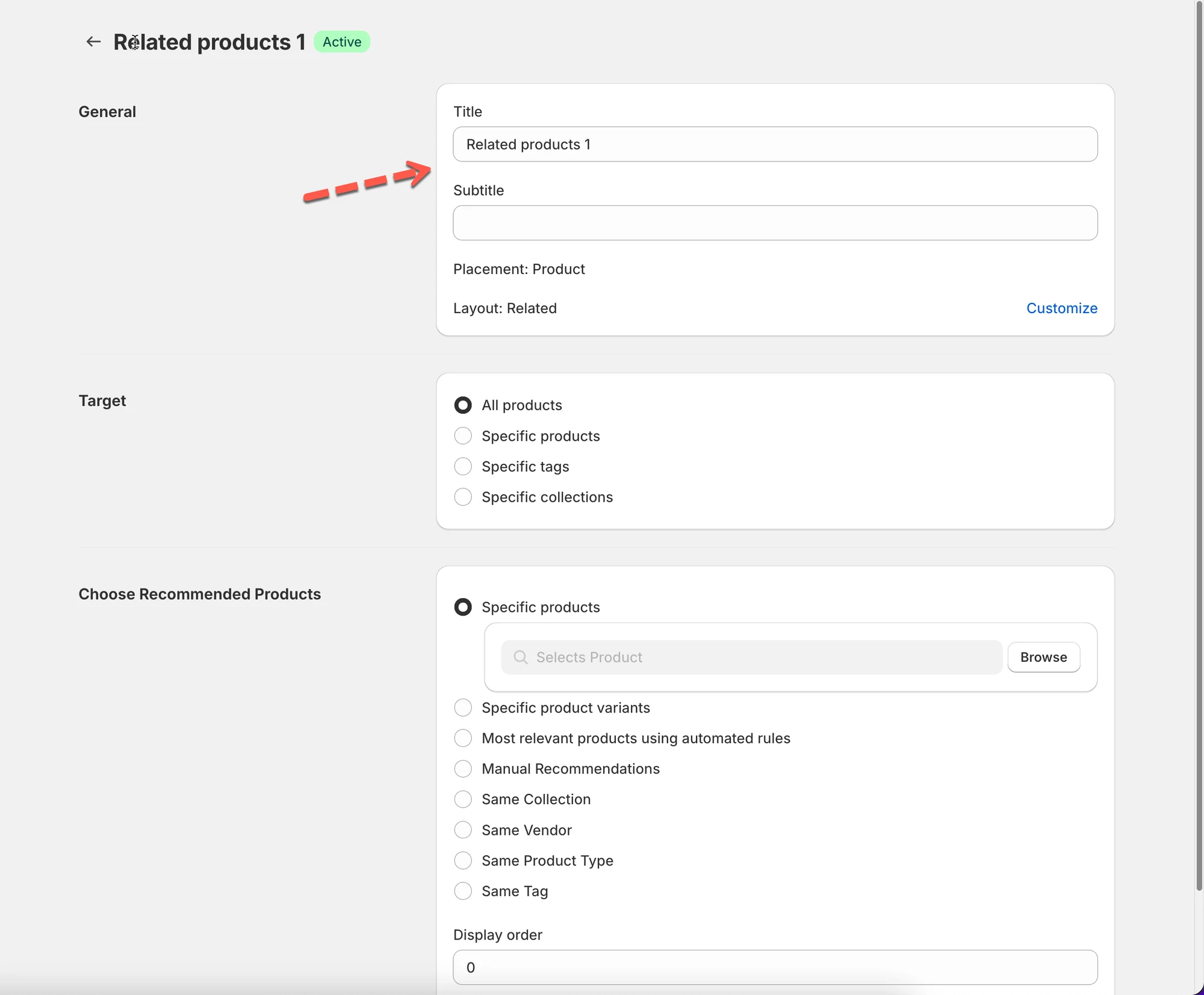
Bölüm başlığı “🛠️ Adım 4: Widget ayarlarını yapılandırın”Şimdi widget düzenleyiciyi göreceksiniz.
- Bir widget title girin (isteğe bağlı)
- Bu widget’ın nerede uygulanacağını seçin (hedefleme)
- Hangi ürünlerin önerileceğini seçin
- Gerekirse temel ayarları düzenleyin.
🛠️ Adım 5: Hedefleme kurallarını belirleyin
Bölüm başlığı “🛠️ Adım 5: Hedefleme kurallarını belirleyin”Hedefleme, bu widget’ın hangi ürünlere veya sayfalara uygulanacağını kontrol eder.
- Bir seçenek seçin:
- All products
- Specific products
- Collections
- Product tags
- Seçiminizi kaydedin
Örnek
Bu widget’ı yalnızca “Silver” koleksiyonundaki ürünler için gösterin.

🛠️ Adım 6: Önerilen ürünleri seçin
Bölüm başlığı “🛠️ Adım 6: Önerilen ürünleri seçin”Widget içinde hangi ürünlerin görüneceğine karar verin.
- Ürünlerin nasıl seçileceğini belirleyin:
- Manual (belirli ürünleri seçin)
- Automatic (aynı koleksiyon, etiket, satıcı, ürün türü)
- Widget’ı Save edin
Örnek
Aynı koleksiyondan ürünleri otomatik olarak önerin.
🛠️Adım 7: Tasarımı özelleştirin (isteğe bağlı)
Bölüm başlığı “🛠️Adım 7: Tasarımı özelleştirin (isteğe bağlı)”- Customize seçeneğine tıklayın > uygulamanın Settings bölümüne yönlendirilirsiniz
- Düzeni, ürün sayısını, düğmeleri ve renkleri ayarlayın
- Değişiklikleri kaydedin


🛠️ Adım 8: Etkinleştirin ve kaydedin
Bölüm başlığı “🛠️ Adım 8: Etkinleştirin ve kaydedin”- Widget durumunu Active olarak ayarlayın
- Save seçeneğine tıklayın
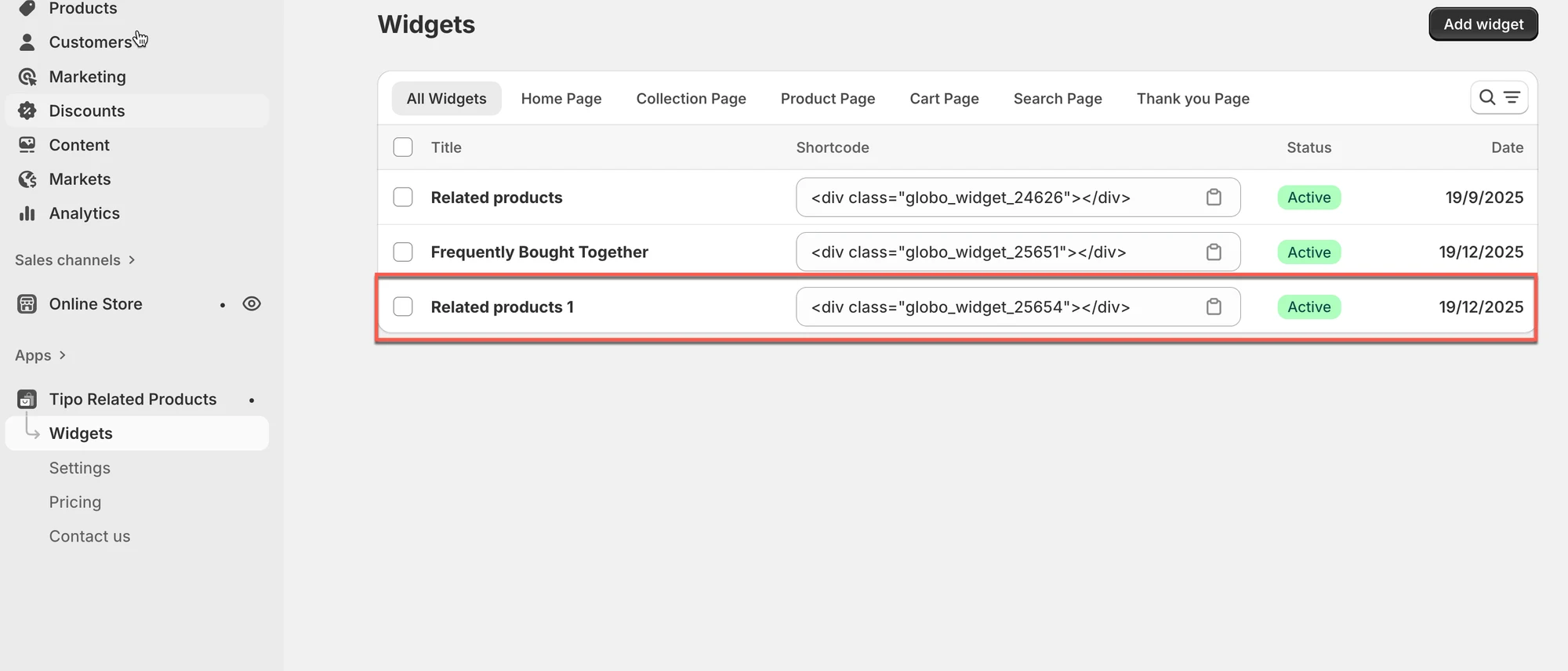
🎉 Widget’ınız artık oluşturuldu.
▶️ Eğitim videosu
Bölüm başlığı “▶️ Eğitim videosu ”👉 Sonraki adım
Bölüm başlığı “👉 Sonraki adım”Widget’ı mağazanızda görünür yapmak için Display a widget. bölümüne devam edin