
Source store'ları yönetin
Yapay Zekâ Özeti
Tipo uygulamasında Destination store'unuza bağlı Source store'ları nasıl görüntüleyip yöneteceğinizi gösterir. Bağlantı durumunu kontrol edebilir, bir bağlantı için senkronizasyonun nasıl çalışacağını düzenleyebilir ve bir Source store'un bağlantısını kesebilirsiniz. Eşleştirme, kaldırma davranışı, fiyatlandırma ve metafield'lar gibi ayrıntıları Destination store kontrol eder.
Daha fazla gösterDaha az göster
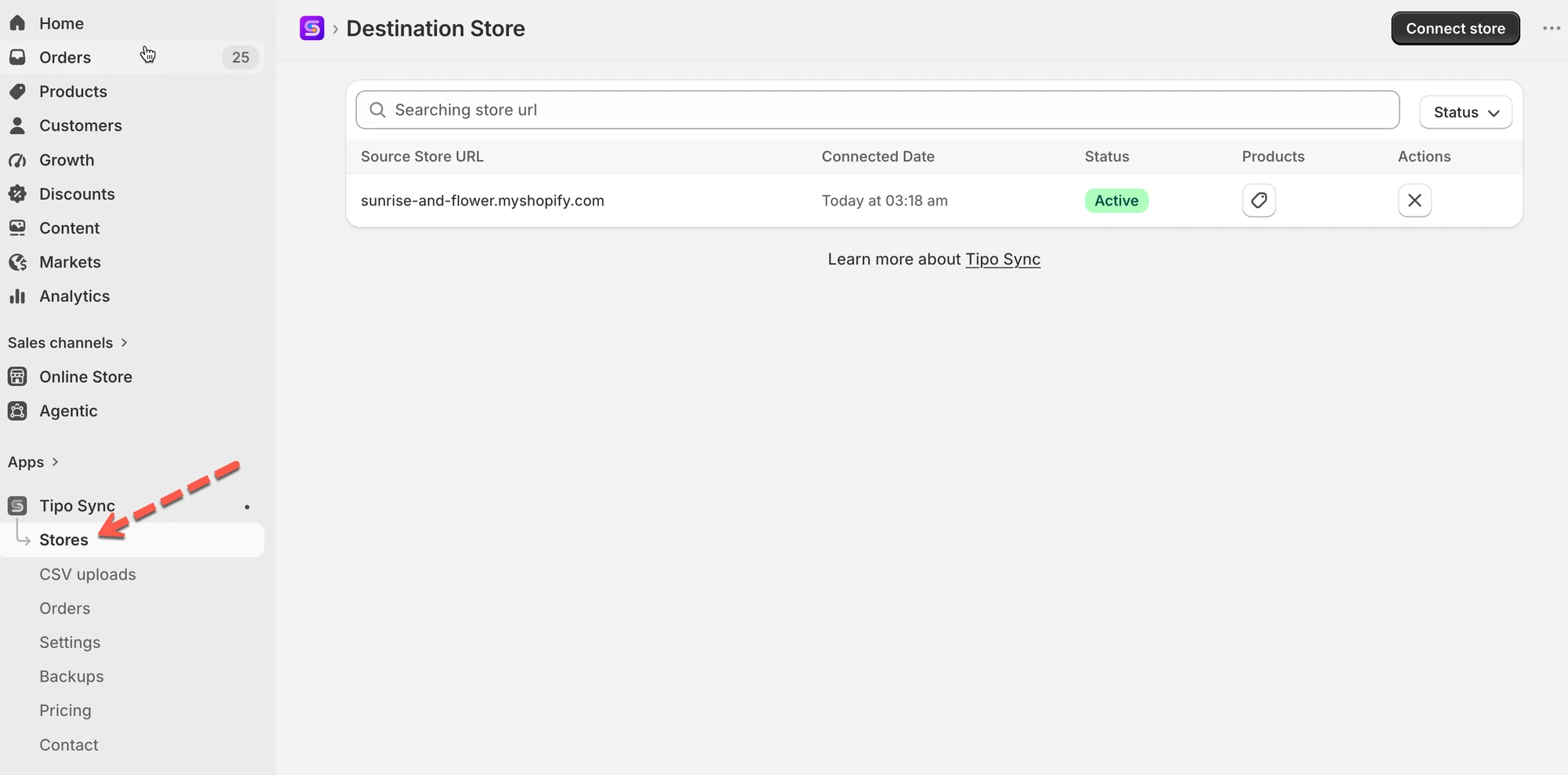
- Bağlı Source store'ları ve durumlarını görmek için Destination store'da uygulamayı açın ve Stores'a tıklayın.
- Bağlantısını düzenlemek için bir mağaza URL'sine tıklayın, ardından Save'e tıklayın.
- Ayarlar arasında Matching & Imports, Behavior on Removal, Products sync, fiyat eşleştirme, metafield senkronizasyonu ile koleksiyon, sayfa ve blog senkronizasyonu bulunur.
- Bağlantıyı kesmek için mağazanın yanındaki (x) simgesine tıklayın ve senkronize ürünlerin nasıl ele alınacağını seçin: Keep, Unpublish, Unpublish or Delete veya Delete.
- Bağlantıyı Source store'da da kaldırın; yeni bir bağlantı oluşturmadan önce işlemin tamamlanmasını bekleyin.
Yapay zekâ tarafından oluşturulan özet. Hatalar içerebilir, bu nedenle aşağıdaki kılavuzun tamamını kontrol edin.
Bu kılavuz, Tipo uygulamasında Destination store’unuza bağlı tüm Source store’ları nasıl görüntüleyip yöneteceğinizi gösterir.
Bu sayfadan hangi Source store’un bağlı olduğunu kontrol edebilir, bağlantı durumunu inceleyebilir ve bağlantı ayarlarını açabilirsiniz.
✅ Source store listesini kontrol edin
Bölüm başlığı “✅ Source store listesini kontrol edin”Destination store’da uygulamayı açın > Stores öğesine tıklayın > Destination store’unuza bağlı Source store’ları göreceksiniz
🔎 Bu sayfada neler yapabilirsiniz
“Manage Source stores” sayfasında şunları yapabilirsiniz:
- Bağlı Source store’ların listesini görüntüleme
- Bağlantı durumunu kontrol etme (Active / Pending / Disconnected)
- Senkronizasyon ayarlarını incelemek için bir Source store bağlantısını açma
- Gerekirse bir Source store’dan bağlantıyı kesme
✏️ Source store bağlantısını düzenleyin
Bölüm başlığı “✏️ Source store bağlantısını düzenleyin”Destination store’unuz bağlandıktan sonra, senkronizasyonun nasıl çalışacağını (ürünler, fiyatlandırma, envanter konumları, metafield’lar ve daha fazlası) ayarlayabilirsiniz.
1. Destination store’da uygulamayı açın > Stores öğesine tıklayın > istediğiniz mağaza URL’sine tıklayın
2. Bağlantının yapılandırmasını değiştirin
Şunları yapabilirsiniz
- Matching imports seçeneğini değiştirme
- Ürünleri etiketlere göre seçme veya etiketlerine göre ürünleri hariç tutma
- Price mapping & transformations ayarını değiştirme
- Collections, page ve blog senkronizasyonunu etkinleştirme/devre dışı bırakma
3. Değişiklikleri güncellemek için Save öğesine tıklayın

Bağlantı ayrıntıları aşağıdaki bazı ayarları içerir.
🔁 Matching & Imports
Bölüm başlığı “🔁 Matching & Imports”Ürünleri Source store’dan bu Destination store’a senkronize ederken uygulamanın ürünleri nasıl ele alacağını seçin.

- Matching & Imports
Destination store’un eksik ürünleri otomatik olarak oluşturmasını ve mevcut ürünleri güncel tutmasını istiyorsanız Create & Update seçin.
Ürünler zaten her iki mağazada varsa ve yalnızca güncellemeleri senkronize etmek istiyorsanız Update Only seçin.
Source store’dan Destination store’a yeni ürünler eklemek ve Destination store’daki mevcut ürünleri değiştirmeden tutmak istiyorsanız Create only seçin.
📌 İpucu: “Identifier”, kurulumunuza bağlıdır (genellikle Handle veya seçtiğiniz eşleştirme kuralı).
🔗 Kaldırma durumunda davranış
Bölüm başlığı “🔗 Kaldırma durumunda davranış”Bir ürün senkronizasyondan çıkarıldığında (veya Source senkronizasyon kümesinden kaldırıldığında) Destination store’da ne olacağını seçin.
- Unpublish (Önerilen)
Ürün Source store’dan silindiğinde Destination store’daki ürünü yayından kaldırın. - Unpublish or Delete
Daha önce satıldıysa yayından kaldırın; hiç satılmadıysa Destination store’dan silin - Delete
Ürünü Destination store’dan tamamen kaldırın. - No action
Ürünü Destination store’da olduğu gibi bırakın.
🛍️ Ürün senkronizasyonu ayarları
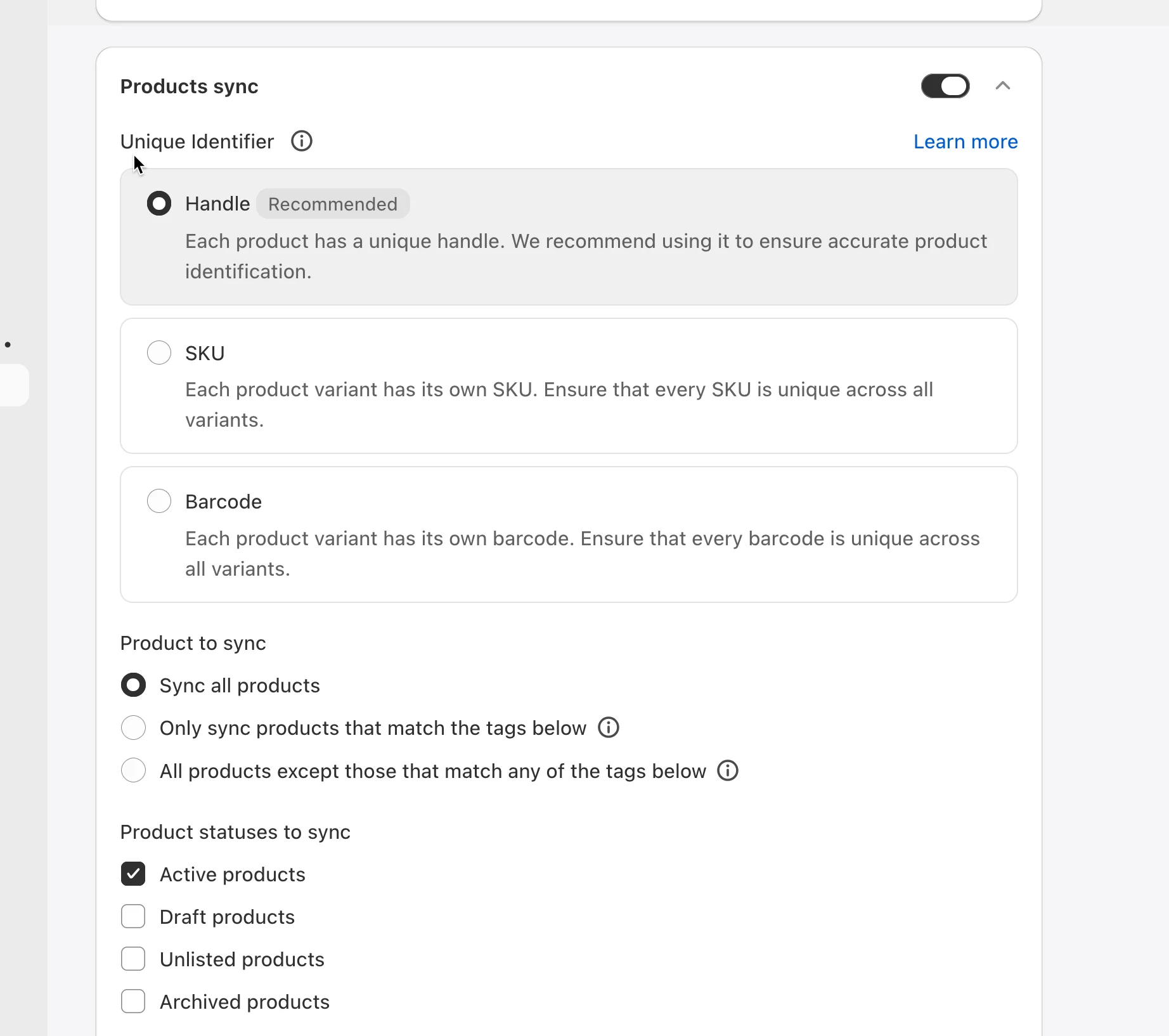
Bölüm başlığı “🛍️ Ürün senkronizasyonu ayarları”Ürün senkronizasyon seçeneğini etkinleştirin
- Products sync seçeneğini açın
- Mağazalar arasında ürünleri eşleştirmek için bir Unique Identifier seçin
Örnek: İki mağazada da aynı ürün handle’ları varsa, en doğru eşleştirme için Handle seçin. Ürünleriniz tüm varyantlarda benzersiz SKU’lar kullanıyorsa SKU seçin.
- Hangi ürünlerin senkronize edileceğini seçin
Örnek: Yalnızca
wholesaleetiketli ürünleri senkronize etmek istiyorsanız Only sync products that match the tags below seçeneğini seçin.
- Senkronize edilecek Product Statuses seçin
📍 Eşlenmiş konumlar
Bölüm başlığı “📍 Eşlenmiş konumlar”Bu bölüm Source store’daki ayara bağlıdır. Daha fazla bilgi
💰Price mapping & transformations
Bölüm başlığı “💰Price mapping & transformations”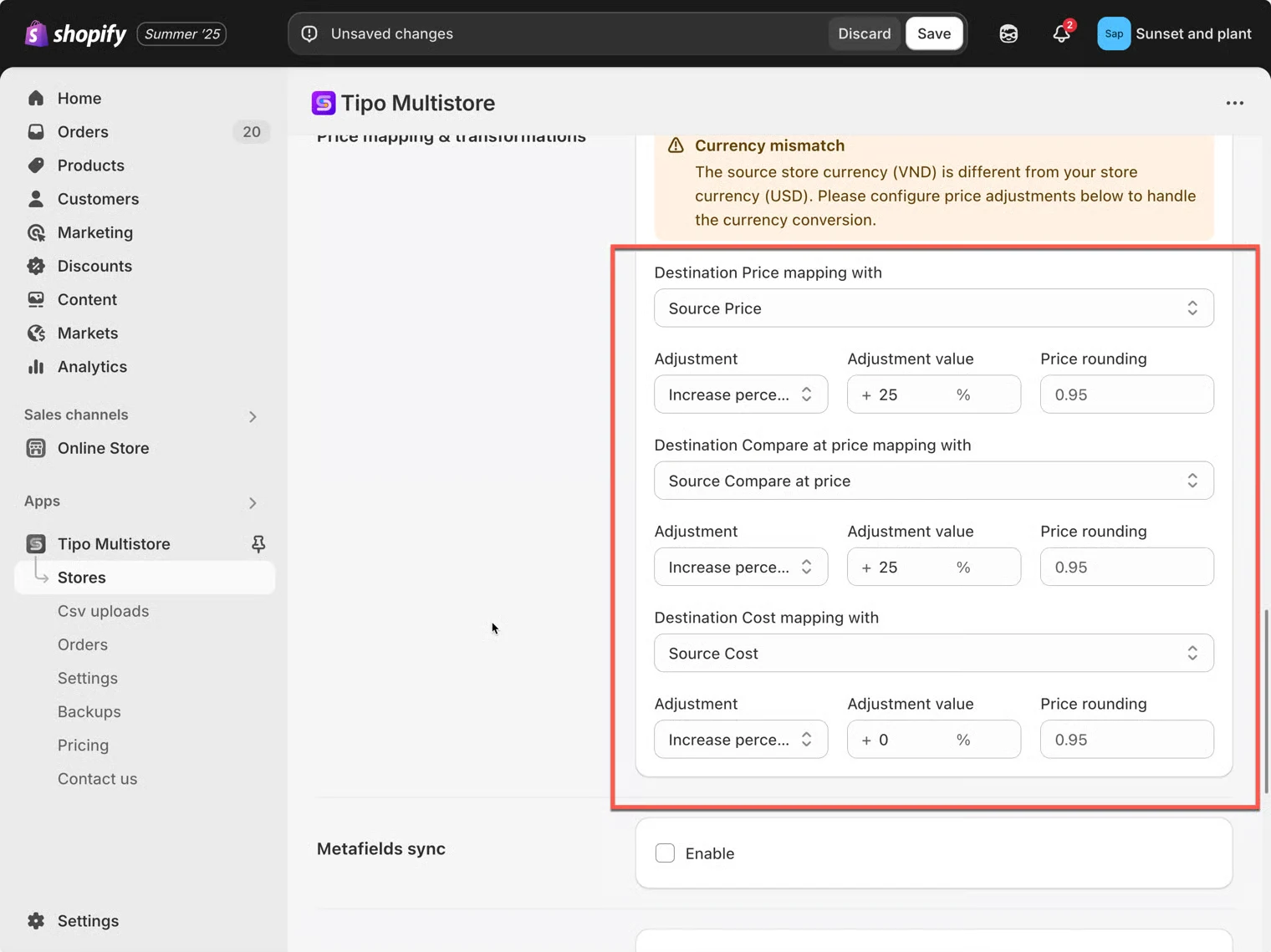
Senkronizasyon sırasında Destination store’daki fiyatların ayarlanmasını istiyorsanız bu bölümü kullanın.
Örnekler:
- % olarak artırma/azaltma
- Sabit tutar olarak artırma/azaltma
- İsteğe bağlı yuvarlama kuralları (ör. fiyatların
.95ile bitmesi)
Daha fazla bilgi için buraya bakın
🧾 Metafield senkronizasyonu
Bölüm başlığı “🧾 Metafield senkronizasyonu”Source → Destination yönünde metafield’ları senkronize etmek istiyorsanız bunu etkinleştirin.
- Metafield tanımları (namespace.key) eklemeniz gerekebilir
- Veri türleri eşleşmelidir
Daha fazla bilgi için buraya bakın
📄 Collection, Pages ve Blogs senkronizasyon ayarları
Bölüm başlığı “📄 Collection, Pages ve Blogs senkronizasyon ayarları”Source store’un bu Destination store’a aşağıdaki gibi ek içerik senkronize etmesini istiyorsanız bu seçenekleri etkinleştirin:
- Collections
- Pages
- Blogs & Articles
İhtiyacınız olan ayarları açın, ardından Save öğesine tıklayın.

🚫 Bir Source store bağlantısını kesin
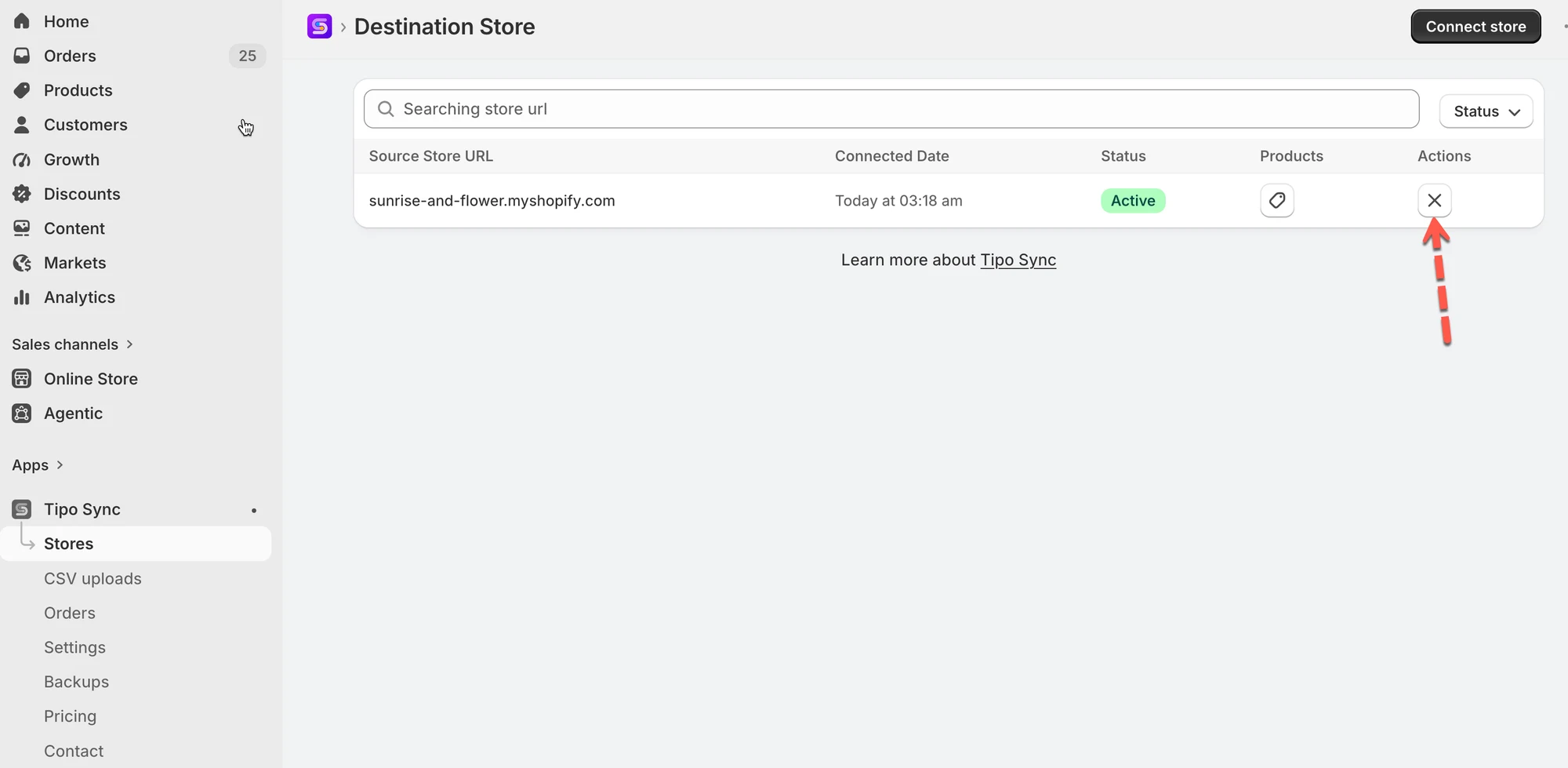
Bölüm başlığı “🚫 Bir Source store bağlantısını kesin”1. Destination store’da uygulamayı açın > Stores öğesine tıklayın
2. Kaldırmak istediğiniz mağazanın sağındaki (x) simgesine tıklayın
Uygulama, bu Destination store’daki senkronize edilmiş ürünleri yönetmeniz için 4 seçenek sunar. Bunlardan birini seçebilirsiniz.
Örneğin, Source store’dan bu mağazaya senkronize edilen ürünlerin kaldırılmasını istiyorsanız Delete seçeneğini seçin.
- Keep (no action): Ürünü Destination store’unuzdan silmeden senkronizasyonu kaldırın
- Unpublish: Senkronizasyonu kaldırın ve ürünü Destination store’unuzdan yayından kaldırın
- Unpublish or Delete: Ürün sipariş edilmişse senkronizasyonu kaldırın ve yayından kaldırın, aksi halde silin
- Delete: Senkronizasyonu kaldırın ve ürünü Destination store’unuzdan silin
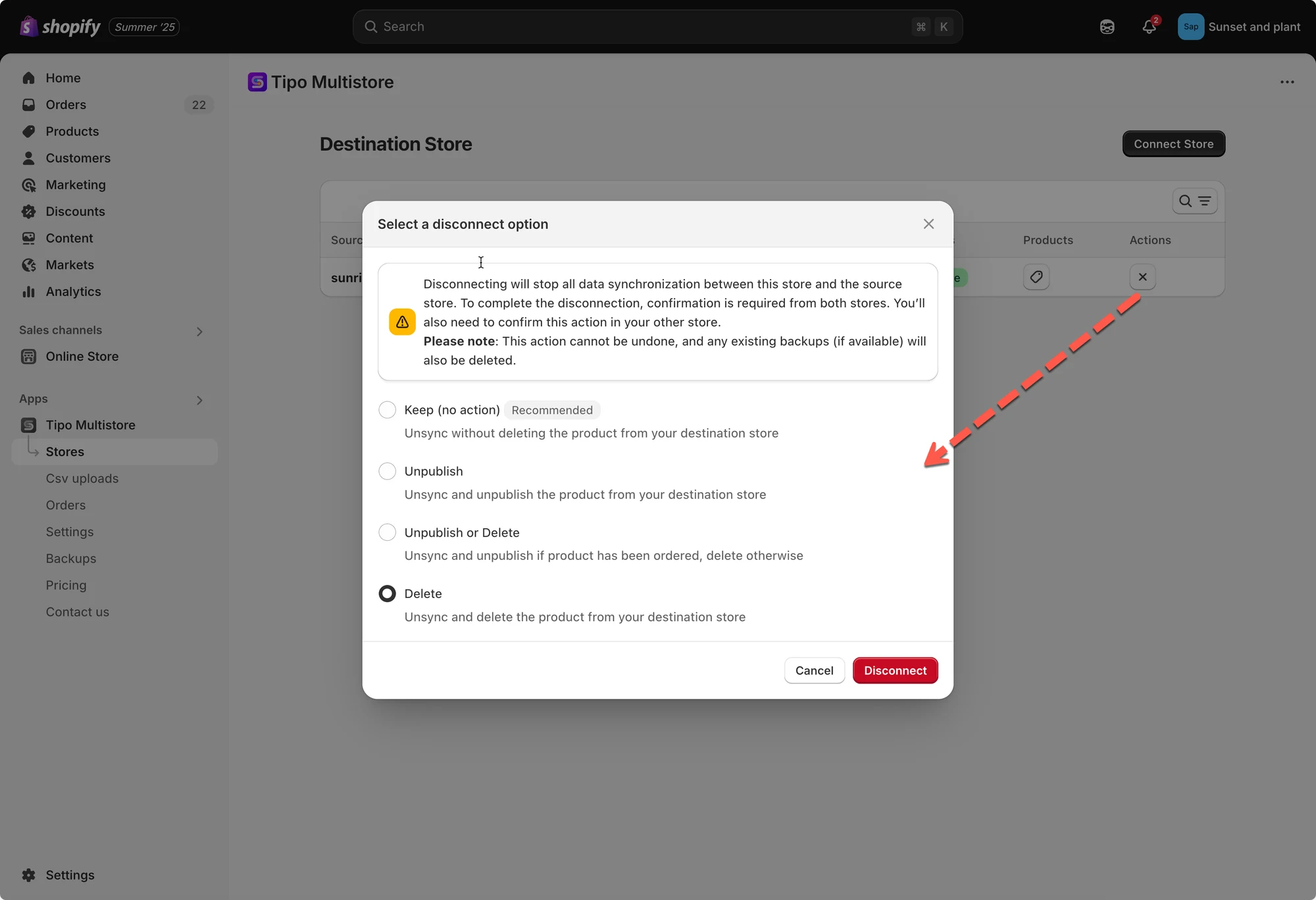
Ardından bağlantıyı tamamen kaldırmak için Source store’daki uygulamada aynı işlemi yapın.
Bağlantı kaldırıldıktan sonra işlemin tamamlanması biraz zaman alabilir. Uygulamanın işlemi bitirmesi için bir süre bekleyin, ardından yeni bir bağlantı oluşturabilirsiniz.
🙋 Hâlâ desteğe ihtiyacınız var mı?
Hâlâ yardıma ihtiyacınız varsa lütfen hi@tipo.io adresinden bizimle iletişime geçmekten çekinmeyin. Size memnuniyetle yardımcı olacağız.