
Hızlı başlangıç: ilk yedeğiniz
Yapay Zekâ Özeti
Backup & Restore Tipo ile ilk yedeğinizi almak, çalıştığını kontrol etmek ve isterseniz güvenli bir test geri yüklemesi denemek için on dakikalık bir adım adım anlatım. Uygulamanın Shopify App Store'dan yüklenmiş olması ve test geri yüklemesi için düzenlemekte sakınca görmediğiniz bir ürün gerekir.
Daha fazla gösterDaha az göster
- Uygulamayı yükleyin ve isteğe bağlı geri yükleme için bir test ürünü seçin.
- Uygulamayı açın ve Get started sihirbazını tamamlayın: neyi koruyacağınızı, zamanlamayı ve e-postayı seçin.
- Start first backup seçeneğini seçin ve Protected rozeti görünene kadar Home sayfasında çalışmasını izleyin.
- Yedeği Backups listesinde bulun ve Live store ile Backup'ı karşılaştırmak için bir ürünü açın.
- Geri yükleme canlı öğenin üzerine yazar; tek öğe geri yüklemesi güvenlik yedeği oluşturmaz.
Yapay zekâ tarafından oluşturulan özet. Hatalar içerebilir, bu nedenle aşağıdaki kılavuzun tamamını kontrol edin.
Uygulamayı açmaktan tamamlanmış ve doğrulanmış bir yedeğe ve isteğe bağlı bir deneme geri yüklemesine kadar ilerleyin.
Yaklaşık on dakika içinde ilk yedeğinizi alacak, çalıştığını kontrol edecek ve isteğe bağlı olarak güvenli bir deneme geri yüklemesi yapacaksınız.
Başlamadan önce
Bölüm başlığı “Başlamadan önce”- Backup & Restore Tipo uygulamasını Shopify App Store üzerinden yükleyin.
- Sondaki isteğe bağlı deneme geri yüklemesi için, düzenlemekten çekinmeyeceğiniz bir ürün seçin, örneğin bir test ürünü.
Uygulamayı Shopify yönetici panelinizden açın
Bölüm başlığı “Uygulamayı Shopify yönetici panelinizden açın”Shopify yönetici panelinizin kenar çubuğunda Apps öğesini açın ve Backup & Restore Tipo seçin. Uygulama adı Home sayfasını açar; altında Settings ve Contact us görünür.

Home sayfasını açmak için uygulama adını seçin. Settings ve Contact us onun altında yer alır.
Yeni bir kurulumda Get started sihirbazı açılır. Uygulamayı daha önce yüklediyseniz ve sihirbazı tamamladıysanız Watch the backup run bölümüne geçin. Önce Home sayfasını açın ve Back up now seçin.
Neyin koruma altına alınacağını seçin
Bölüm başlığı “Neyin koruma altına alınacağını seçin”What to protect adımında Everything seçili kalsın. Orders dahil edildiğinde, Order history: All orders satırı her siparişin yedekleneceğini gösterir. Bunu koruyun ve Continue seçin.

Everything, 15 veri türünün tamamını yedekler.
Programı ve e-postayı kontrol edin
Bölüm başlığı “Programı ve e-postayı kontrol edin”Schedule & alerts adımında önerilen Every day seçeneğini ve varsayılan Time ile Time zone değerlerini koruyun. Notifications altında Send to alanının okuduğunuz bir e-posta adresini gösterdiğini kontrol edin. Continue seçin.

Bu adım yedeklemelerin ne zaman çalışacağını ve e-postaları kimin alacağını belirler.
Seçmeniz gereken bir plan yoktur: uygulama, bu dönemde yükleyen mağazalar için şu anda ücretsizdir. Bkz. Pricing.
İlk yedeğinizi başlatın
Bölüm başlığı “İlk yedeğinizi başlatın”Review & start adımı seçimlerinizi özetler. Start first backup seçin.

İlk yedeğinizi hemen başlatmak için Start first backup seçin.
Yedeklemenin çalışmasını izleyin
Bölüm başlığı “Yedeklemenin çalışmasını izleyin”Home sayfasının üstündeki durum kartı Backing up your store gösterir. Store data kartında her veri türü önce Waiting, ardından Backing up… gösterir. Bir veri türü tamamlanır tamamlanmaz kayıt sayısı ve boyutu görünür.

Yedekleme çalışırken sayfayı kapatabilirsiniz. Arka planda devam eder.
Korunduğunuzu kontrol edin
Bölüm başlığı “Korunduğunuzu kontrol edin”Yedekleme bittiğinde Backup completed mesajı görünür ve kart Your store is backed up ile birlikte bir Protected rozeti gösterir. Store data kartı her veri türü için kayıt sayısını ve boyutunu, adının yanında yeşil bir onay işaretiyle birlikte gösterir.

Protected rozeti, yakın zamanda tamamlanmış bir yedeğiniz olduğu anlamına gelir.
Bir yedekleme bittikten hemen sonra, uygulama son toplamları hesaplarken bazı satırlar kısa bir süre Calculating gösterebilir.
Yedeği listenizde bulun
Bölüm başlığı “Yedeği listenizde bulun”Home sayfasında Store data kartında Restore from a backup seçin. Backups listesi açılır. İlk yedeğiniz Completed durumuyla en üstte olur. Yedeğin neler eklediğini görmek için öğe sütunundaki sayıyı seçin.

Tamamlanan bir yedek, Status sütununda Completed gösterir.
Yedeklenmiş bir öğeye bakın
Bölüm başlığı “Yedeklenmiş bir öğeye bakın”Home sayfasına geri dönün, Store data içinde Products seçin, ardından bir ürün seçin. Sayfa solda Live store, sağda Backup gösterir. Ürün yedeklemeden bu yana değişmediği için hiçbir şey vurgulanmaz.
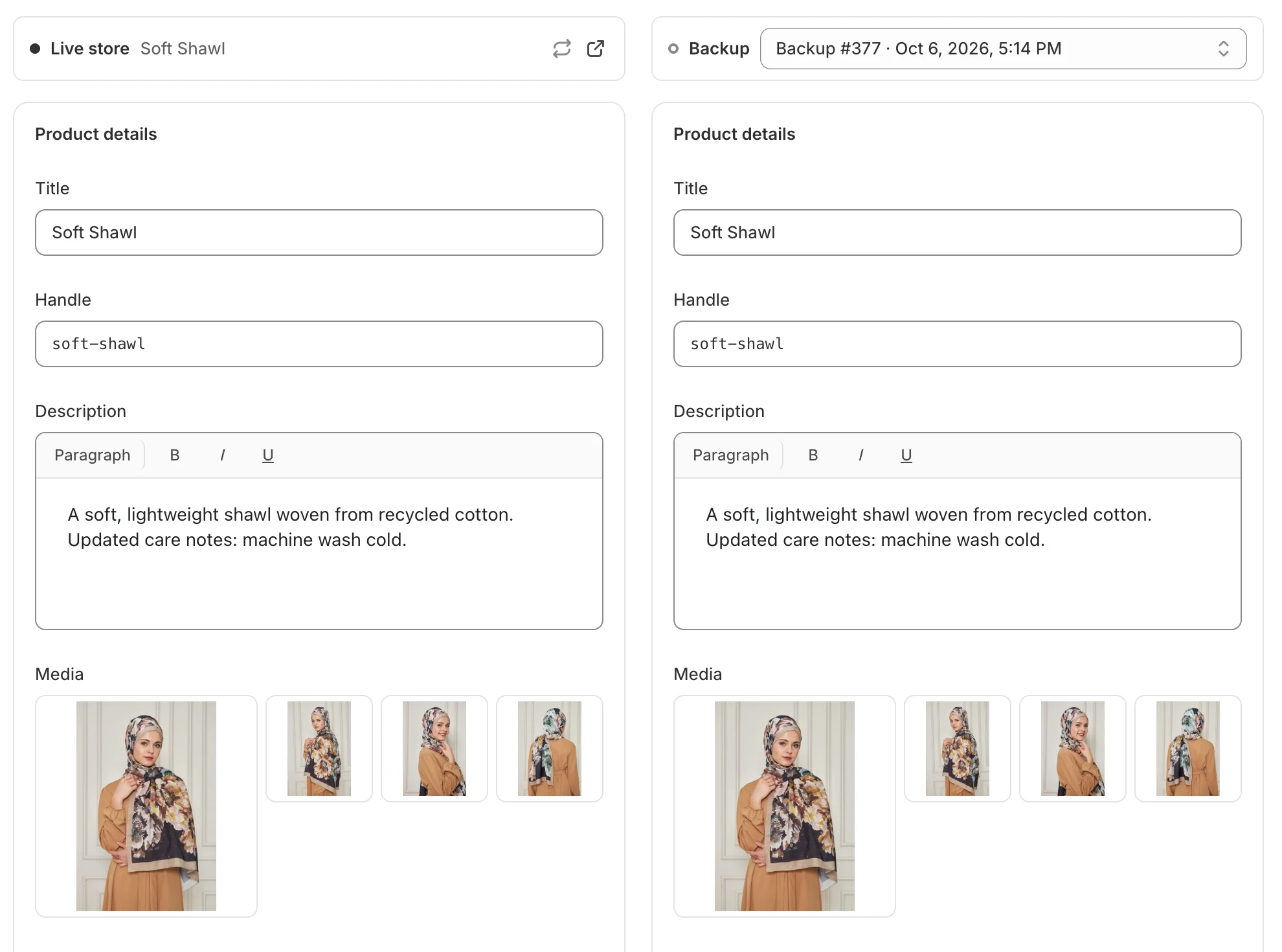
Hiçbir şey değişmediğinde iki sütun eşleşir.
İsteğe bağlı: deneme geri yüklemesi yapın
Bölüm başlığı “İsteğe bağlı: deneme geri yüklemesi yapın”Bu adım için bir test ürünü kullanın.
- Shopify yönetici panelinizde ürünün başlığını değiştirin ve kaydedin.
- Uygulamaya geri dönün, aynı ürünü açın ve Refresh live data seçin. Değişen satır vurgulanır.

Vurgulanan satırlar, canlı mağazanız ile yedek arasındaki farkları gösterir.
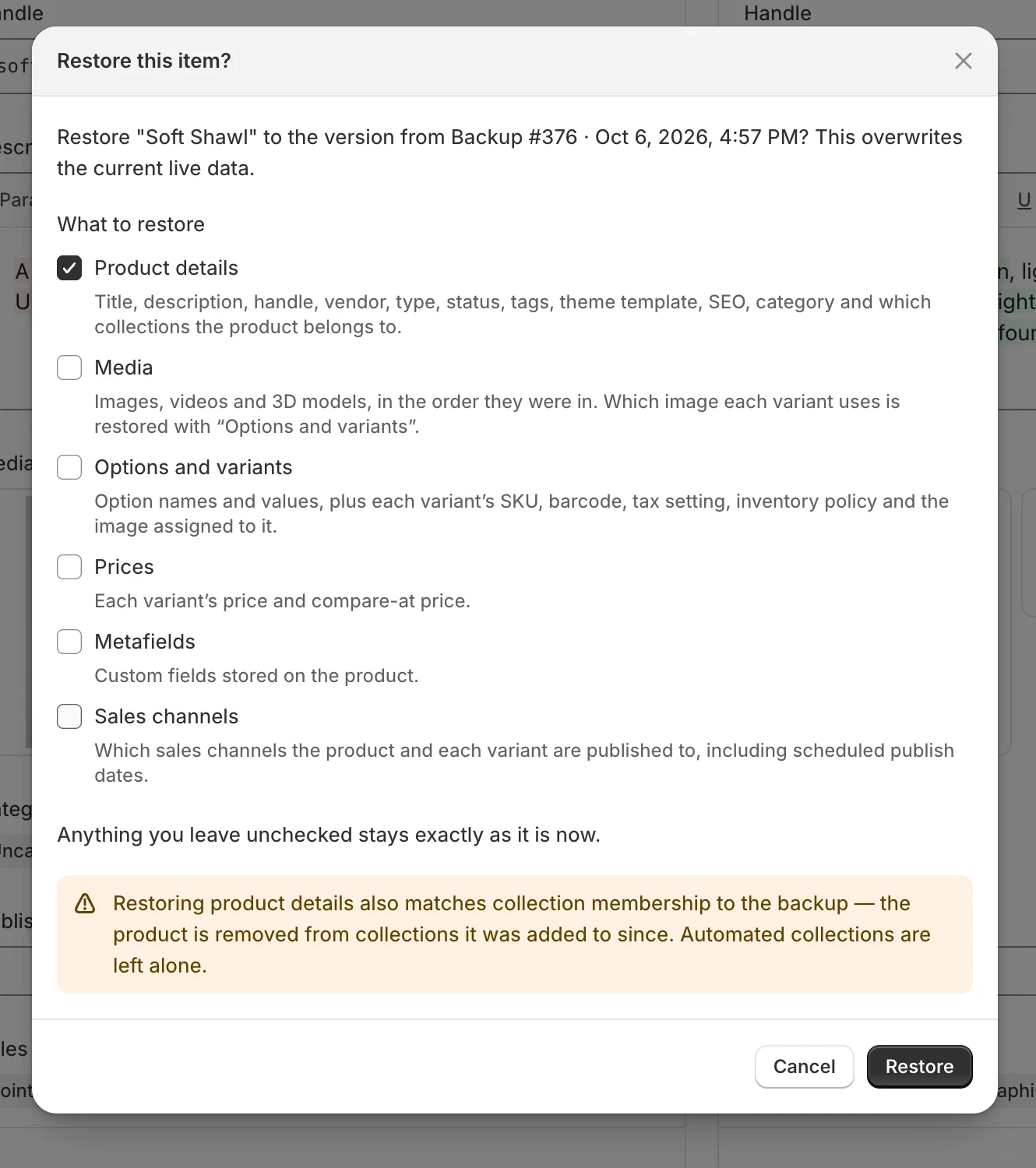
İşaretlemediğiniz her şey olduğu gibi kalır.
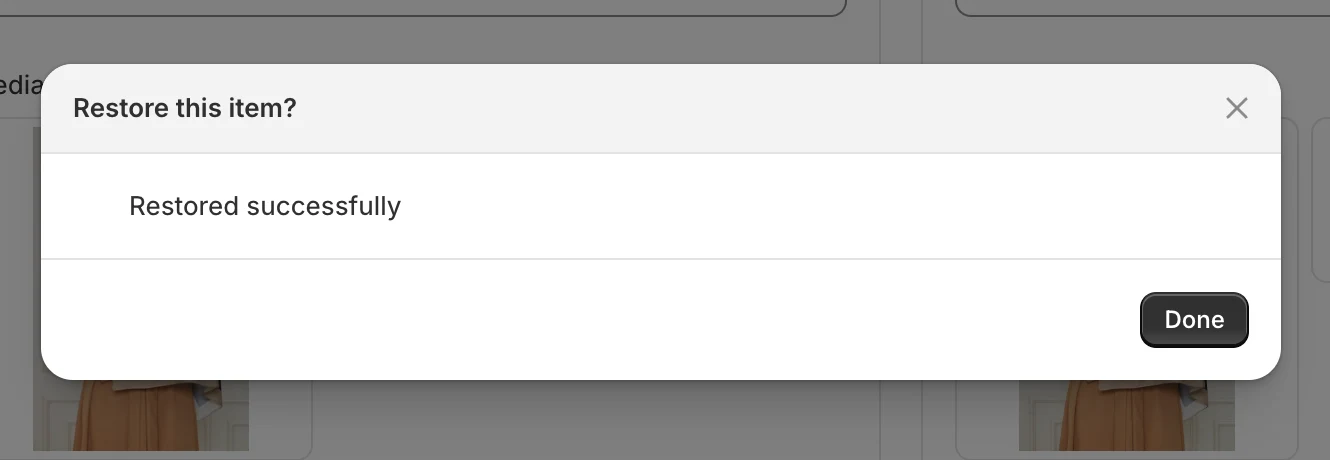
Öğe artık yeniden yedekle eşleşiyor.
Sırada ne var
Bölüm başlığı “Sırada ne var”- Yedeklemelerin ne zaman çalışacağını Backup schedule bölümünde değiştirin.
- Uyarı e-postalarının doğru kişiye ulaştığından emin olun: Email notifications.
- Verileri geri getirmenin tüm yollarını Verileri geri yükleme bölümünde öğrenin.