
Yedeklenmiş bir öğe bulun
Yapay Zekâ Özeti
Mağazanızdan sildiğiniz öğeler dahil, yedeklenmiş her şeyi aramak, sıralamak ve okumak için Backup & Restore Tipo'da bir veri türünün listesini açın. Listeler yalnızca tamamlanmış yedeklerdeki öğeleri içerir; bu yüzden yeni oluşturulan bir öğe bir sonraki yedekten sonra görünür. Geri yüklemeyi başlatmak için öğeleri de işaretleyebilirsiniz.
Daha fazla gösterDaha az göster
- Home sayfasındaki Store data kartında bir veri türü seçin. Listeler sayfa başına 25 öğe gösterir.
- Başlığa, handle değerine veya sayısal Shopify kimliğine göre arayın ve Last backup, Last edited, Title veya Handle ile sıralayın.
- Kırmızı bir Deleted rozeti artık mağazanızda olmayan öğeleri işaretler; bunları yine de karşılaştırabilir ve geri yükleyebilirsiniz.
- Bloglar, metaobject tanımları ve temalar alt listeler barındırır: makaleler, girdiler ve tema dosyaları.
- Restore ve silinmiş öğeler için Restore deleted seçeneğini göstermek üzere öğeleri işaretleyin. Sayfayı, aramayı, sıralamayı veya filtreyi değiştirdiğinizde seçim temizlenir.
Yapay zekâ tarafından oluşturulan özet. Hatalar içerebilir, bu nedenle aşağıdaki kılavuzun tamamını kontrol edin.
Bir veri türünün listesini açın, arayın ve sıralayın; mağazanızdan silinmiş öğeleri fark edin.
Bir veri türünün listesini, mağazanızda artık bulunmayan öğeler dahil, uygulamanın yedeklediği her şeyi aramak için kullanın.
Bir listeyi açın
Bölüm başlığı “Bir listeyi açın”Uygulamayı açın
Bölüm başlığı “Uygulamayı açın”Shopify yönetici panelinizde Apps öğesini açın ve Backup & Restore Tipo seçin. Home sayfasına gelirsiniz.
Store data içinden bir satır seçin
Bölüm başlığı “Store data içinden bir satır seçin”Store data kartında istediğiniz veri türünü seçin, örneğin Products. Bu tür için liste açılır.
Her liste, en az bir yedekte görünen her farklı öğeyi gösterir. Listeler sayfa başına 25 öğe gösterir. Sayfalar arasında geçmek için listenin üstündeki önceki ve sonraki oklarını kullanın.
Listeyi okuyun
Bölüm başlığı “Listeyi okuyun”| Sütun | Ne gösterir |
|---|---|
| Item | Başlık bağlantı olarak, altında gri renkte handle ile birlikte. Başlığı olmayan öğeler “Untitled” gösterir. Dosyalar ve tema dosyaları handle göstermez. |
| Last backup | Öğedeki son değişikliği yakalayan yedeğin tarihi ve saati. Değişmemiş öğeler yeniden yakalanmadığı için her zaman en son yedeğiniz değildir. |
| Last edited | Öğenin Shopify’da en son ne zaman düzenlendiği. Bilinmiyorsa ”—” gösterir. Metafield tanımları, Metaobjects, Menus, Policies, Saved searches, Shipping zones ve Locations için gösterilmez; çünkü Shopify bunlar için düzenleme tarihi kaydetmez. |
Products, Collections, Files ve Articles ayrıca küçük bir önizleme görseli gösterir. Silinmiş öğeler, son yedeklenmiş kopyalarındaki önizleme görselini korur. Görsel olmayan dosyalar genel bir simge gösterir.
Kırmızı bir Deleted rozeti, öğenin mağazanızda artık bulunmadığı anlamına gelir. Yine de açabilir, son yedeklenmiş kopyasını karşılaştırabilir ve geri yükleyebilirsiniz. Bkz. Restore deleted items.
Themes listesinde yeşil bir Current rozeti, mağazanızda yayımlanmış olan temayı işaretler.
Search by title or handle alanına yazın. Arama, başlığın veya handle’ın herhangi bir bölümüyle eşleşir. Ayrıca o öğeyi bulmak için sayısal bir Shopify ID’si de yapıştırabilirsiniz. Yazmayı bıraktıktan kısa bir süre sonra sonuçlar güncellenir.
Aramanız listenin üstünde bir çip olarak görünür. Kaldırmak için Clear all filters seçin.
Sıralama
Bölüm başlığı “Sıralama”Sıralama menüsünü açmak için sıralama simgesini (ipucu metni Sort) seçin.
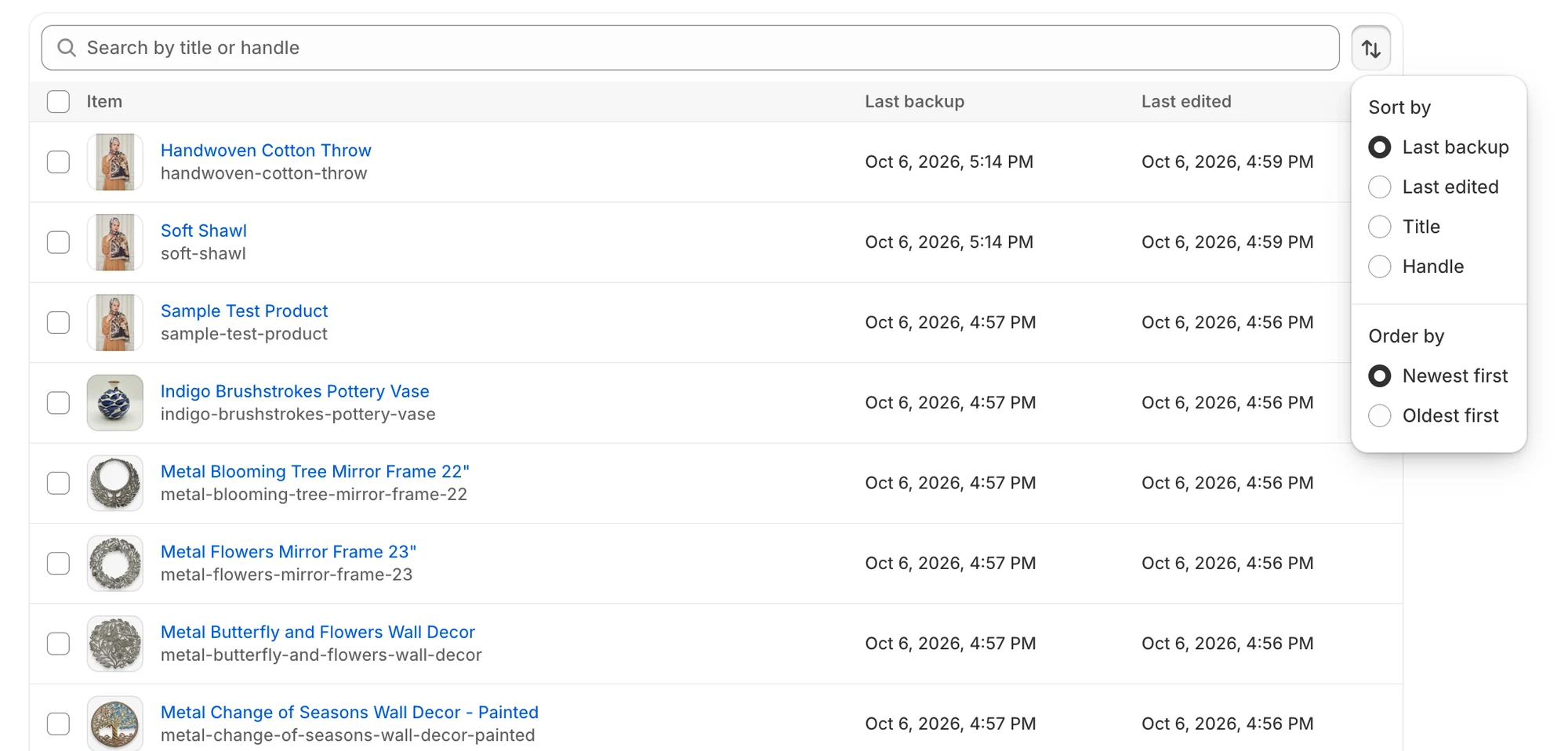
Sıralama menüsü, sütunu ve yönü seçmenizi sağlar.
| Seçenek | Seçenekler | Varsayılan |
|---|---|---|
| Sort by | Last backup, Last edited, Title, Handle. Last edited yalnızca bu sütunu gösteren listelerde sunulur. | Last backup |
| Order by | Newest first, Oldest first | Newest first |
Kayıtlı aramaları filtreleyin
Bölüm başlığı “Kayıtlı aramaları filtreleyin”Saved searches listesinde ek bir Filter by view menüsü bulunur. Varsayılan olan All views seçeneğini veya bir görünüm türünü seçin: Customers, Products, Orders, Collections, Draft orders, Files, URL redirects, Automatic discounts, Discount codes veya Discount redeem codes.
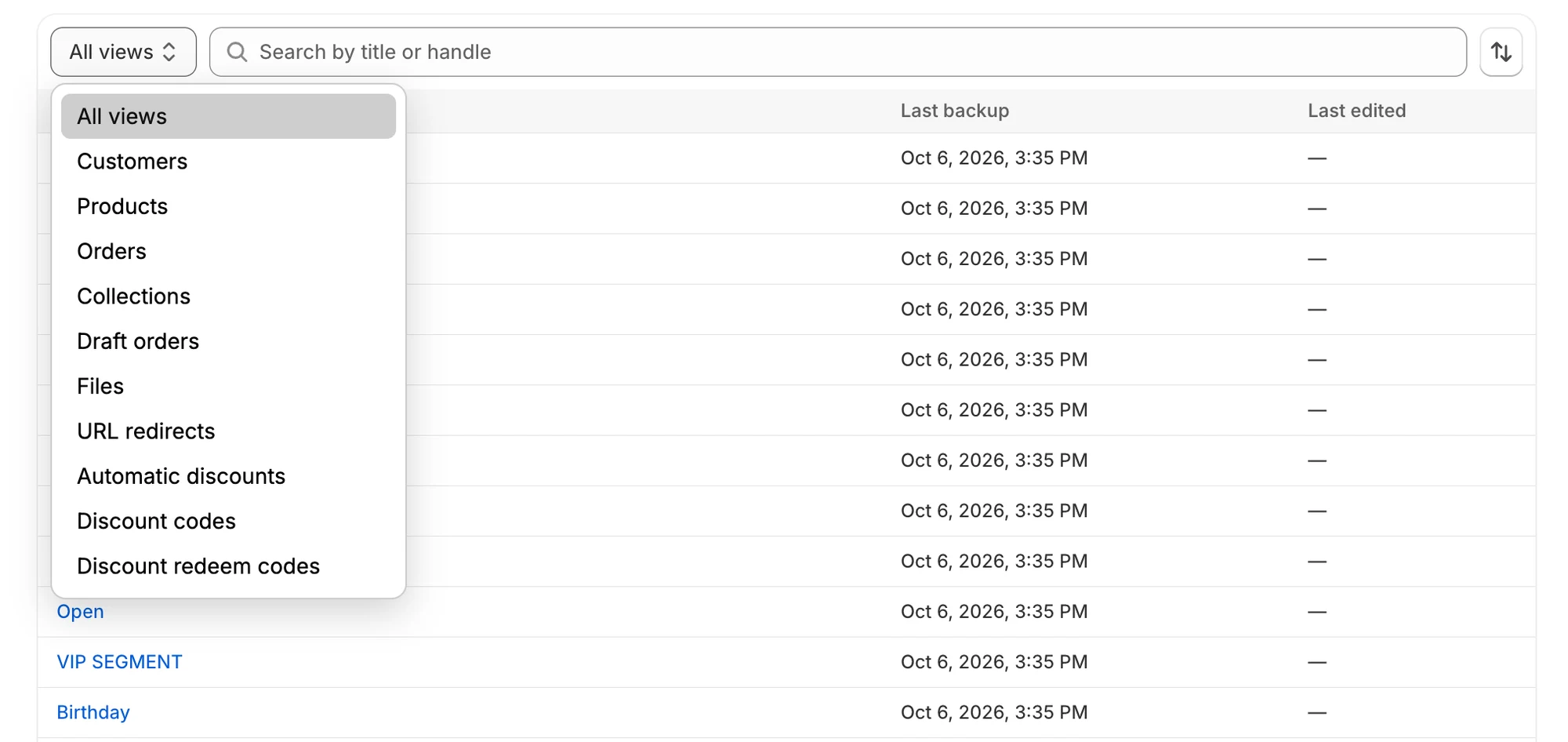
Yalnızca bir tür kayıtlı aramayı göstermek için Filter by view kullanın.
Öğelerin içindeki öğeler
Bölüm başlığı “Öğelerin içindeki öğeler”Bazı öğeler başka öğeleri içerir. Alt öğelerinin listesini görmek için üst öğeyi açın.
| Üst öğe | Alt liste | Alt öğeye nasıl ulaşılır |
|---|---|---|
| Blogs & articles içindeki bir blog | Articles | Bloğu açın, ardından Articles listesine kaydırın. |
| Metaobjects içindeki bir metaobject tanımı | Metaobject entries | Tanımı açın, ardından Metaobject entries listesine kaydırın. |
| Themes içindeki bir tema | Theme files | Temayı açın, ardından Theme files listesine kaydırın. |
Bir alt öğenin sayfasında, en üstteki breadcrumb üst öğesinin adını taşır ve sizi oraya geri götürür. Örneğin bir makalenin breadcrumb’ı blog adını, bir tema dosyasının breadcrumb’ı tema adını gösterir.
Geri yüklenecek öğeleri seçin
Bölüm başlığı “Geri yüklenecek öğeleri seçin”Geri yükleyebileceğiniz veri türlerinin listelerinde her satırda bir onay kutusu bulunur ve başlıktaki onay kutusu geçerli sayfadaki her öğeyi seçer. Öğe seçtiğinizde arama çubuğu, örneğin “2 of 25 selected” yazan ve bir Restore düğmesi içeren bir çubukla değiştirilir. Seçiminiz en az bir Deleted rozetli öğe içeriyorsa bir Restore deleted düğmesi de görünür. Bu düğme Themes listesinde gösterilmez.
Seçim sayfa başınadır. Sayfayı, aramayı, sıralamayı veya filtreyi değiştirmek seçimi temizler. Devam etmek için Restore selected items from a list bağlantısını izleyin.
Bir tema, blog veya metaobject tanımının içinde alt listedeki satırları işaretleyebilirsiniz, ancak geri yükleme sayfanın üstündeki Restore düğmesiyle başlar. Bkz. Restore a theme ve Restore a blog or metaobject definition.
Bir sorun olursa
Bölüm başlığı “Bir sorun olursa”| Gördüğünüz | Ne anlama gelir | Ne yapmalısınız |
|---|---|---|
| No backed-up items yet | Tamamlanmış hiçbir yedekleme bu veri türünü yakalamadı. | Back up now çalıştırın ve türün Choose what to back up bölümünde açık olduğunu kontrol edin. |
| No items match | Aramanız veya filtreniz hiçbir şey bulamadı. | Farklı bir arama deneyin veya Clear all filters seçin. |
| Couldn’t load items | Liste yüklenemedi. | Try again seçin. |
| Az önce oluşturduğunuz bir öğe eksik | Listeler yalnızca tamamlanmış yedeklemelerdeki öğeleri içerir. | Bir sonraki yedeklemeyi bekleyin veya şimdi bir tane çalıştırın. |