
Personalizar etiquetas e preços dos extras
Resumo de IA
Controle como os add-ons, os extras pagos associados aos serviços, aparecem no widget de marcação do Tipo e no admin. Define um formato de etiqueta que mostra os preços junto aos nomes dos add-ons e escolhe onde esses preços aparecem, para que os preços sejam claros e consistentes.
Ver maisVer menos
- Abra a aplicação, aceda a Settings e desloque-se até Add-ons.
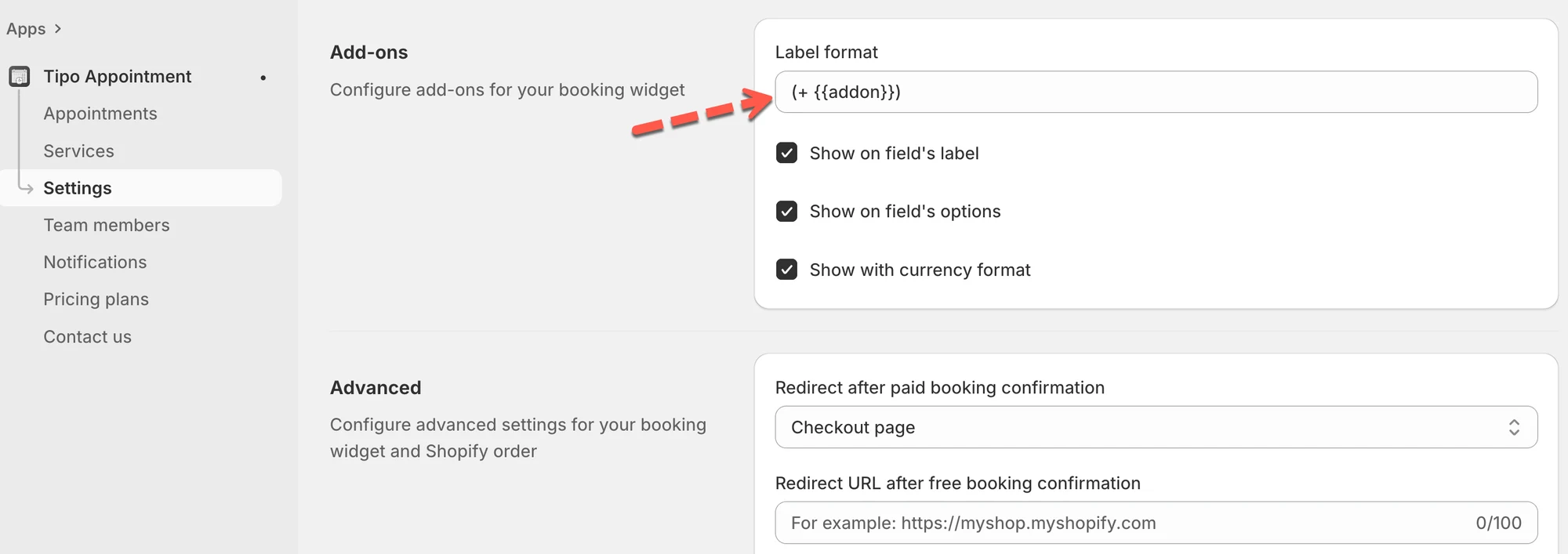
- Em Label format, introduza um formato como `(+ {{addon}})`.
- Escolha onde aparecem os preços: Show on field's label, Show on field's options ou Show with currency format.
- Clique em Guardar (Save).
Resumo gerado por IA. Pode conter erros, por isso consulte o guia completo abaixo.
Controle como os extras (opções pagas adicionais associadas aos serviços) são apresentados no widget de marcações e na administração.
Isto permite-lhe mostrar aos clientes preços claros junto a cada opção de extra e adaptar o texto à sua marca ou região.
💡 O que altera esta definição
Seção intitulada “💡 O que altera esta definição”As etiquetas dos extras definem como os adicionais pagos aparecem no widget de marcações . Por exemplo:
- Aluguer de tapete de ioga
- Taxa de montagem de cadeira
- 🎁 Embrulho para oferta (+5,00 $)
Com esta definição, pode:
- Adicionar um formato de preço junto aos nomes dos extras
- Mostrar os preços de forma clara e consistente
🛠️ Como configurar
Seção intitulada “🛠️ Como configurar ”- Na aplicação, abra Definições (Settings) > desloque-se até Extras (Add-ons)
- Em Formato da etiqueta (Label format), introduza o formato pretendido. Exemplo:
(+ {{addon}}) - Escolha onde os preços aparecem
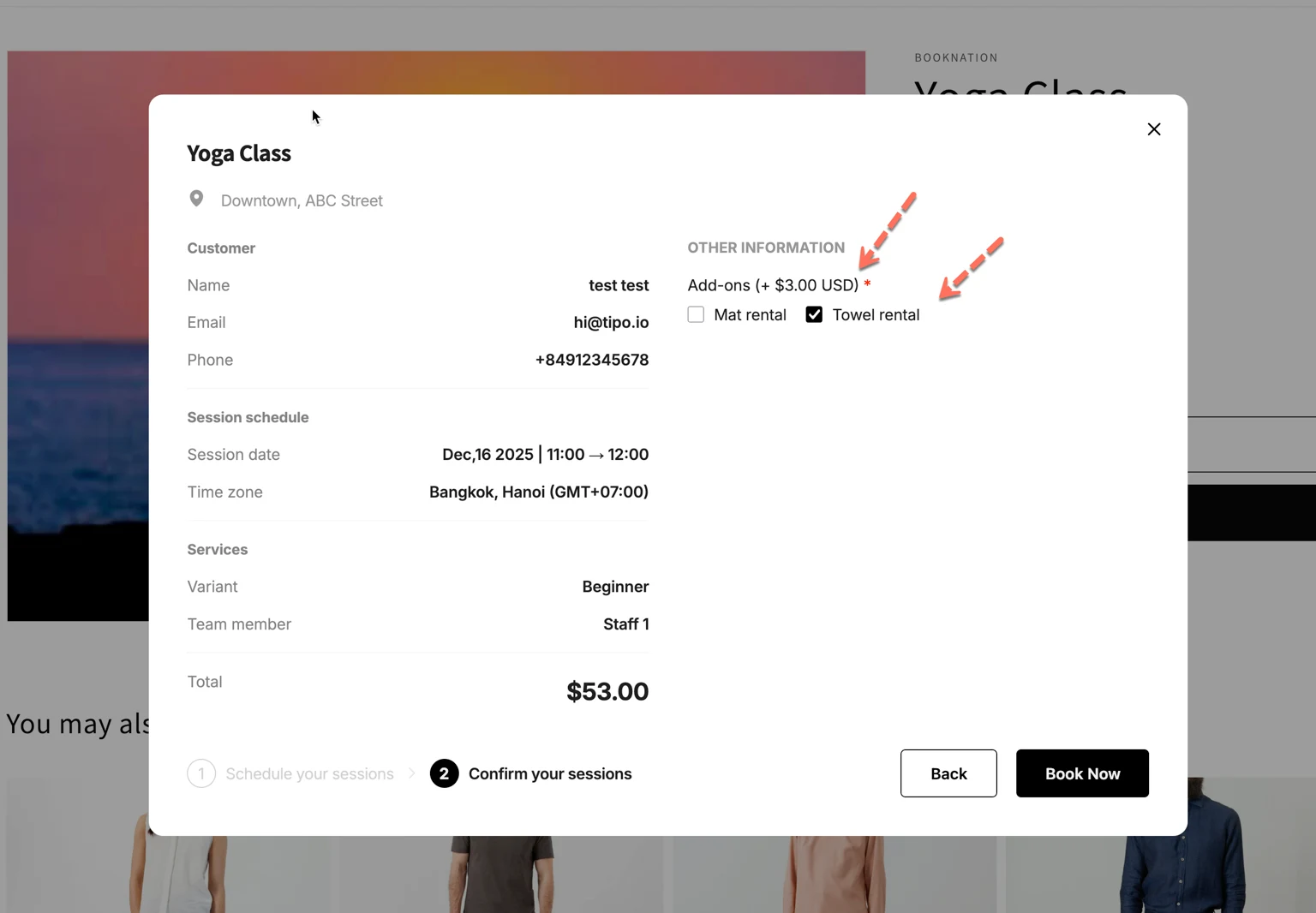
- Mostrar na etiqueta do campo (Show on field’s label): mostra o nome do extra com o preço junto à etiqueta da pergunta do extra.
- Mostrar nas opções do campo (Show on field’s options): mostra o preço junto a cada opção de extra na lista.
- Mostrar com formato de moeda (Show with currency format): apresenta o preço com a formatação de moeda da sua loja (exemplo: 3,00 $ USD).
- Clique em Guardar
🙋 Ainda precisa de ajuda?
Se ainda precisar de ajuda, não hesite em contactar-nos através de hi@tipo.io. Teremos todo o gosto em ajudá-lo(a).