
Primeiros passos
Visão geral da IA
Comece a usar o Tipo Related Products, Upsell, um app que aumenta as vendas ao mostrar produtos relacionados, upsells e cross-sells nas páginas de Produto, Carrinho, Busca e Thank you. A configuração tem quatro etapas: ativar o app embed, criar um widget, definir o design e publicar o widget no seu tema.
Ver maisVer menos
- Ative o app embed no editor de tema.
- Vá para Widgets, clique em Add widget e escolha um posicionamento e um layout.
- Defina o alvo (todos os produtos, produtos específicos, tags ou coleções) e uma regra de recomendação.
- Ajuste o limite de produtos, a posição e as cores em Settings > Design.
- Publique: adicione o app block em temas Online Store 2.0 ou cole o shortcode em temas vintage.
Resumo gerado por IA. Ele pode conter erros, então confira o guia completo abaixo.
Bem-vindo ao Tipo Related Products, Upsell!
Este app ajuda você a aumentar as vendas exibindo produtos relacionados, upsells e vendas cruzadas em páginas importantes, como as de Produto, Carrinho, Busca e Agradecimento.
✨ Principais recursos
Seção intitulada “✨ Principais recursos”- Exiba o widget de produtos relacionados automaticamente com base em tags, coleções, fornecedor, tipo de produto etc.
- Selecione produtos relacionados manualmente para ter controle total (escolha o que quer recomendar)
- Use layouts de recomendação populares, como:
- “You may also like”
- “Frequently bought together”
- Personalize o design: layout, quantidade de produtos, cores, botões e espaçamento do widget
- Acompanhe o desempenho: impressões, cliques e conversões
- Suporte a vários idiomas: traduza o texto do widget
🚀 Início rápido
Seção intitulada “🚀 Início rápido ”Passo 1: ative o app no seu tema
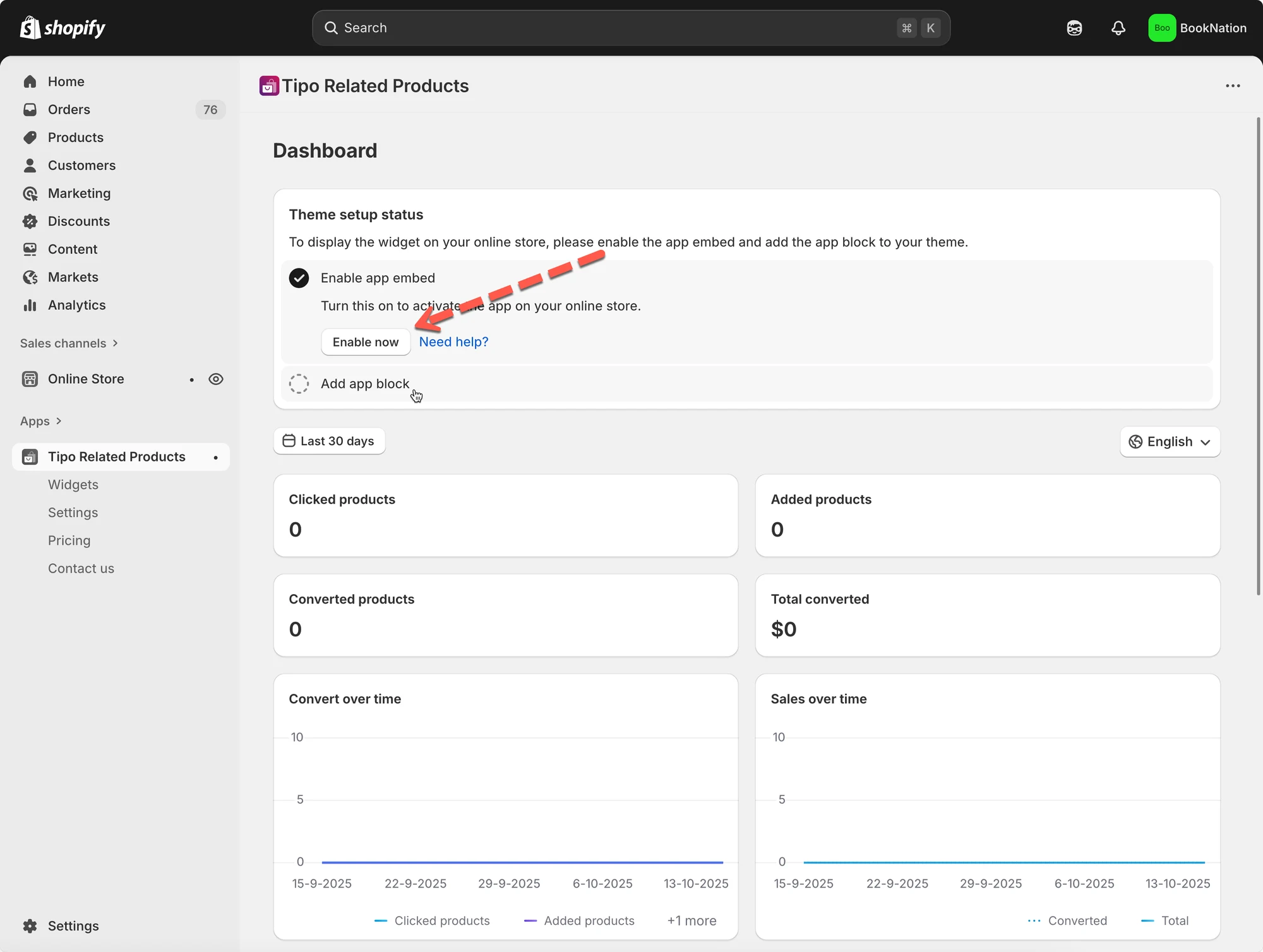
Seção intitulada “Passo 1: ative o app no seu tema”Você pode ativar o app embed de Inventory Sync, Multi store TP no editor de temas.
Mais detalhes aqui
Passo 2: crie seu primeiro widget
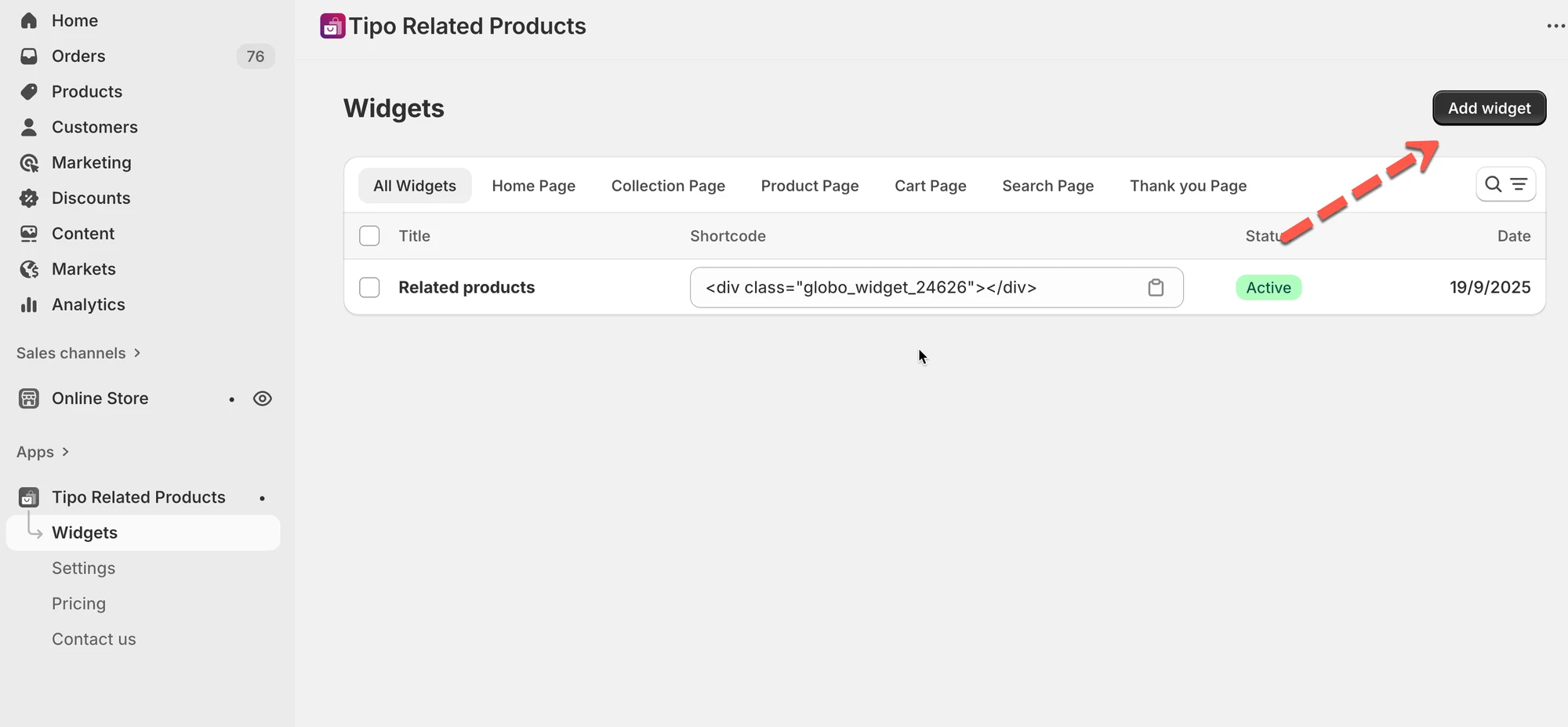
Seção intitulada “Passo 2: crie seu primeiro widget”- Acesse Widgets.
- Clique em Add widget.
- Escolha:
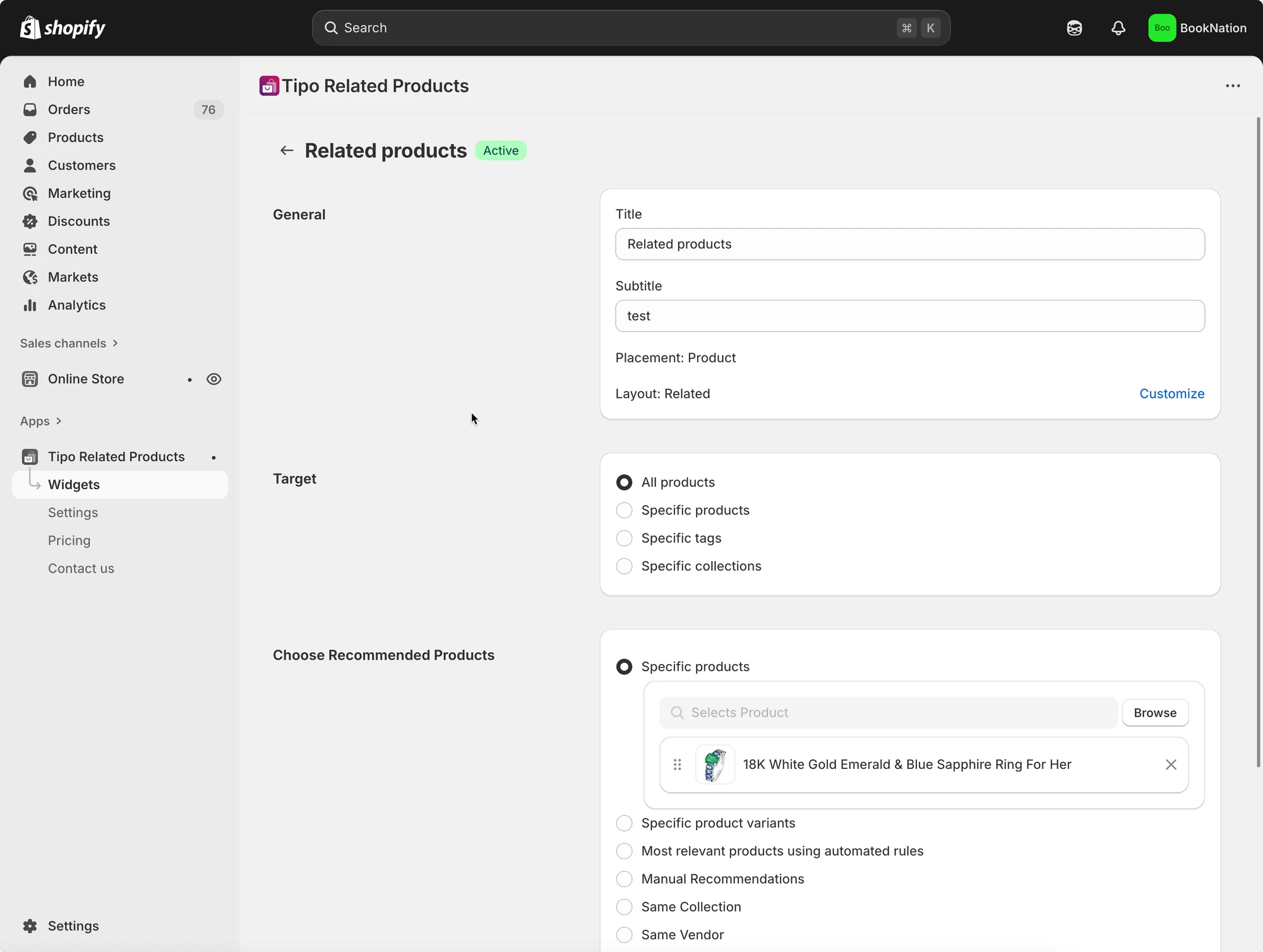
- Placement (Product page, Cart page etc.)
- Layout (Related, Frequently Bought Together, Add-on, Recently viewed…)
- Configure os produtos nos detalhes do widget
Saiba mais aqui
Tipos de widget (onde você pode exibir recomendações)
Seção intitulada “Tipos de widget (onde você pode exibir recomendações)”O Tipo oferece suporte a widgets nestas páginas:
- Página de produto
- Página inicial
- Página de coleção
- Página do carrinho
- Página de busca
- Página de agradecimento
Escolha quais produtos recomendar
Seção intitulada “Escolha quais produtos recomendar”Ao editar um widget, normalmente você define 2 coisas:
1) Target (onde este widget se aplica)
- Todos os produtos
- Produtos específicos
- Tags específicas
- Coleções específicas
2) Regra de recomendação (o que exibir)
Exemplos:
- Mesma coleção / tag / fornecedor / tipo de produto
- Recomendações manuais
- Regras automáticas de “mais relevante” (quando suportadas pelo layout)
Passo 3: configure a aparência
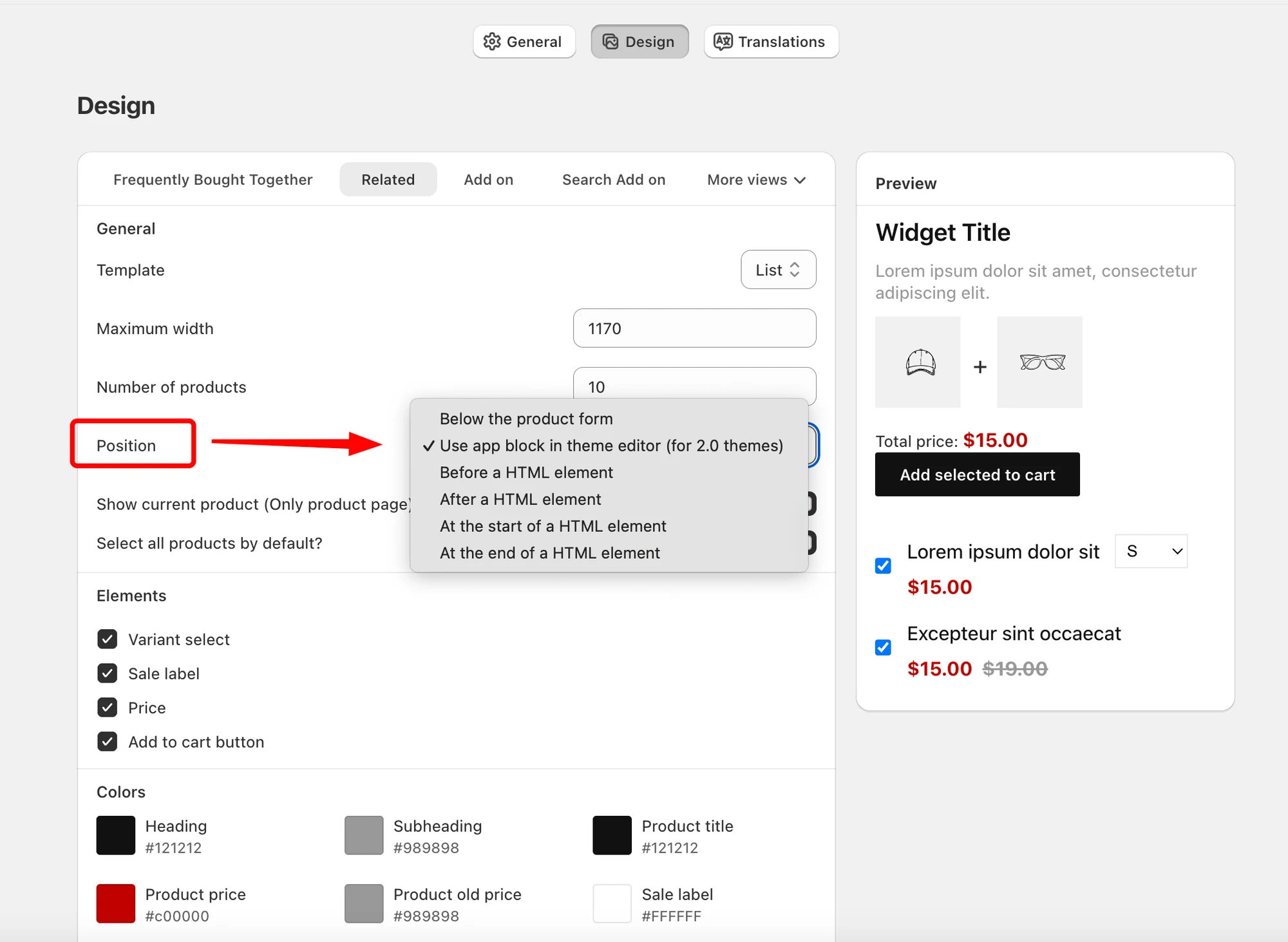
Seção intitulada “Passo 3: configure a aparência ”Acesse a página Settings > Design do app. Defina o limite de produtos, a posição do widget e os elementos, e configure as cores.
Passo 4: publique o widget na sua loja
Seção intitulada “Passo 4: publique o widget na sua loja”A forma de adicionar widgets depende do tipo do seu tema:
- Temas Online Store 2.0: adicione o app block no Theme Editor (recomendado)
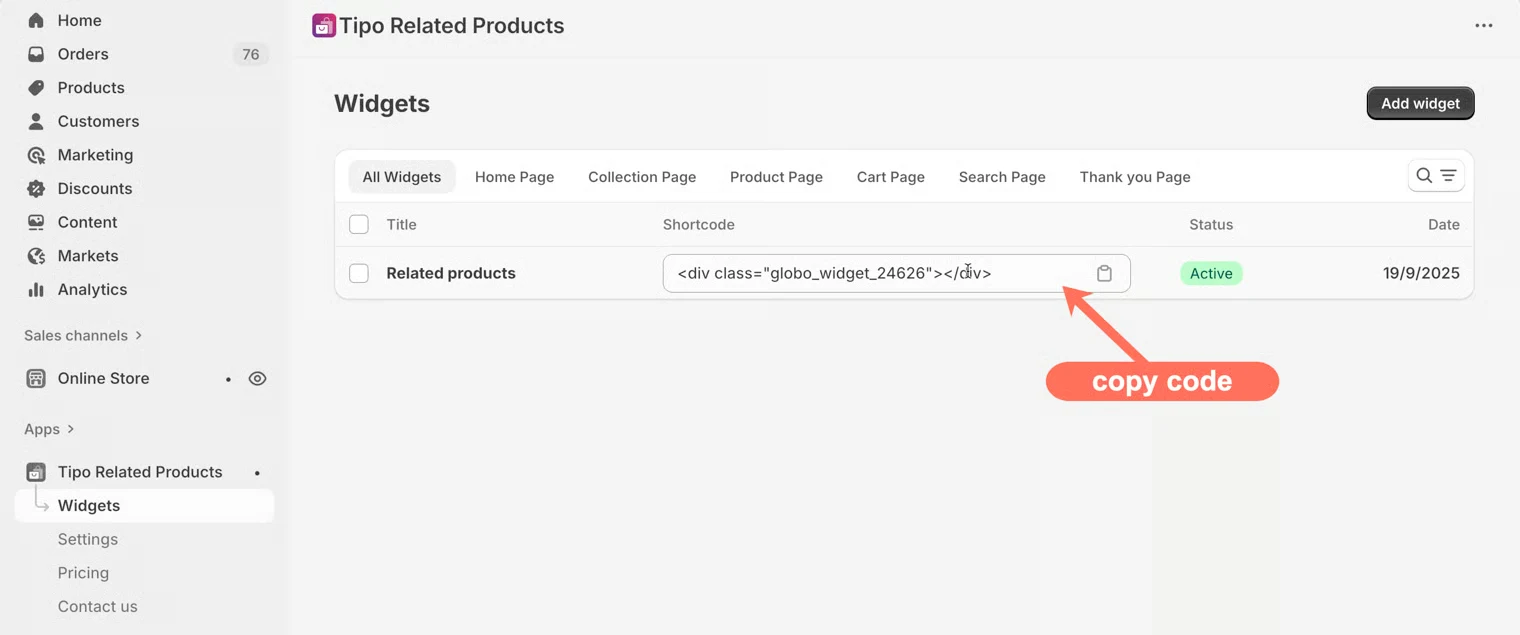
- Temas Vintage: cole o shortcode do widget no código do tema
📚 Referência
Seção intitulada “📚 Referência”E-mail de suporte: hi@tipo.io
▶️ Vídeos de referência
Seção intitulada “▶️ Vídeos de referência ”O que o app pode fazer:
Como configurar:
🙋 Ainda precisa de suporte?
Se ainda precisar de ajuda, entre em contato conosco pelo e-mail hi@tipo.io. Teremos prazer em ajudar você.