
Integração com o Google Sheets
Visão geral da IA
Exporte os agendamentos do Tipo para o Google Sheets para acompanhar compromissos, criar relatórios e compartilhar dados com a sua equipe. Depois de conectado, cada novo agendamento é adicionado automaticamente à planilha que você selecionar.
Ver maisVer menos
- Abra o app, clique em Settings > Integrations e ative Google Sheets em ON.
- Clique no ícone de engrenagem, faça login na sua conta do Google e selecione uma planilha ou clique em Create sheet.
- Se quiser, marque Show appointment booking information (serviço, funcionário, data e hora, duração e mais).
- Clique em Save; os agendamentos feitos passam a ser adicionados automaticamente à planilha selecionada.
Resumo gerado por IA. Ele pode conter erros, então confira o guia completo abaixo.
Exporte os agendamentos para o Google Sheets para acompanhar os atendimentos, criar relatórios e compartilhar dados com a sua equipe.
🔌 Conecte o Tipo ao Google Sheets
Seção intitulada “🔌 Conecte o Tipo ao Google Sheets”1. Abra o app > clique em Settings > Integrations > localize a opção Google Sheets
- Ative a opção Google Sheets
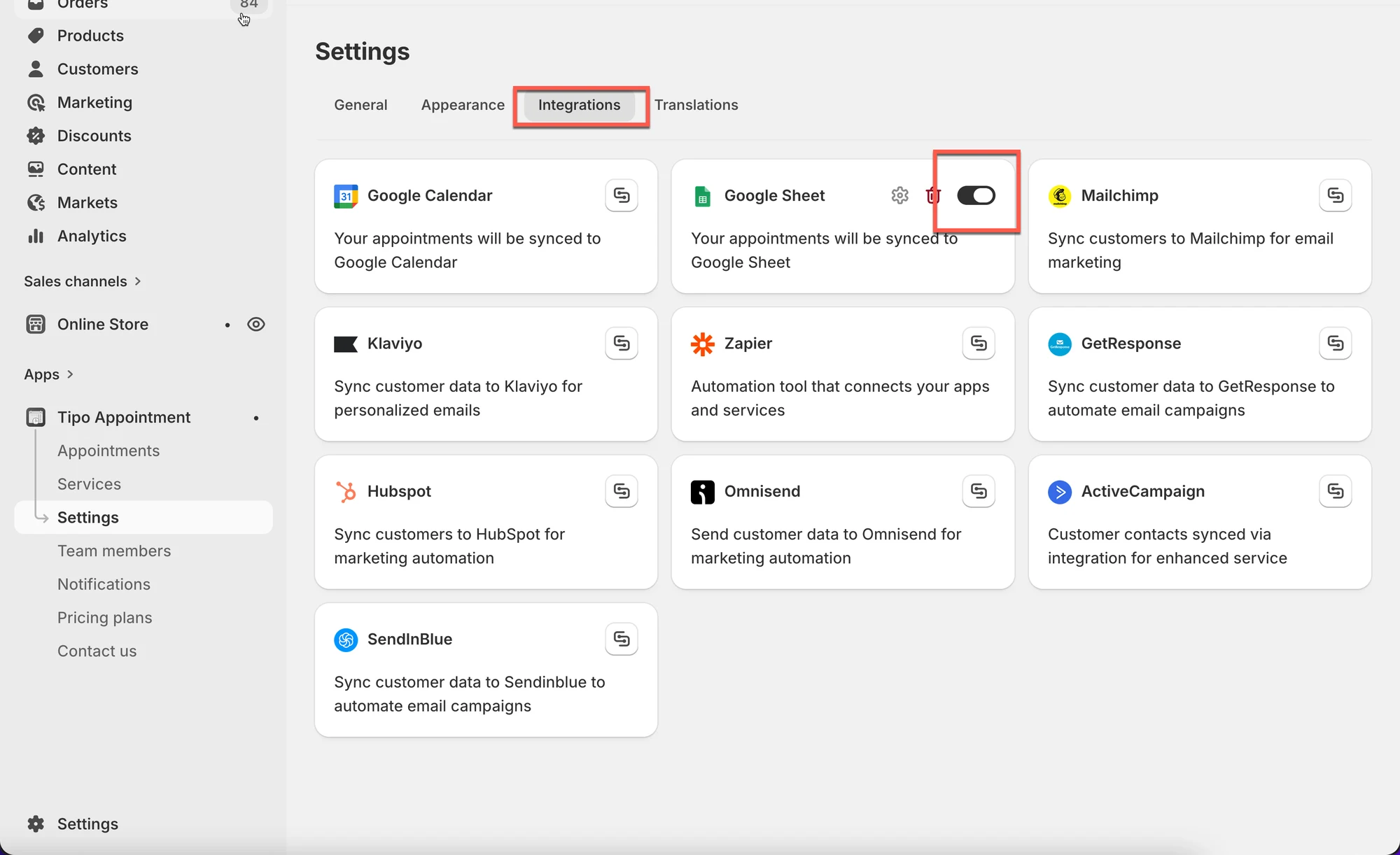
- Clique no ícone de engrenagem para configurar
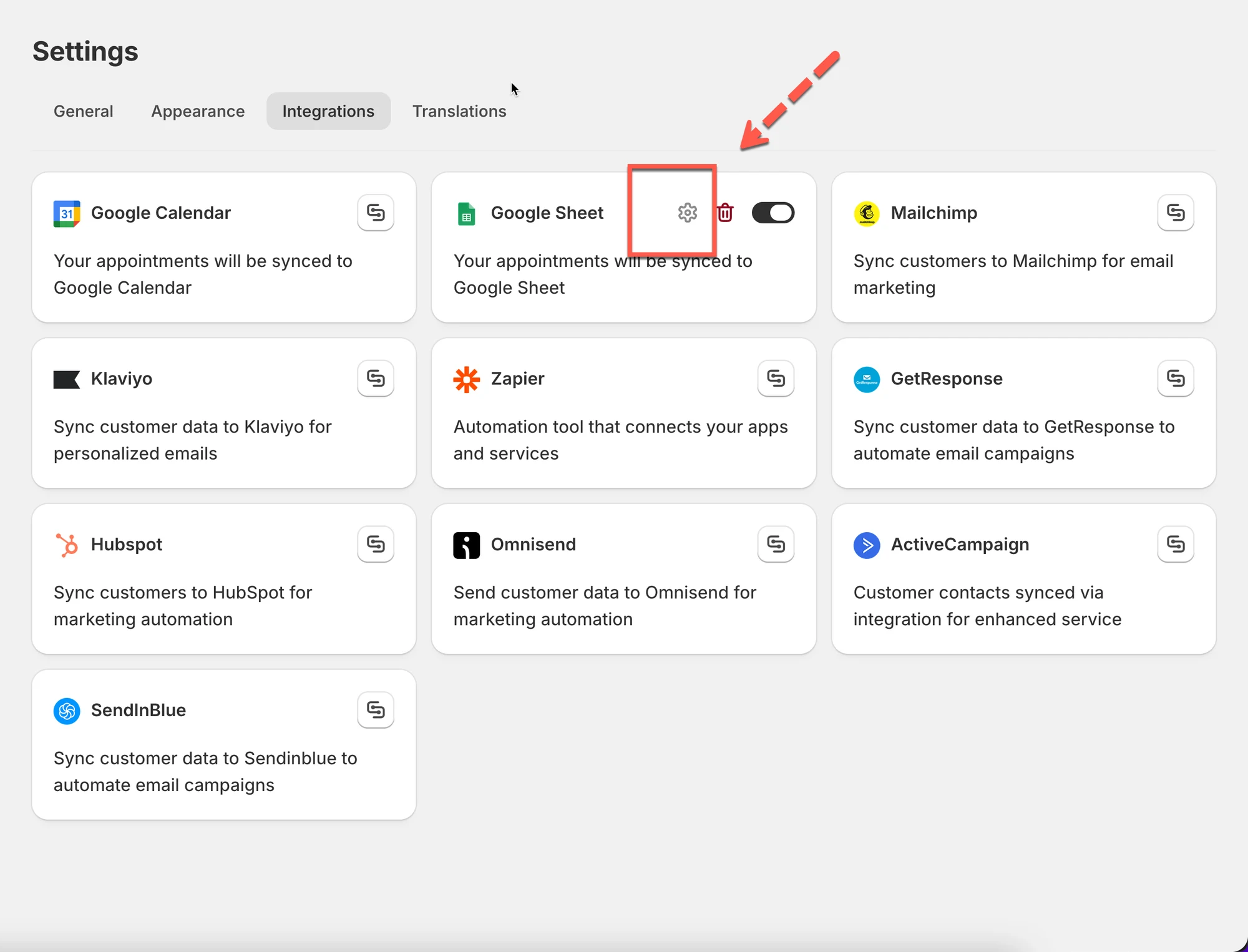
- Faça login na sua conta do Google
- Selecione uma sheet disponível na sua conta ou clique em Create sheet para gerar uma nova lista
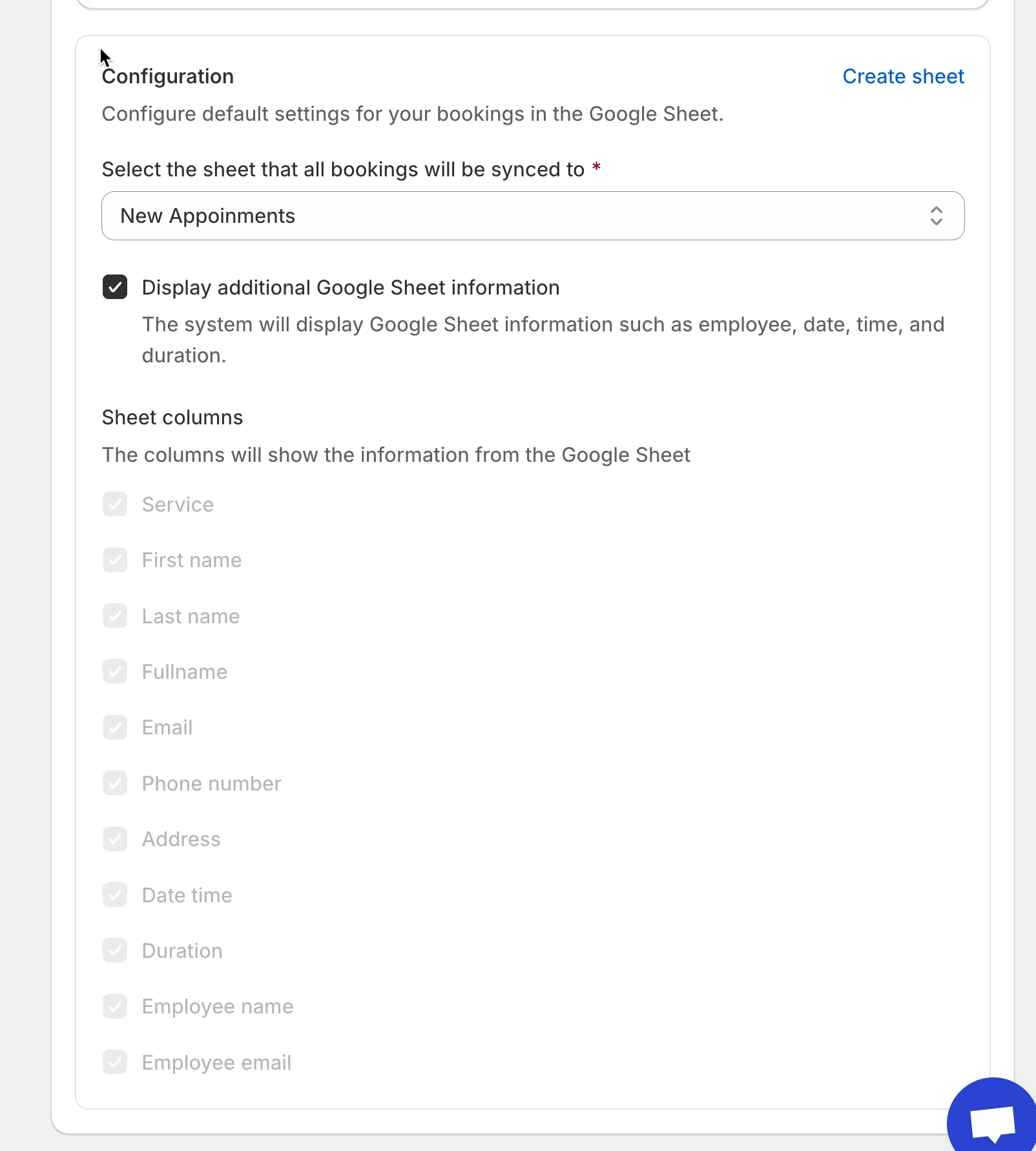
- Marque a caixa Show appointment booking information (service, employee, date time, duration, …) (opcional)
- Clique em Save
✅ Como funciona
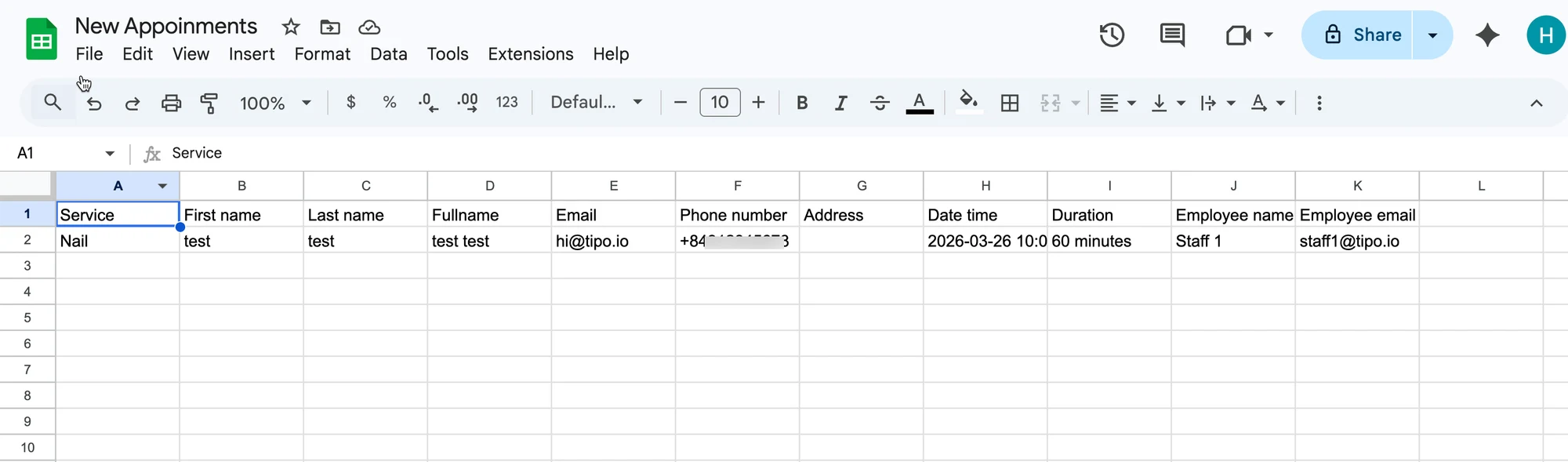
Seção intitulada “✅ Como funciona”Depois que o agendamento é feito no app, os dados são adicionados automaticamente à tabela selecionada na sua planilha do Google Sheets.
Agendamento no app:
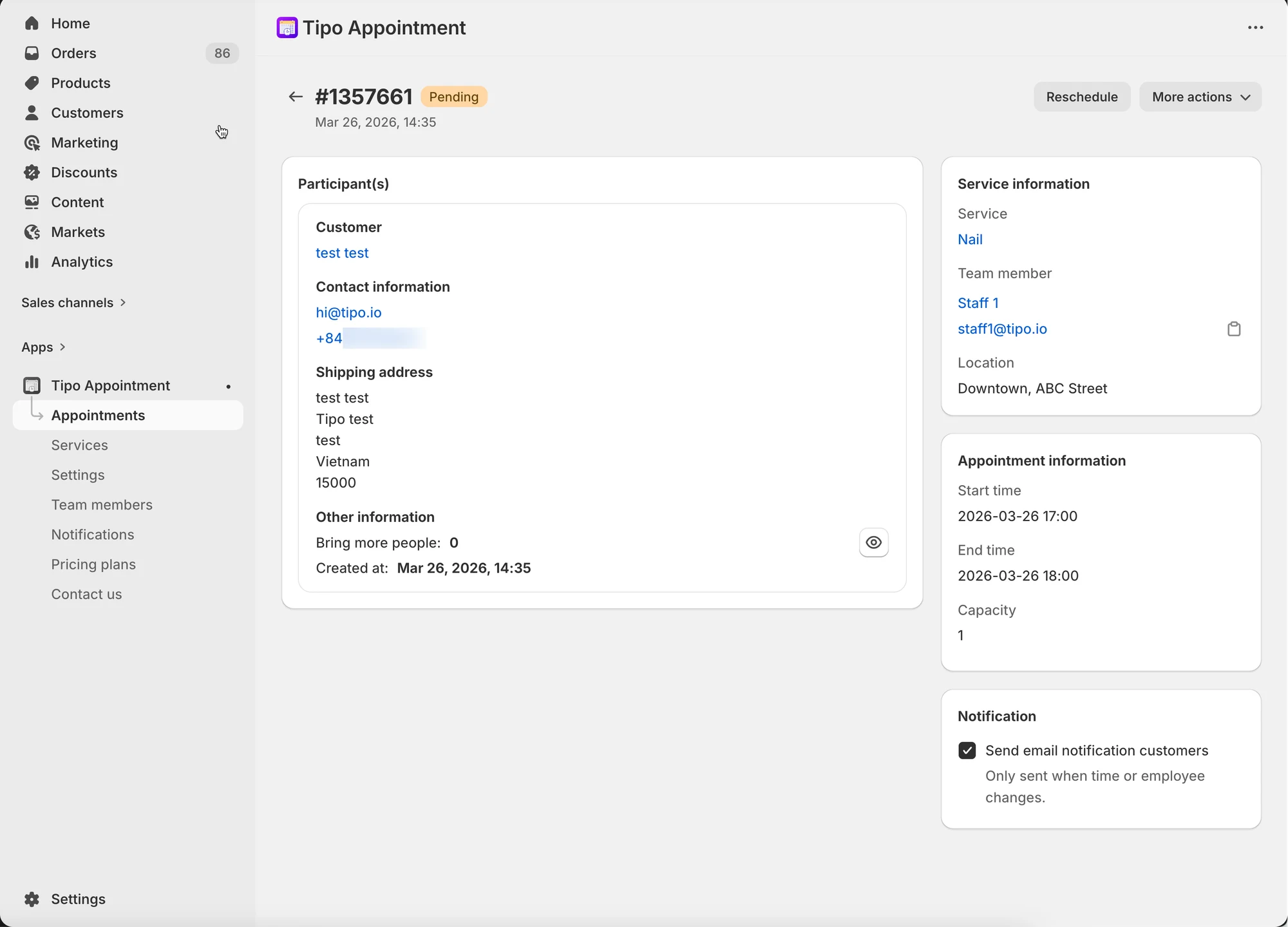
Os dados são adicionados à sheet selecionada no Google Sheets:
🙋 Ainda precisa de suporte?
Se ainda precisar de ajuda, entre em contato conosco pelo e-mail hi@tipo.io. Teremos prazer em ajudar você.