# Integração com o Google Sheets
Exporte os agendamentos para o Google Sheets para acompanhar os atendimentos, criar relatórios e compartilhar dados com a sua equipe.
### 🔌 Conecte o Tipo ao Google Sheets
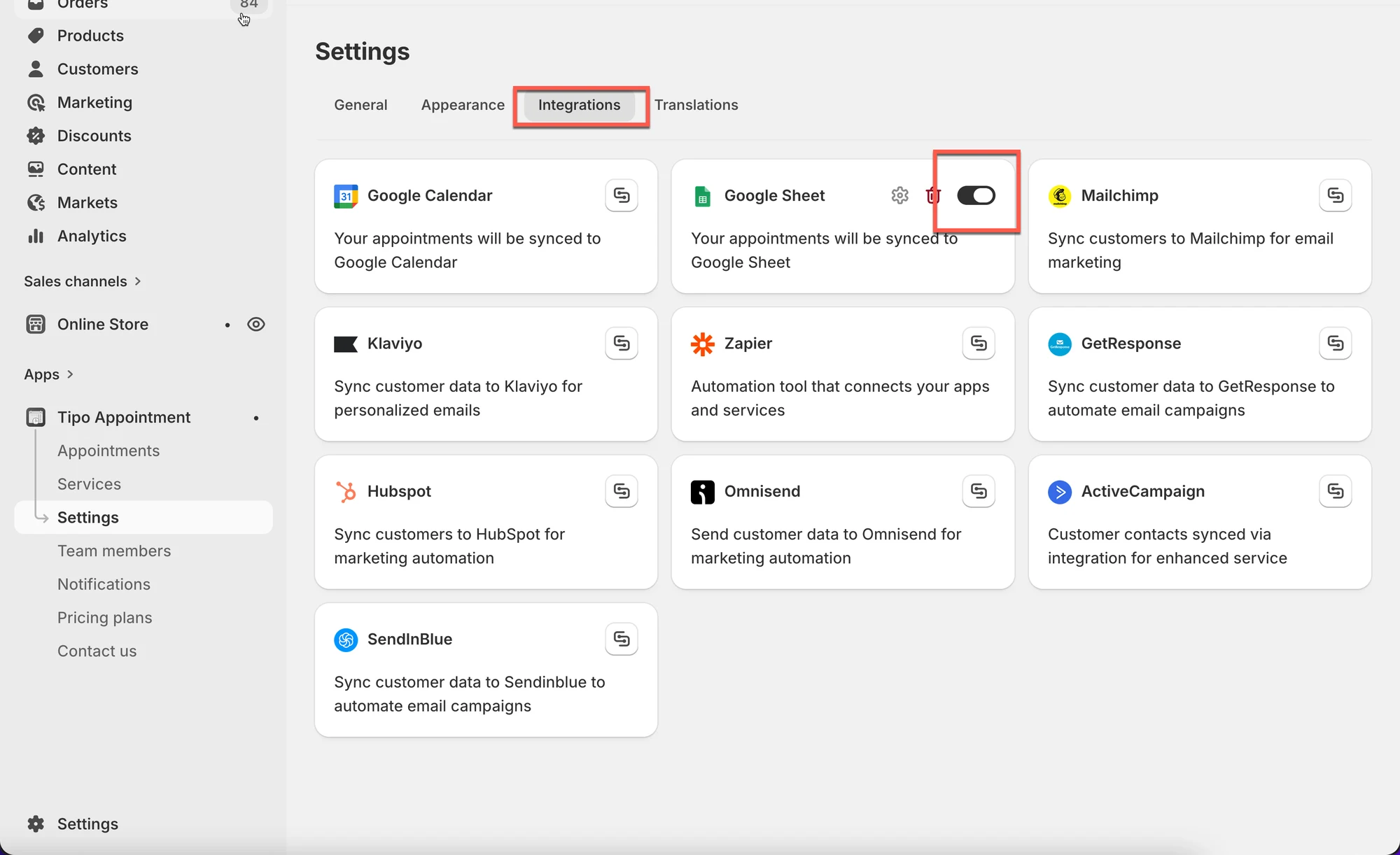
1\. Abra o app > clique em **Settings** > **Integrations** > localize a opção **Google Sheets**
2. Ative a opção **Google Sheets**
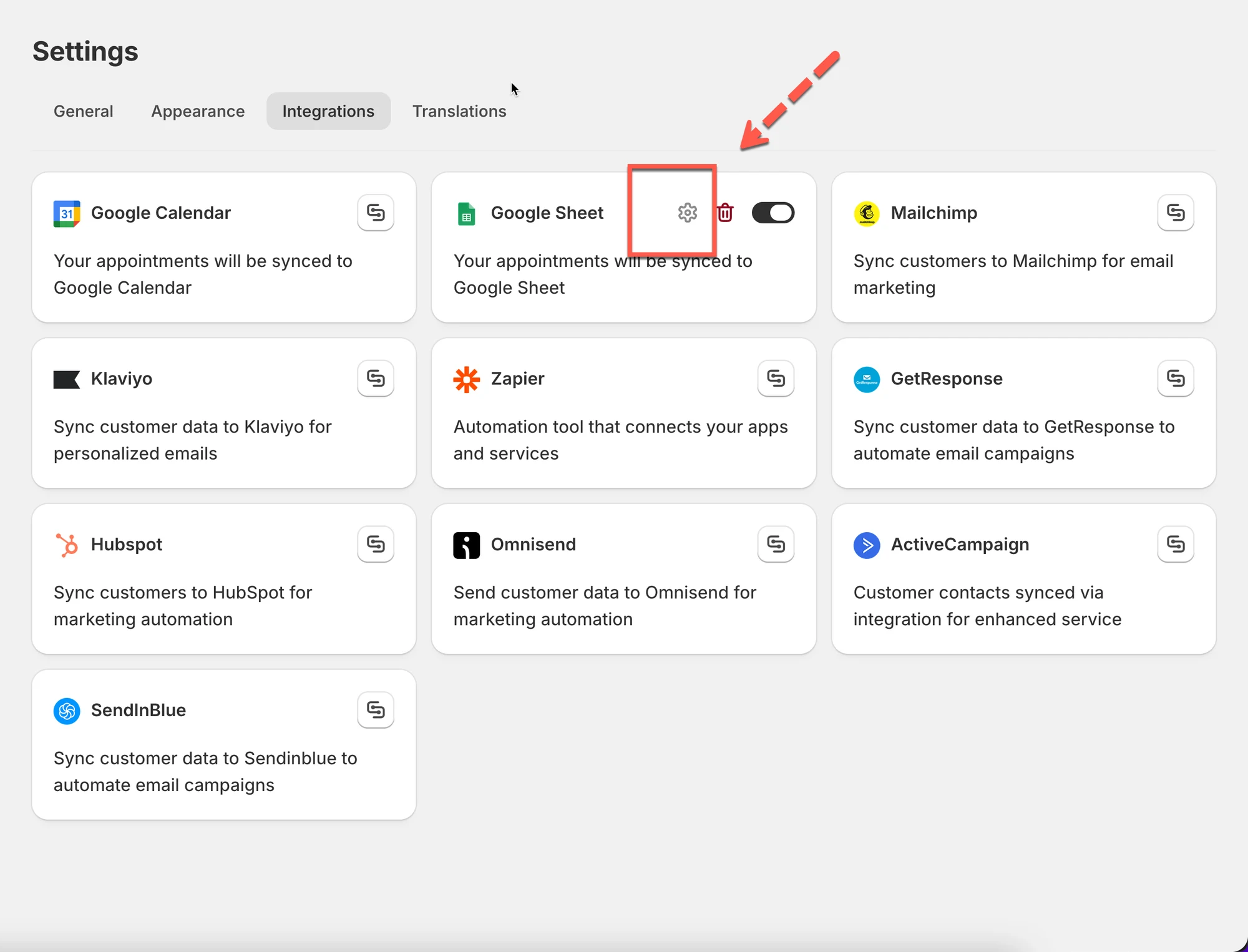
3. Clique no ícone de engrenagem para configurar
3. Faça login na sua conta do Google
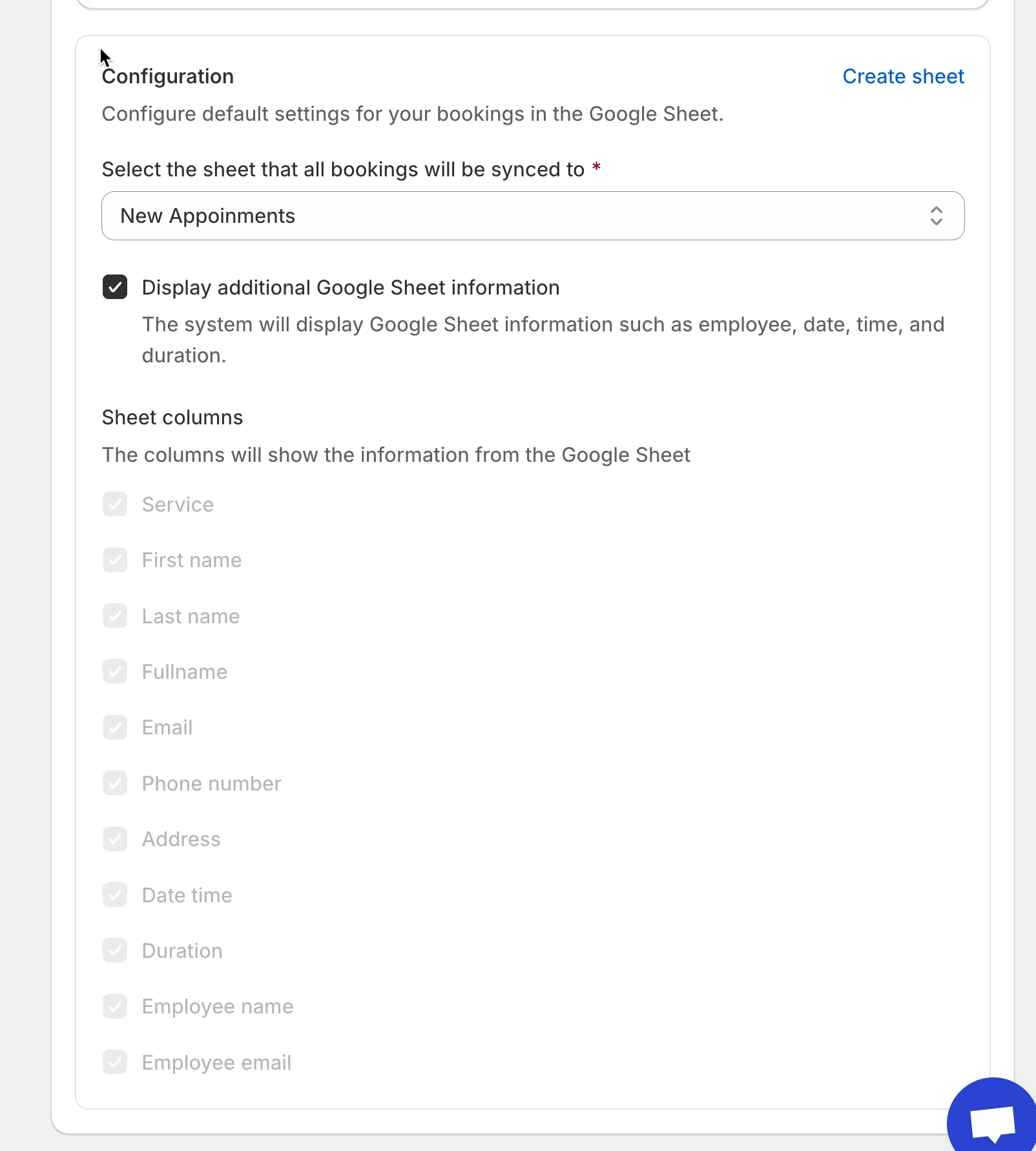
4. Selecione uma **sheet** disponível na sua conta ou clique em **Create sheet** para gerar uma nova lista
5. Marque a caixa **Show appointment booking information (service, employee, date time, duration, …)** (opcional)
6. Clique em **Save**
***
### ✅ **Como funciona**
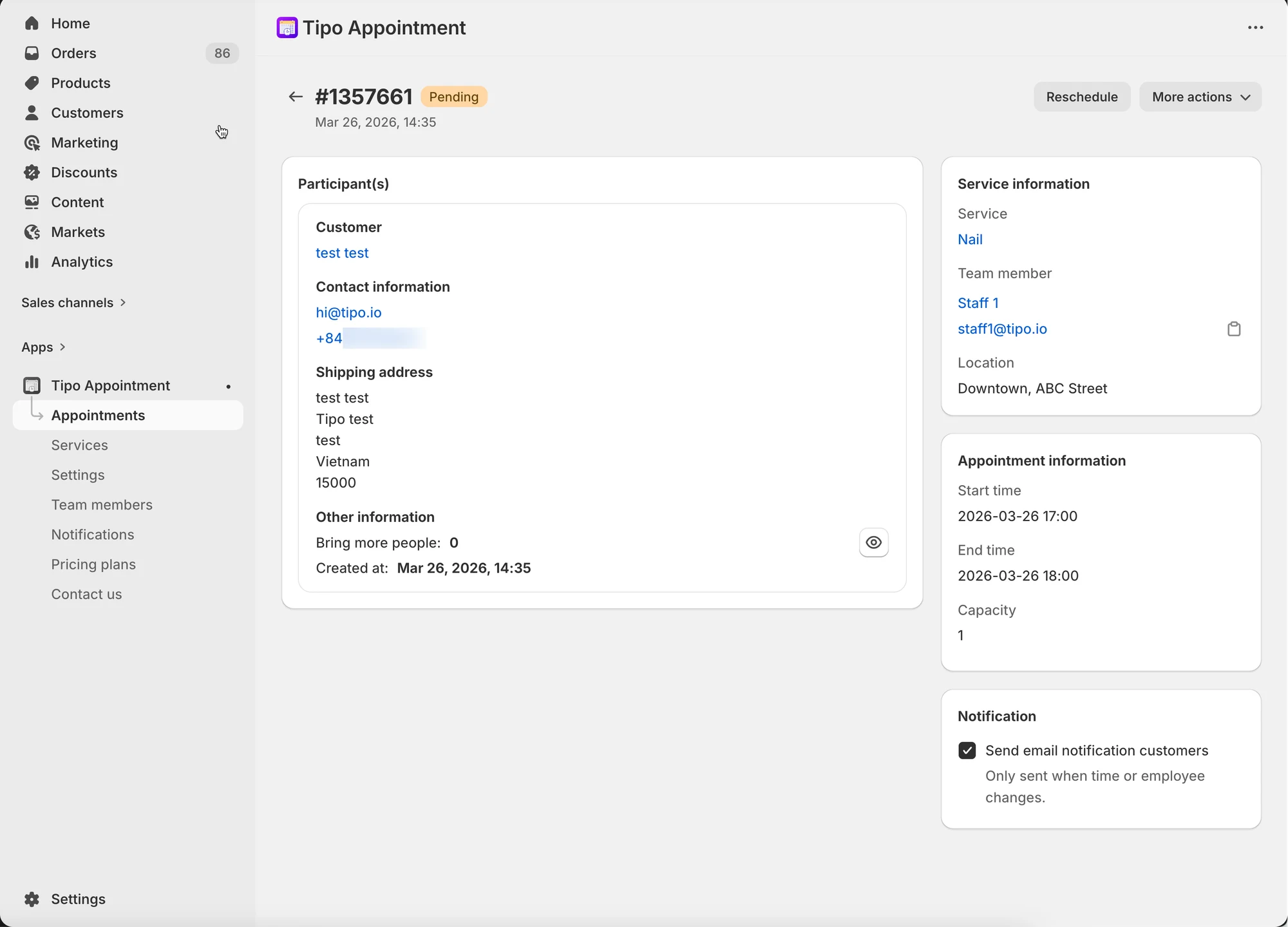
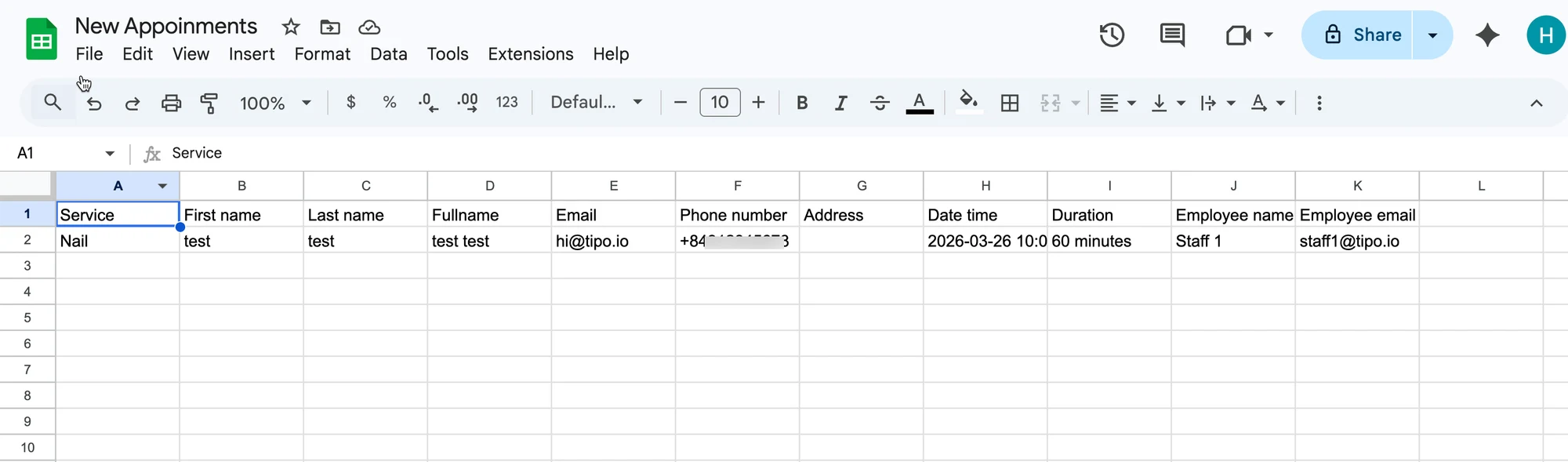
Depois que o agendamento é feito no app, os dados são adicionados automaticamente à tabela selecionada na sua planilha do Google Sheets.
Agendamento no app:
Os dados são adicionados à sheet selecionada no Google Sheets:
Esta captura de tela não está disponível na documentação original.
***
**🙋 Ainda precisa de suporte?**
Se ainda precisar de ajuda, entre em contato conosco pelo e-mail . Teremos prazer em ajudar você.