
Criar um novo Bundle Group
Visão geral da IA
Aprenda a criar um Bundle Group que vincula um produto Bundle (Master) aos seus Components, para que o Tipo atualize o estoque dos componentes quando o bundle for vendido. O Master e os componentes já devem existir na Shopify, e os componentes precisam ter Track quantity ativado. A disponibilidade do bundle segue o menor estoque entre os componentes.
Ver maisVer menos
- Antes de começar, tenha os produtos Master e Component na Shopify, Track quantity ativado nos componentes e saiba as unidades por bundle.
- Abra Bundle Groups, clique em New Bundle Group, informe um Title e defina Status como Active.
- Adicione variantes com os filtros Manual select ou Smart select.
- Atribua uma Master Variant e defina a Bundle Quantity de cada uma e salve.
- A disponibilidade é igual ao mínimo do estoque de cada componente dividido pela quantidade exigida; as vendas deduzem cada componente.
Resumo gerado por IA. Ele pode conter erros, então confira o guia completo abaixo.
Você pode criar bundle groups para vincular várias variantes de produto e gerenciar o estoque delas em conjunto.
Os Bundle Groups ajudam a manter o estoque do bundle preciso, vinculando um Bundle product (Master) aos itens que ele contém (Components). Quando o bundle é vendido, o Tipo atualiza automaticamente o estoque dos componentes.
✅ Antes de começar
Seção intitulada “✅ Antes de começar”Certifique-se de que:
- Seu produto Bundle (Master) já existe na Shopify
- Seus produtos Component existem e têm Track quantity ativado
- Você sabe quantas unidades de cada componente são necessárias para 1 bundle
🛠️ Passos para gerenciar
Seção intitulada “🛠️ Passos para gerenciar ”- Abra o app > clique em Bundle Groups > clique no botão New Bundle Group
- Digite um Title e selecione Status como Active
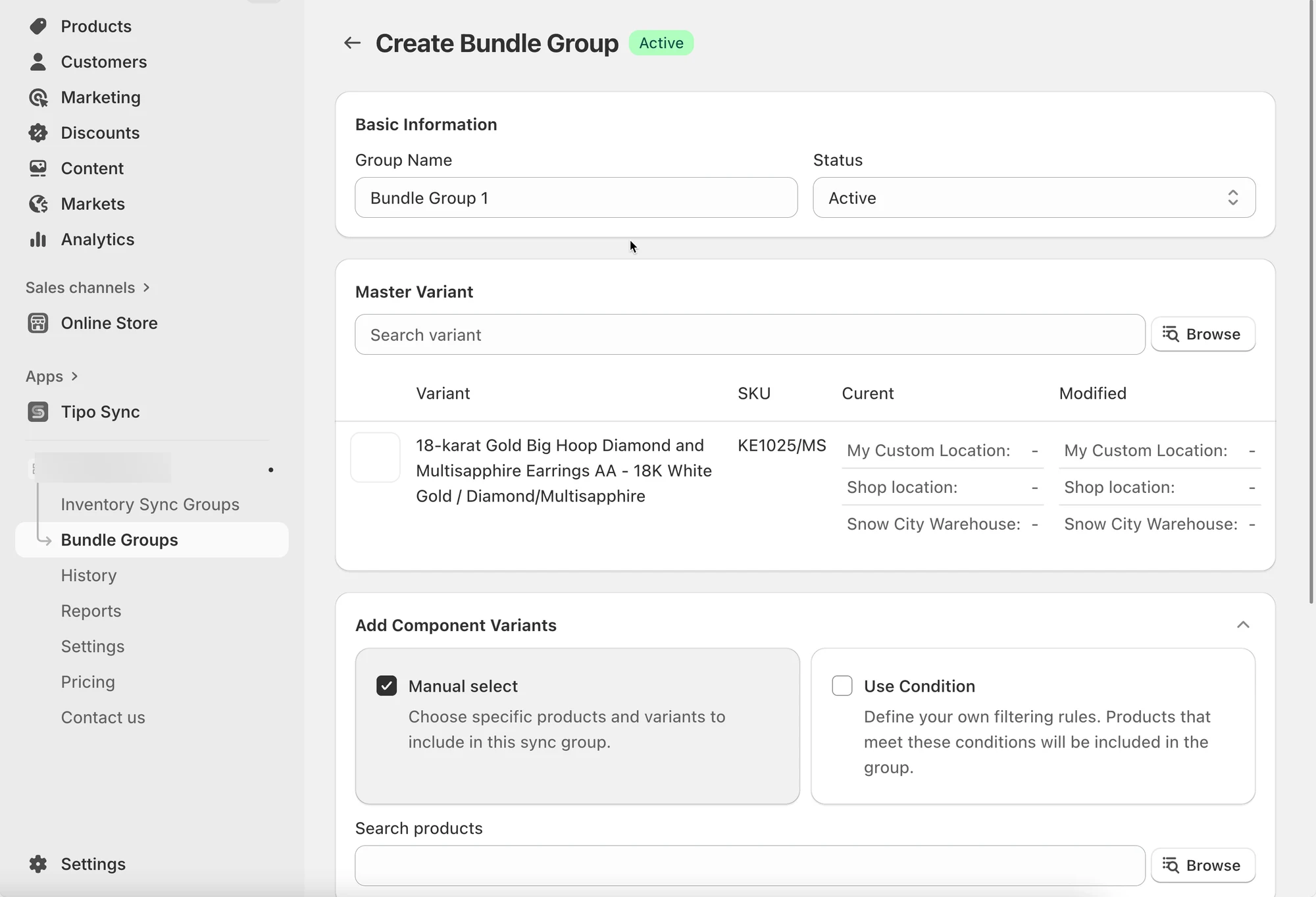
- Adicione variantes ao grupo. Há 2 formas de adicionar variantes:
Você pode adicionar variantes por dois métodos:
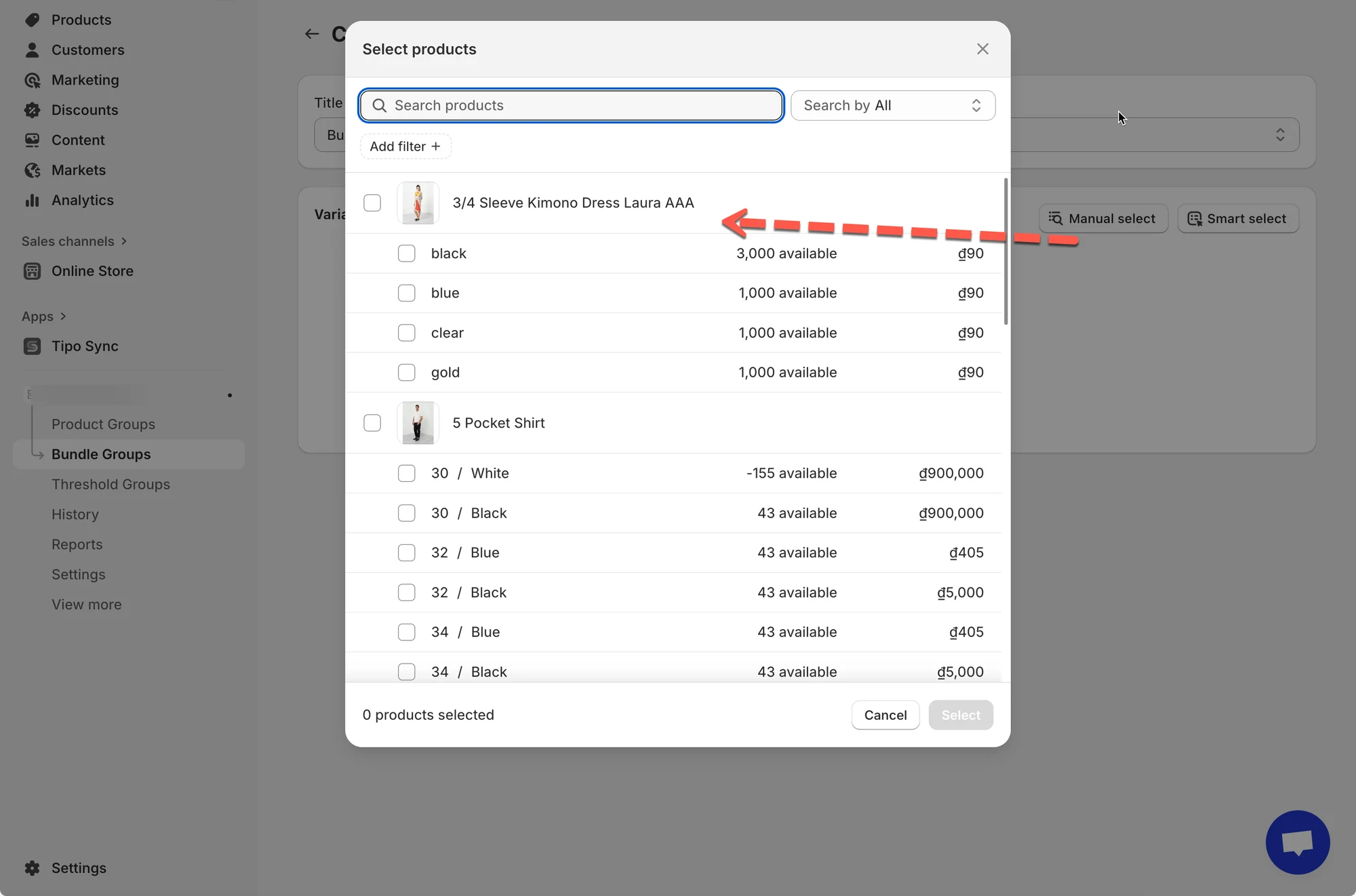
- Manual select: escolha variantes específicas do seu catálogo.
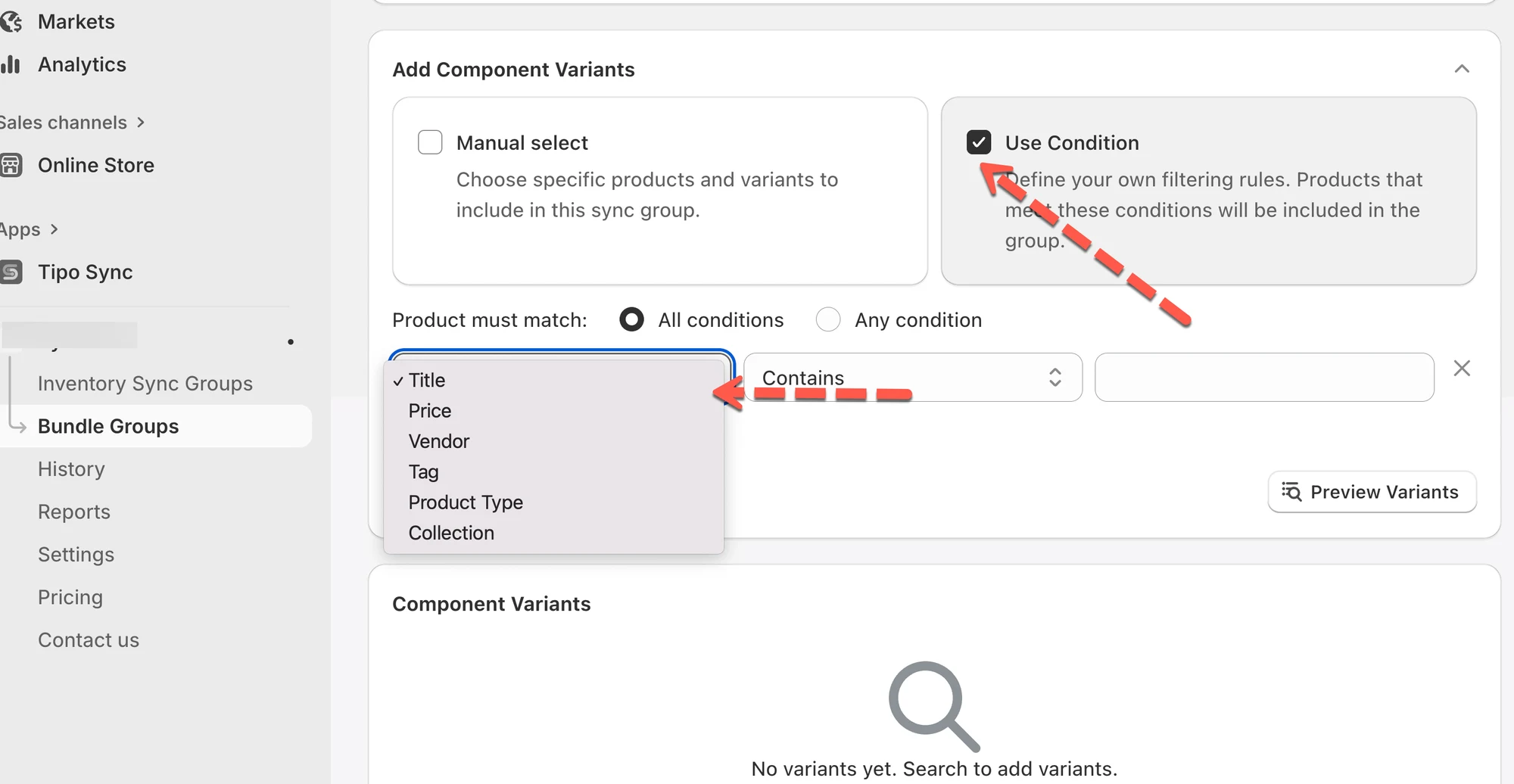
- Smart select: use filtros (por exemplo, Title, Price, Vendor, Tag, Product Type ou Collection) para encontrar e selecionar várias variantes de uma vez.
Exemplo: filtre por Tag contains “g90” para selecionar rapidamente todas as variantes relacionadas.
- Defina as quantidades do bundle: atribua uma Master Variant (item principal que controla a sincronização de estoque) e defina a Bundle Quantity de cada uma.
Isso determina quantas unidades de cada variante ficam vinculadas ao bundle.
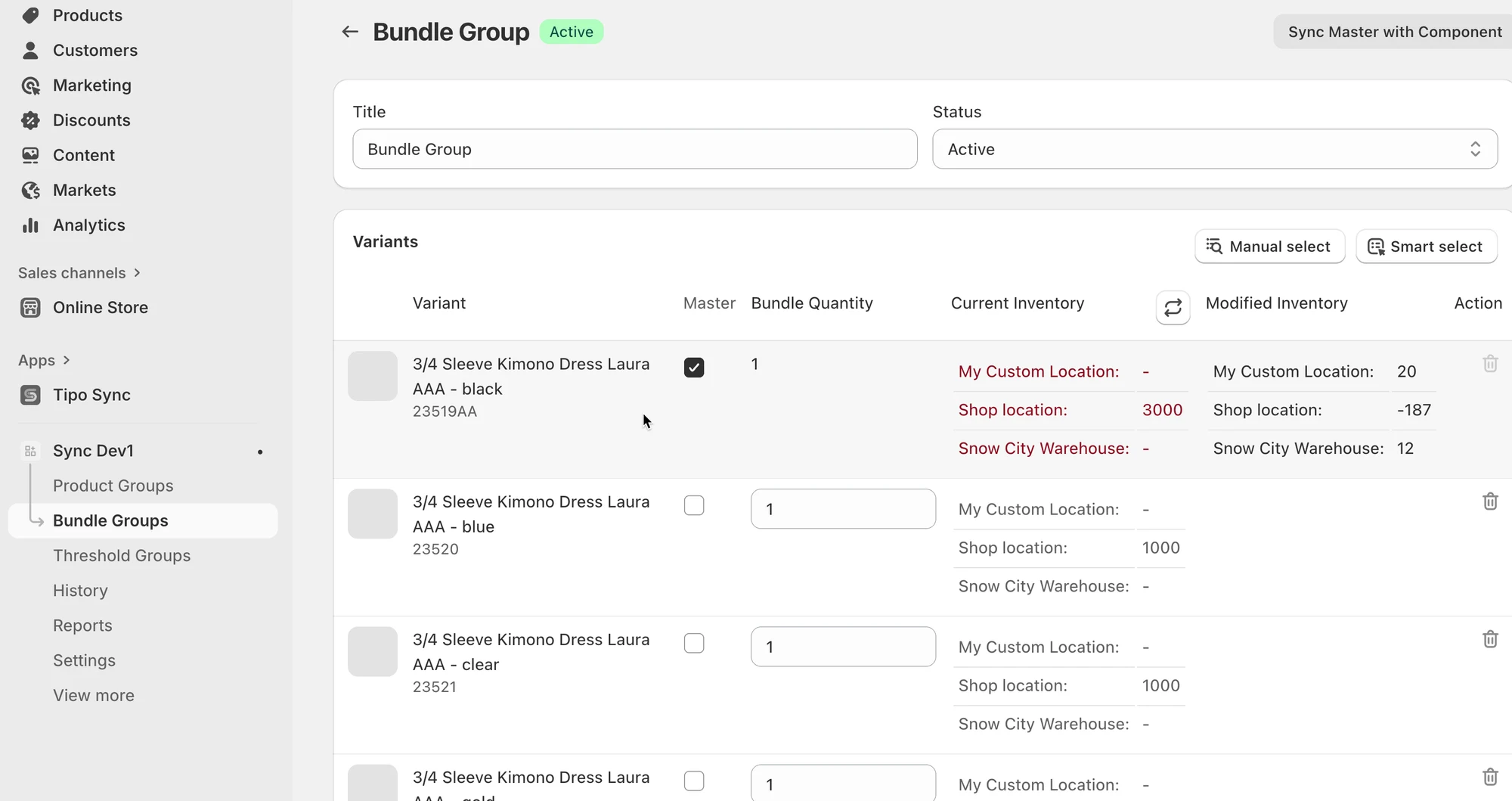
- Salve o bundle group.
🔄 Como os Bundle Groups funcionam
Seção intitulada “🔄 Como os Bundle Groups funcionam”Como o app calcula a disponibilidade do bundle
Seção intitulada “Como o app calcula a disponibilidade do bundle”A quantidade disponível de um bundle é baseada no estoque disponível do componente com menor quantidade, considerando a quantidade necessária.
Fórmula (simples):
Bundle disponível = min( Estoque do componente ÷ Quantidade necessária )
O que acontece quando um bundle é vendido?
Seção intitulada “O que acontece quando um bundle é vendido?”Quando um pedido é criado para o produto Master:
- O Tipo app deduz o estoque de cada componente com base na quantidade necessária
- A disponibilidade do bundle é atualizada automaticamente depois que o estoque dos componentes muda
Exemplo
Seção intitulada “Exemplo”Configuração do bundle
Master (Bundle): Gift Box Set
Componentes:
- Candle × 1
- Gift Box × 1
Estoque antes da venda
- Candle: 20
- Gift Box: 12
✅ Disponibilidade do bundle = 12 (Gift Box é o menor)
O cliente compra 2 bundles
Seção intitulada “O cliente compra 2 bundles”O Tipo Sync atualiza os componentes:
- Candle: 20 → 18
- Gift Box: 12 → 10
✅ A disponibilidade do bundle passa para 10
🙋 Ainda precisa de suporte?
Se ainda precisar de ajuda, entre em contato conosco pelo e-mail hi@tipo.io. Teremos prazer em ajudar você.