
Manually push sync
Przegląd AI
Omawia, kiedy i jak uruchomić ręczną synchronizację push w Tipo Sync. Aplikacja synchronizuje w 30-minutowych blokach, więc zmiany mogą pojawić się nawet po 30 minutach. Ręczny push pozwala zsynchronizować wybrane produkty od razu, na przykład w celu testu, po edycji produktów lub po zmianie ustawień.
Pokaż więcejPokaż mniej
- Automatyczna synchronizacja działa w 30-minutowych blokach; zaktualizowane produkty są uwzględniane w następnym uruchomieniu.
- W Destination store otwórz Dashboard, kliknij Stores, a następnie ikonę Products przy połączeniu.
- Wybierz produkty do synchronizacji i kliknij Sync.
- Sprawdź Destination store, aby potwierdzić, że zmiany dotarły.
- Po zmianie ustawień aplikacji skontaktuj się ze wsparciem, aby pomogło wymusić synchronizację lub potwierdziło, że ustawienie zostało zastosowane.
Podsumowanie wygenerowane przez AI. Może zawierać błędy, dlatego sprawdź pełny przewodnik poniżej.
Ręczne wypchnięcie jest przydatne, gdy nie chcesz czekać na następną automatyczną synchronizację lub gdy właśnie zmieniłeś ustawienia i chcesz je od razu przetestować.
✅ Kiedy należy użyć „Manual push”?
Dział zatytułowany „✅ Kiedy należy użyć „Manual push”?”- chcesz od razu przetestować synchronizację na kilku produktach
- właśnie edytowałeś dane produktu w Source store i chcesz, aby aktualizacje były widoczne od razu
- właśnie zmieniłeś ustawienia synchronizacji (reguły cen, metapola, wybór produktów…)
- musisz ponownie uruchomić synchronizację po naprawieniu problemu
⏱️ Jak długo trwa synchronizacja?
Aplikacja Tipo nie synchronizuje natychmiast. Działa według harmonogramu:
- Aplikacja synchronizuje dane w 30-minutowych blokach
- Wszystkie produkty utworzone lub zaktualizowane w tym czasie zostaną uwzględnione w następnym uruchomieniu synchronizacji
Przykład
Dział zatytułowany „Przykład”Jeśli zaktualizujesz tytuł produktu w Source store:
- Zapisz zmianę w Shopify
- Poczekaj do 30 minut
- Sprawdź ten sam produkt w Destination store, aby zobaczyć zaktualizowany tytuł
✅ Wskazówka: Jeśli potrzebujesz, aby zmiany pojawiły się szybciej, użyj Manual push sync, aby uruchomić synchronizację od razu.
🛠️ Kroki ponownej ręcznej synchronizacji
Dział zatytułowany „🛠️ Kroki ponownej ręcznej synchronizacji”1. Przejdź do sklepu Destinations, otwórz Dashboard aplikacji > kliknij Stores > kliknij Products, aby zobaczyć listę zsynchronizowanych produktów połączenia

2. Wybierz produkty, które chcesz zsynchronizować
3. Kliknij przycisk Sync po prawej stronie
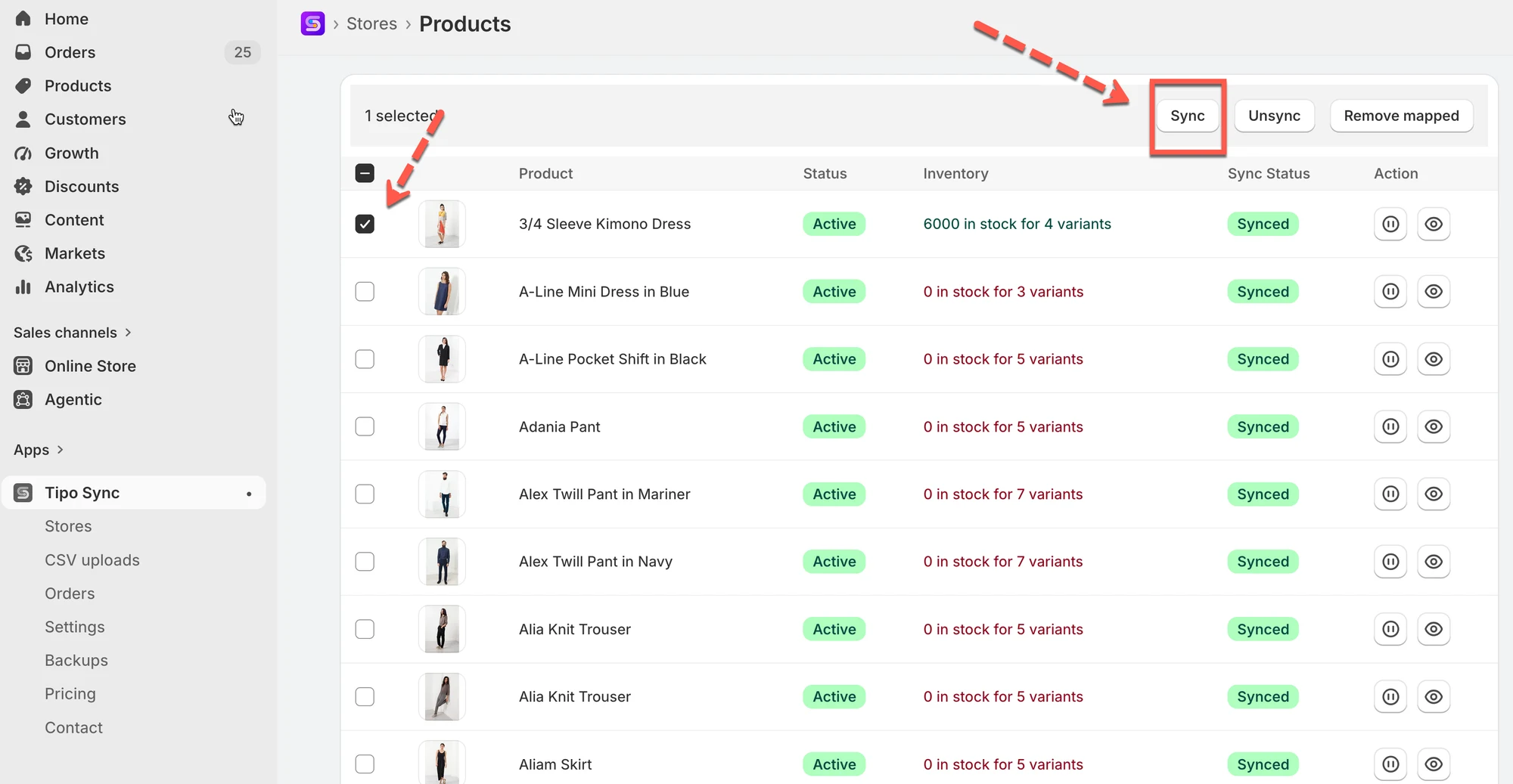
Synchronizacja zostanie uruchomiona ponownie. Sprawdź, czy wprowadzone zmiany zostały zaktualizowane w Destination store.
Uwaga: jeśli wprowadzisz jakiekolwiek zmiany w ustawieniach aplikacji (np. zmienisz inną opcję w ustawieniach), skontaktuj się z zespołem wsparcia, a pomożemy wypchnąć synchronizację lub upewnić się, że ustawienie zostało poprawnie zastosowane
🙋 Nadal potrzebujesz pomocy?
Jeśli nadal potrzebujesz pomocy, skontaktuj się z nami pod adresem hi@tipo.io. Chętnie pomożemy.