
Synchronizacja zamówień roboczych (Draft order sync)
Przegląd AI
Wyjaśnia Draft Order Sync w aplikacji Tipo, który synchronizuje informacje o zamówieniach roboczych z Destination store do Source store, aby Twój zespół mógł przeglądać zamówienia w jednym miejscu. Produkty muszą być zmapowane między sklepami, a opcja musi być włączona w ustawieniach aplikacji.
Pokaż więcejPokaż mniej
- Wymaga zmapowanych produktów między Source store a Destination store oraz włączonej opcji Draft order sync w ustawieniach.
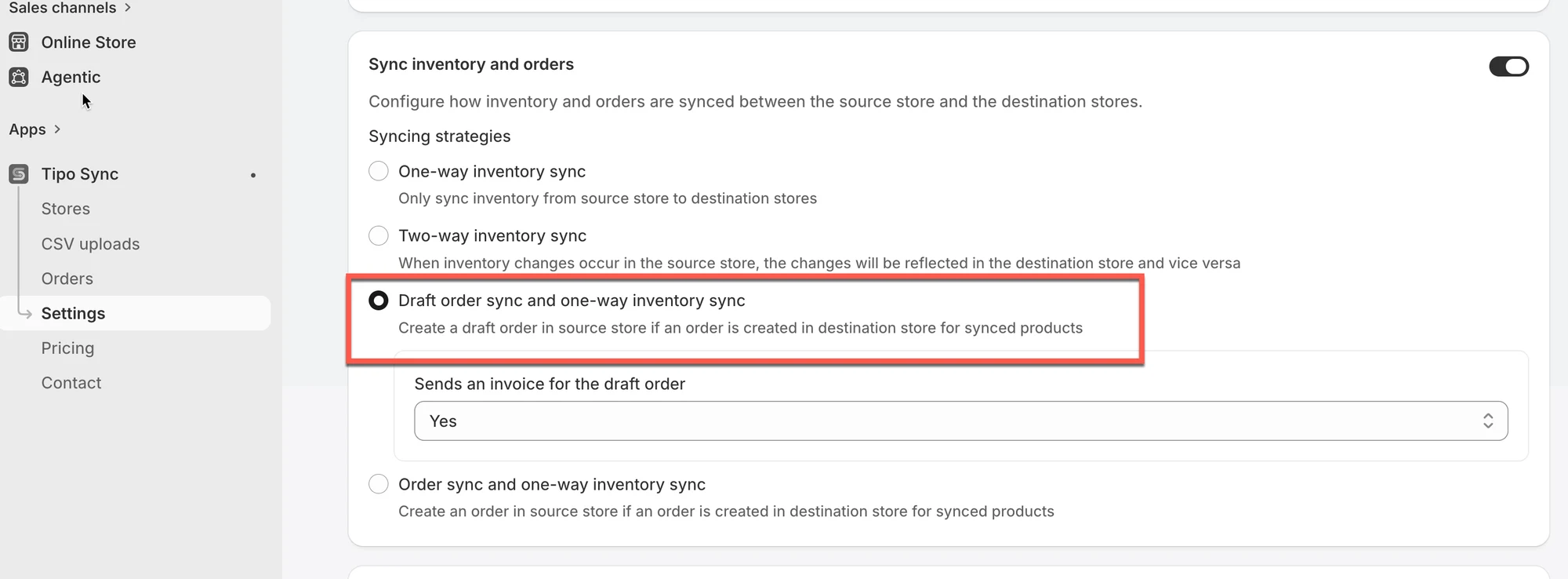
- W Source store otwórz Settings i włącz Sync Inventory and Orders.
- Wybierz Draft Order Sync and One-Way Inventory Sync.
- Opcjonalnie wybierz Yes, aby wysłać fakturę do zamówienia roboczego, a następnie kliknij Save.
- Synchronizowane dane zwykle obejmują informacje o kliencie, produkty i ilości oraz notatki lub tagi.
Podsumowanie wygenerowane przez AI. Może zawierać błędy, dlatego sprawdź pełny przewodnik poniżej.
Draft Order Sync pomaga utrzymać zamówienia robocze w zgodzie między sklepami. Po włączeniu informacje o zamówieniu roboczym utworzonym w Destination store mogą zostać zsynchronizowane do Source store (zgodnie z ustawieniami), dzięki czemu Twój zespół może przeglądać i zarządzać zamówieniami centralnie.
🔄 Jak działa Draft Order Sync
Dział zatytułowany „🔄 Jak działa Draft Order Sync”Gdy Draft Order Sync jest włączona:
- Zamówienie robocze zostaje utworzone/zaktualizowane w Destination store
- Aplikacja Tipo synchronizuje informacje o zamówieniu roboczym do Source store
- Zsynchronizowany rekord może zawierać tag wskazujący pochodzenie (dzięki temu wiesz, z którego sklepu pochodzi)
Pozwala to aktualizować Source store bez ręcznego kopiowania szczegółów zamówień roboczych.
✅ Jakie informacje są synchronizowane
Dział zatytułowany „✅ Jakie informacje są synchronizowane”Zwykle synchronizowane dane zamówienia roboczego obejmują:
- Dane klienta
- Produkty i ilości
- Notatki/tagi zamówienia roboczego (tag pochodzenia, jeśli włączony)
Wymagania
Dział zatytułowany „Wymagania”- Produkty muszą być zmapowane między sklepem źródłowym a docelowym.
- Opcja synchronizacji zamówień roboczych musi być włączona w ustawieniach aplikacji.
⚙️ Jak włączyć Draft Order Sync
Dział zatytułowany „⚙️ Jak włączyć Draft Order Sync”- Otwórz aplikację w Source store > kliknij Settings > włącz Sync Inventory and Orders
- Wybierz Draft Order Sync and One-Way Inventory Sync
- Wybierz Yes, aby wysłać fakturę zamówienia roboczego (opcjonalnie)
- Kliknij Save
🧪 Przykład
Dział zatytułowany „🧪 Przykład”Masz dwa sklepy:
- Source store:
mainbrand.myshopify.com - Destination store:
eu-brand.myshopify.com
Klient składa zamówienie w sklepie eu-brand.myshopify.com:
- 1x “Red T-Shirt”
- 2x “Blue Hoodie”
Jeśli oba produkty istnieją i są zmapowane w sklepie źródłowym, aplikacja:
- Utworzy zamówienie robocze w
mainbrand.myshopify.com - Uwzględni „Red T-Shirt” i „Blue Hoodie” z poprawnymi ilościami
🙋 Nadal potrzebujesz pomocy?
Jeśli nadal potrzebujesz pomocy, skontaktuj się z nami pod adresem hi@tipo.io. Chętnie pomożemy.