
Synchronizacja w jednym sklepie a synchronizacja między sklepami
Przegląd AI
Tipo Sync ma dwa tryby synchronizacji, a ten przewodnik pomaga wybrać odpowiedni. Single store sync automatyzuje stany magazynowe i zestawy w obrębie jednego sklepu Shopify, a Between stores sync (Multi-store sync) utrzymuje spójność produktów, stanów magazynowych i zamówień w co najmniej dwóch połączonych sklepach. Tryb możesz zmienić później, jeśli zmienią się potrzeby Twojej firmy.
Pokaż więcejPokaż mniej
- Single store sync: jeden sklep, bez konieczności łączenia; funkcje obejmują Inventory Sync Groups, Bundle Groups i raporty.
- Between stores sync: co najmniej dwa sklepy; musisz połączyć Source store z Destination store(s).
- Tryb Multi-store obejmuje synchronizację produktów, jedno- lub dwukierunkową synchronizację stanów magazynowych, synchronizację zamówień i powiadomienia e-mail.
- Zacznij od Single store sync, jeśli zarządzasz jednym sklepem; wybierz Between stores sync, jeśli potrzebujesz przepływu od Source do Destination.
- Tryby możesz zmieniać, gdy zmienią się potrzeby Twojej firmy.
Podsumowanie wygenerowane przez AI. Może zawierać błędy, dlatego sprawdź pełny przewodnik poniżej.
Tipo Sync oferuje dwa tryby synchronizacji. Wybór właściwego zależy od tego, czy zarządzasz jednym sklepem Shopify, czy wieloma sklepami.
ℹ️ Krótka definicja
Dział zatytułowany „ℹ️ Krótka definicja”🏪 Synchronizacja w jednym sklepie
Dział zatytułowany „🏪 Synchronizacja w jednym sklepie”Synchronizacja odbywa się w ramach jednego sklepu Shopify i automatyzuje zarządzanie produktami oraz stanami magazynowymi w tym sklepie.
Typowe funkcje w tym trybie to:
- Grupy synchronizacji stanów magazynowych
- Grupy zestawów
- Raporty i analityka aktywności synchronizacji
Używaj tego trybu, gdy masz tylko jeden sklep i chcesz automatycznie organizować stany magazynowe lub zestawy.
🔁 Synchronizacja między sklepami (Multi-store sync)
Dział zatytułowany „🔁 Synchronizacja między sklepami (Multi-store sync)”Synchronizacja odbywa się między dwoma lub więcej sklepami Shopify.
W tym trybie zazwyczaj będziesz mieć:
- Source store = główny sklep, w którym zarządzasz produktami
- Destination store(s) = sklepy, które otrzymują zsynchronizowane produkty i stany magazynowe.
Typowe funkcje w tym trybie to:
- Połączenie sklepów (Source ↔ Destination)
- Synchronizacja produktów (import nowych produktów, synchronizacja istniejących, mapowanie)
- Synchronizacja stanów magazynowych między sklepami (jednokierunkowa lub dwukierunkowa)
- Synchronizacja zamówień (zależnie od konfiguracji)
- Powiadomienia e-mail
Używaj tego trybu, gdy masz wiele sklepów Shopify i musisz kopiować lub aktualizować dane między nimi.
🕹️ Kiedy użyć każdego trybu?
Dział zatytułowany „🕹️ Kiedy użyć każdego trybu?”Wybierz Synchronizację w jednym sklepie, jeśli:
Dział zatytułowany „Wybierz Synchronizację w jednym sklepie, jeśli:”- masz jeden sklep Shopify
- chcesz automatyzować aktualizacje stanów magazynowych i zachowanie zestawów w tym samym sklepie
- nie potrzebujesz łączyć się z innym sklepem
Wybierz Synchronizację między sklepami, jeśli:
Dział zatytułowany „Wybierz Synchronizację między sklepami, jeśli:”- prowadzisz wiele sklepów Shopify (sklepy regionalne, sprzedaż hurtowa i detaliczna, wiele marek)
- chcesz przesyłać produkty z jednego sklepu do drugiego
- chcesz, aby stany magazynowe lub zamówienia były spójne między sklepami
🔀 Kluczowe różnice
Dział zatytułowany „🔀 Kluczowe różnice ”| Temat | Synchronizacja w jednym sklepie | Synchronizacja między sklepami |
|---|---|---|
| Liczba sklepów | 1 sklep | 2+ sklepy |
| Konfiguracja | Nie jest potrzebne połączenie sklepów | Trzeba połączyć Source + Destination |
| Główny cel | Automatyzacja stanów i pakietów w jednym sklepie | Utrzymanie spójności produktów, stanów i zamówień między sklepami |
| Tworzenie produktów | Nie skupia się na imporcie między sklepami | Może importować/synchronizować produkty między sklepami |
| Stany magazynowe | Grupy i automatyzacja w tym samym sklepie | Mapowanie lokalizacji + synchronizacja jednokierunkowa/dwukierunkowa |
| Najlepsze dla | Właścicieli jednego sklepu | Właścicieli wielu sklepów, hurtowników |
📋 Typowe przykłady
Dział zatytułowany „📋 Typowe przykłady”Przykłady synchronizacji w jednym sklepie
Dział zatytułowany „Przykłady synchronizacji w jednym sklepie”- Sprzedajesz pakiety i potrzebujesz, aby stany aktualizowały się automatycznie, gdy zmieniają się komponenty
- Chcesz organizować logikę stanów za pomocą „grup synchronizacji”
- Chcesz raporty o działaniach synchronizacji w jednym sklepie
Przykłady synchronizacji między sklepami
Dział zatytułowany „Przykłady synchronizacji między sklepami”- Masz sklep w USA i sklep w UE i chcesz synchronizować produkty
- Prowadzisz sklep detaliczny i sklep hurtowy
- Zarządzasz wieloma sklepami marek i chcesz, aby jeden „główny katalog” (Source) był przesyłany do pozostałych
🔄 Przełączanie między trybami
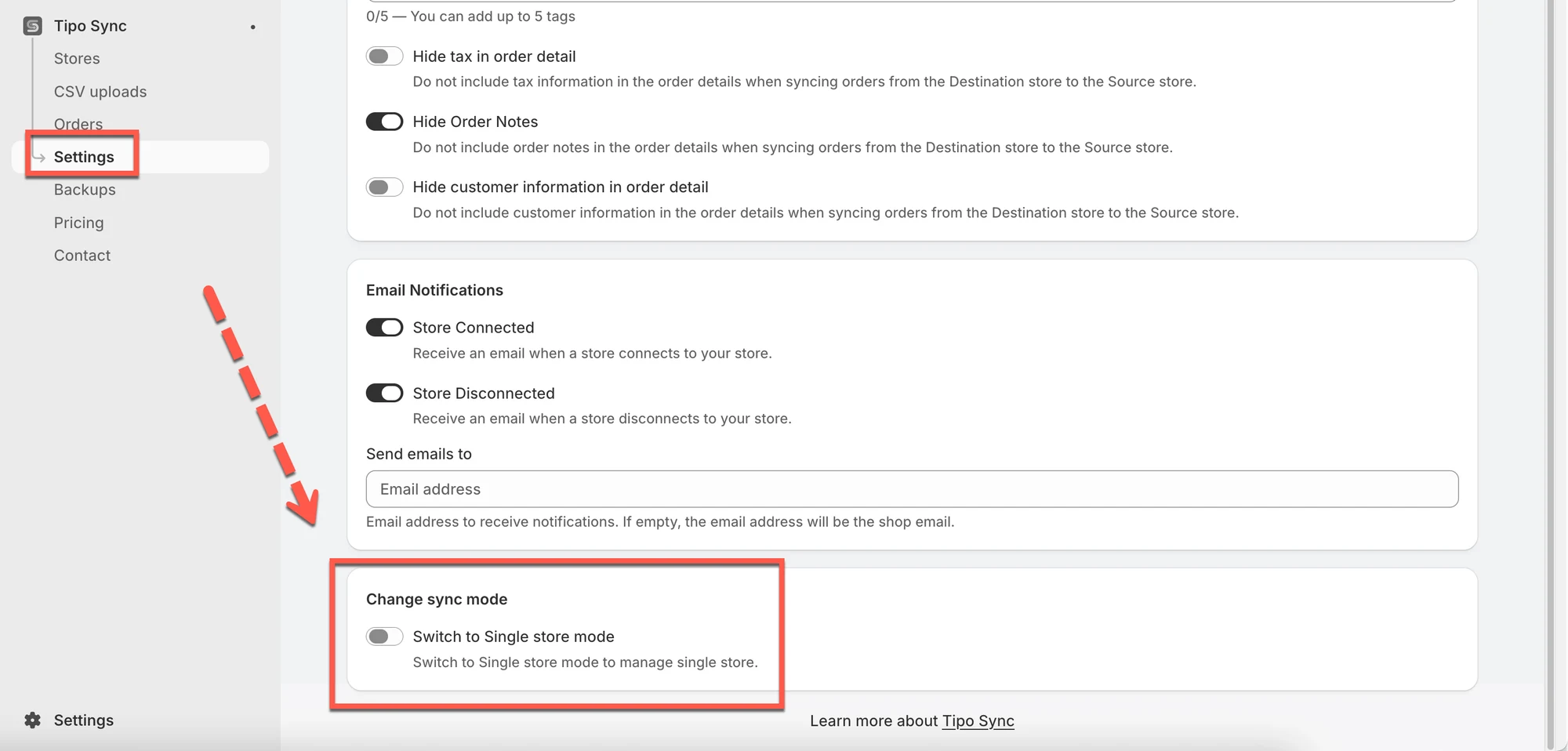
Dział zatytułowany „🔄 Przełączanie między trybami”Tak. Możesz zmienić tryb, gdy zmieni się Twój biznes (na przykład zaczynasz od jednego sklepu, a później dodajesz drugi).
✅ Rekomendacja
Dział zatytułowany „✅ Rekomendacja”- Zacznij od Synchronizacji w jednym sklepie, jeśli obecnie zarządzasz tylko jednym sklepem.
- Wybierz Synchronizację między sklepami, jeśli potrzebujesz przepływu „Source → Destination” lub chcesz utrzymać zgodność wielu sklepów.
🙋 Nadal potrzebujesz pomocy?
Jeśli nadal potrzebujesz pomocy, skontaktuj się z nami pod adresem hi@tipo.io. Chętnie pomożemy.