# Synchronizacja w jednym sklepie a synchronizacja między sklepami

Tipo Sync oferuje **dwa tryby synchronizacji**. Wybór właściwego zależy od tego, czy zarządzasz **jednym sklepem Shopify**, czy **wieloma sklepami**.

### ℹ️ Krótka definicja

#### 🏪 Synchronizacja w jednym sklepie

Synchronizacja odbywa się w ramach jednego sklepu Shopify i automatyzuje zarządzanie produktami oraz stanami magazynowymi w tym sklepie.

Typowe funkcje w tym trybie to:

* Grupy synchronizacji stanów magazynowych
* Grupy zestawów
* Raporty i analityka aktywności synchronizacji

Używaj tego trybu, gdy masz tylko jeden sklep i chcesz automatycznie organizować stany magazynowe lub zestawy.

***

#### 🔁 Synchronizacja między sklepami (Multi-store sync)

Synchronizacja odbywa się między dwoma lub więcej sklepami Shopify.

W tym trybie zazwyczaj będziesz mieć:

* **Source store** = główny sklep, w którym zarządzasz produktami
* **Destination store(s)** = sklepy, które otrzymują zsynchronizowane produkty i stany magazynowe.

Typowe funkcje w tym trybie to:

* Połączenie sklepów (Source ↔ Destination)
* Synchronizacja produktów (import nowych produktów, synchronizacja istniejących, mapowanie)
* Synchronizacja stanów magazynowych między sklepami (jednokierunkowa lub dwukierunkowa)
* Synchronizacja zamówień (zależnie od konfiguracji)
* Powiadomienia e-mail

Używaj tego trybu, gdy masz **wiele sklepów Shopify** i musisz kopiować lub aktualizować dane między nimi.

***

### 🕹️ Kiedy użyć każdego trybu?

#### Wybierz **Synchronizację w jednym sklepie**, jeśli:

* masz jeden sklep Shopify
* chcesz automatyzować aktualizacje stanów magazynowych i zachowanie zestawów w tym samym sklepie
* nie potrzebujesz łączyć się z innym sklepem

#### Wybierz **Synchronizację między sklepami**, jeśli:

* prowadzisz wiele sklepów Shopify (sklepy regionalne, sprzedaż hurtowa i detaliczna, wiele marek)
* chcesz przesyłać produkty z jednego sklepu do drugiego
* chcesz, aby stany magazynowe lub zamówienia były spójne między sklepami

***

### 🔀 Kluczowe różnice&#x20;

<table><thead><tr><th width="151.5">Temat</th><th width="247.150146484375">Synchronizacja w jednym sklepie</th><th>Synchronizacja między sklepami</th></tr></thead><tbody><tr><td>Liczba sklepów</td><td>1 sklep</td><td>2+ sklepy</td></tr><tr><td>Konfiguracja</td><td>Nie jest potrzebne połączenie sklepów</td><td>Trzeba połączyć Source + Destination</td></tr><tr><td>Główny cel</td><td>Automatyzacja stanów i pakietów w jednym sklepie</td><td>Utrzymanie spójności produktów, stanów i zamówień między sklepami</td></tr><tr><td>Tworzenie produktów</td><td>Nie skupia się na imporcie między sklepami</td><td>Może importować/synchronizować produkty między sklepami</td></tr><tr><td>Stany magazynowe</td><td>Grupy i automatyzacja w tym samym sklepie</td><td>Mapowanie lokalizacji + synchronizacja jednokierunkowa/dwukierunkowa</td></tr><tr><td>Najlepsze dla</td><td>Właścicieli jednego sklepu</td><td>Właścicieli wielu sklepów, hurtowników</td></tr></tbody></table>

***

### 📋 Typowe przykłady

#### Przykłady synchronizacji w jednym sklepie

* Sprzedajesz pakiety i potrzebujesz, aby stany aktualizowały się automatycznie, gdy zmieniają się komponenty
* Chcesz organizować logikę stanów za pomocą „grup synchronizacji”
* Chcesz raporty o działaniach synchronizacji w jednym sklepie

#### Przykłady synchronizacji między sklepami

* Masz **sklep w USA** i **sklep w UE** i chcesz synchronizować produkty
* Prowadzisz **sklep detaliczny** i **sklep hurtowy**
* Zarządzasz wieloma sklepami marek i chcesz, aby jeden „główny katalog” (Source) był przesyłany do pozostałych

***

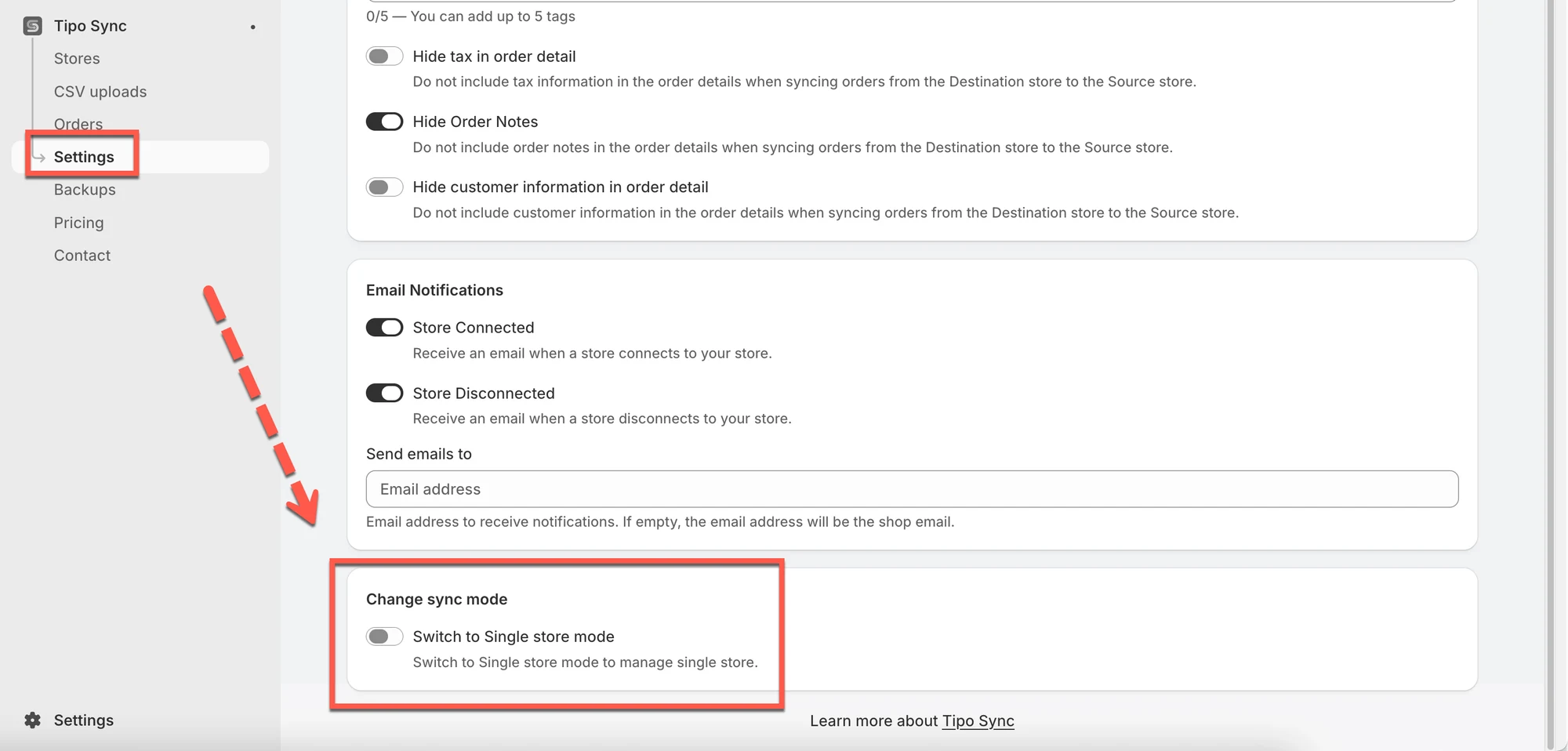
### 🔄 Przełączanie między trybami

Tak. Możesz zmienić tryb, gdy zmieni się Twój biznes (na przykład zaczynasz od jednego sklepu, a później dodajesz drugi).

<figure><img src="/media/74cb1099a289fda08e87.webp" alt="" loading="lazy" decoding="async"><figcaption></figcaption></figure>

***

### ✅ Rekomendacja

* Zacznij od **Synchronizacji w jednym sklepie**, jeśli obecnie zarządzasz tylko jednym sklepem.
* Wybierz **Synchronizację między sklepami**, jeśli potrzebujesz przepływu „Source → Destination” lub chcesz utrzymać zgodność wielu sklepów.

***

**🙋 Nadal potrzebujesz pomocy?**

Jeśli nadal potrzebujesz pomocy, skontaktuj się z nami pod adresem <hi@tipo.io>. Chętnie pomożemy.