
Synchronisatie van conceptbestellingen
AI-overzicht
Legt uit hoe Draft Order Sync werkt in de Tipo-app, die conceptbestellingen van een Destination store synchroniseert naar de Source store zodat je team bestellingen centraal kan beoordelen. Producten moeten tussen de winkels zijn gekoppeld en de optie moet zijn ingeschakeld in de app-instellingen.
Meer weergevenMinder weergeven
- Vereist gekoppelde producten tussen de Source en Destination stores en ingeschakelde Draft order sync in de instellingen.
- Open in de Source store Settings en schakel Sync Inventory and Orders in.
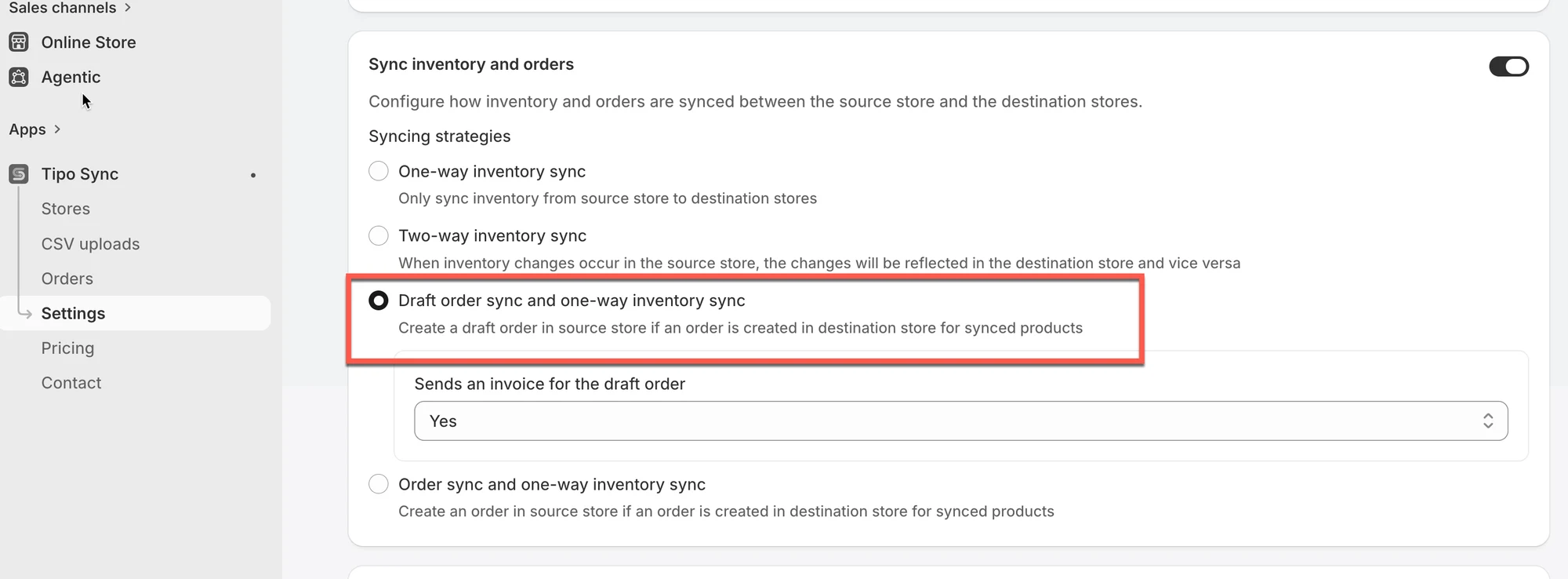
- Selecteer Draft Order Sync and One-Way Inventory Sync.
- Kies eventueel Yes om een factuur van de conceptbestelling te versturen en klik dan op Save.
- Gesynchroniseerde gegevens omvatten doorgaans klantinformatie, producten en aantallen, en notities of tags.
Samenvatting gemaakt door AI. Er kunnen fouten in staan, dus raadpleeg de volledige handleiding hieronder.
Draft Order Sync helpt u conceptbestellingen tussen winkels op één lijn te houden. Wanneer deze is ingeschakeld, kunnen gegevens van een conceptbestelling die in een bestemmingswinkel is aangemaakt, worden gesynchroniseerd naar de bronwinkel (op basis van uw instellingen), zodat uw team bestellingen centraal kan controleren en beheren.
🔄 Hoe Draft Order Sync werkt
Section titled “🔄 Hoe Draft Order Sync werkt”Wanneer Draft Order Sync is ingeschakeld:
- Wordt een conceptbestelling aangemaakt/bijgewerkt in de bestemmingswinkel
- Synchroniseert de Tipo-app de gegevens van de conceptbestelling naar de bronwinkel
- Het gesynchroniseerde record kan een tag bevatten die aangeeft waar het vandaan komt (zodat u de herkomstwinkel kunt herkennen)
Zo houdt u de bronwinkel up-to-date zonder conceptbestellingsgegevens handmatig over te nemen.
✅ Welke informatie wordt gesynchroniseerd
Section titled “✅ Welke informatie wordt gesynchroniseerd”Gesynchroniseerde gegevens van conceptbestellingen omvatten doorgaans:
- Klantgegevens
- Producten en hoeveelheden
- Notities/tags van de conceptbestelling (herkomsttag indien ingeschakeld)
Vereisten
Section titled “Vereisten”- Producten moeten tussen de bron- en bestemmingswinkel zijn gekoppeld.
- De optie Draft order sync moet zijn ingeschakeld in de instellingen van de app.
⚙️ Draft Order Sync inschakelen
Section titled “⚙️ Draft Order Sync inschakelen”- Open de app in de bronwinkel > klik op Settings > zet Sync Inventory and Orders aan
- Selecteer Draft Order Sync and One-Way Inventory Sync
- Selecteer Yes om een factuur van de conceptbestelling te versturen (optioneel)
- Klik op Save
🧪 Voorbeeld
Section titled “🧪 Voorbeeld”U hebt twee winkels:
- Bronwinkel:
mainbrand.myshopify.com - Bestemmingswinkel:
eu-brand.myshopify.com
Een klant bestelt in de winkel eu-brand.myshopify.com:
- 1x “Red T-Shirt”
- 2x “Blue Hoodie”
Als beide producten bestaan en in de bronwinkel zijn gekoppeld, zal de app:
- Een conceptbestelling aanmaken in
mainbrand.myshopify.com - “Red T-Shirt” en “Blue Hoodie” opnemen met de juiste hoeveelheden
🙋 Heb je nog steeds ondersteuning nodig?
Als je nog steeds hulp nodig hebt, neem dan gerust contact met ons op via hi@tipo.io. We helpen je graag verder.