
Inventory Sync Groups in bulk bijwerken
AI-overzicht
Met Bulk Update wijzig je meerdere Inventory Sync Groups tegelijk, inclusief hun status, hoeveelheden en actieve locaties. Dat bespaart tijd vergeleken met het afzonderlijk bewerken van elke groep. Nadat je hebt opgeslagen, maakt Tipo een Sync Event aan en berekent de voorraad voor de betrokken groepen opnieuw.
Meer weergevenMinder weergeven
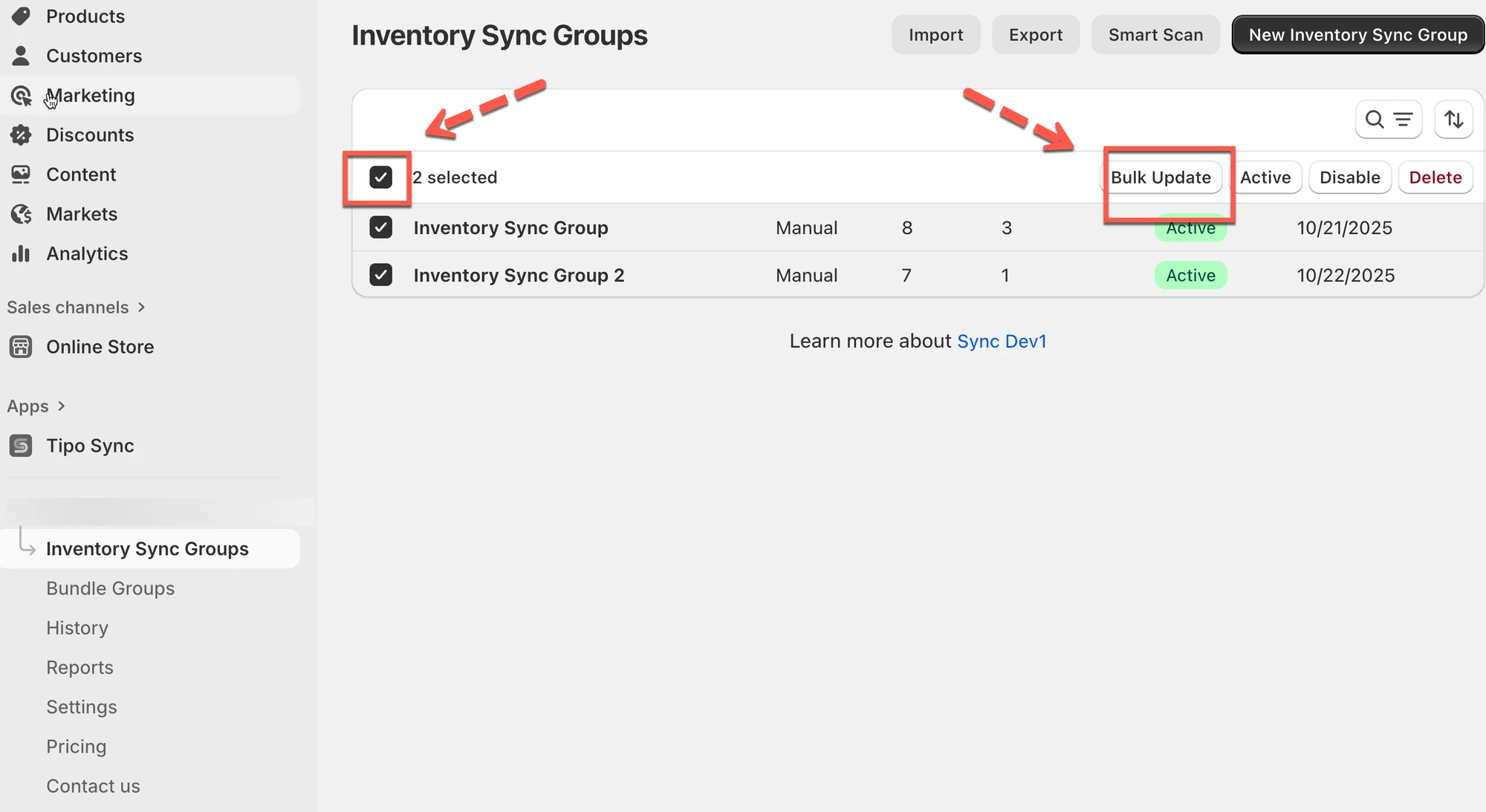
- Open Inventory Sync Groups en vink het selectievakje aan voor elke groep die je wilt bijwerken.
- Klik rechtsboven op Bulk Update.
- Stel de status in op Active of Disabled, pas de hoeveelheden per locatie aan en selecteer welke locaties worden meegenomen in de synchronisatie.
- Klik op Save om alle geselecteerde groepen in één keer bij te werken.
Samenvatting gemaakt door AI. Er kunnen fouten in staan, dus raadpleeg de volledige handleiding hieronder.
Met de functie Bulk Update beheert u meerdere voorraadsynchronisatiegroepen tegelijk, wat tijd bespaart bij het bijwerken van statussen, hoeveelheden of actieve locaties.
✅ Wat u met Bulk Update kunt doen
Section titled “✅ Wat u met Bulk Update kunt doen”Met Bulk Update kunt u snel:
- Groepsinstellingen voor veel groepen tegelijk bijwerken
- Groepen sneller hernoemen of ordenen
- Synchronisatie starten voor veel bijgewerkte groepen na het opslaan
💡 Na een bulkupdate maakt Tipo een Sync Event aan en berekent de voorraad opnieuw voor de betrokken groepen
🛠️ Stappen
Section titled “🛠️ Stappen”- Open de app > ga naar Inventory Sync Groups
- Selecteer de groepen die u wilt bijwerken door het vakje aan te vinken
- Klik rechtsboven op Bulk Update
- Bewerk de groepsdetails
In de weergave Bulk Update Inventory Sync Groups kunt u:
- De status bijwerken: kies of de groep Active of Disabled is.
- Voorraadhoeveelheden aanpassen: stel nieuwe hoeveelheden in voor elke locatie.
- Locaties activeren of deactiveren: gebruik het vakje om te bepalen welke locaties in de synchronisatie worden opgenomen.
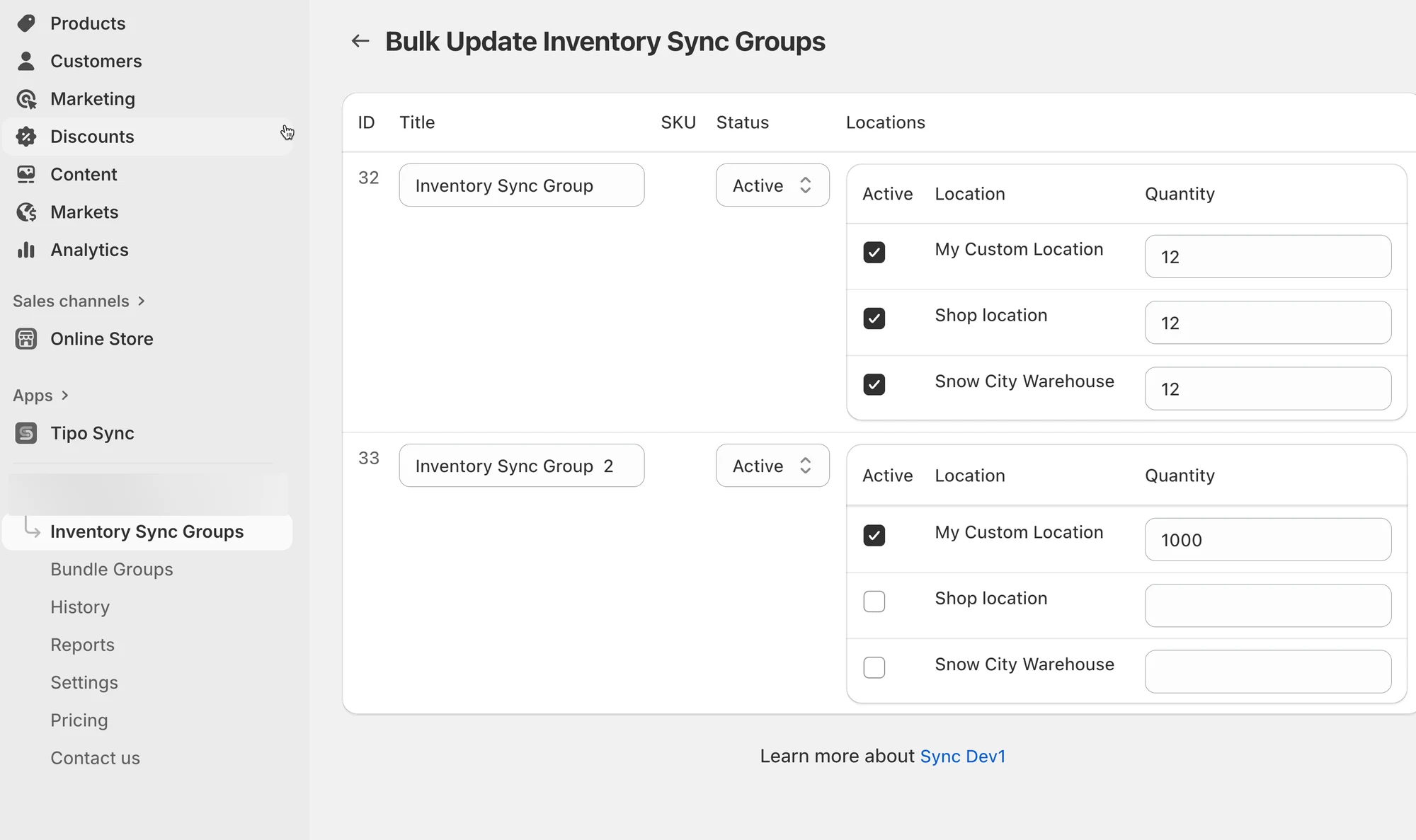
- Nadat u alle wijzigingen hebt gedaan, klikt u op Save.
De app werkt alle geselecteerde groepen in één keer bij.
🙋 Heb je nog steeds ondersteuning nodig?
Als je nog steeds hulp nodig hebt, neem dan gerust contact met ons op via hi@tipo.io. We helpen je graag verder.