
Create Only
KI-oversikt
Dekker produktsynkroniseringsmodusen Create Only. Tipo Sync oppretter produkter som ikke finnes i Destination store og importerer automatisk nye produkter fra Source store, men oppdaterer aldri eksisterende. Produkter som allerede fantes i Destination store før tilkoblingen, forblir uendret.
Vis merVis mindre
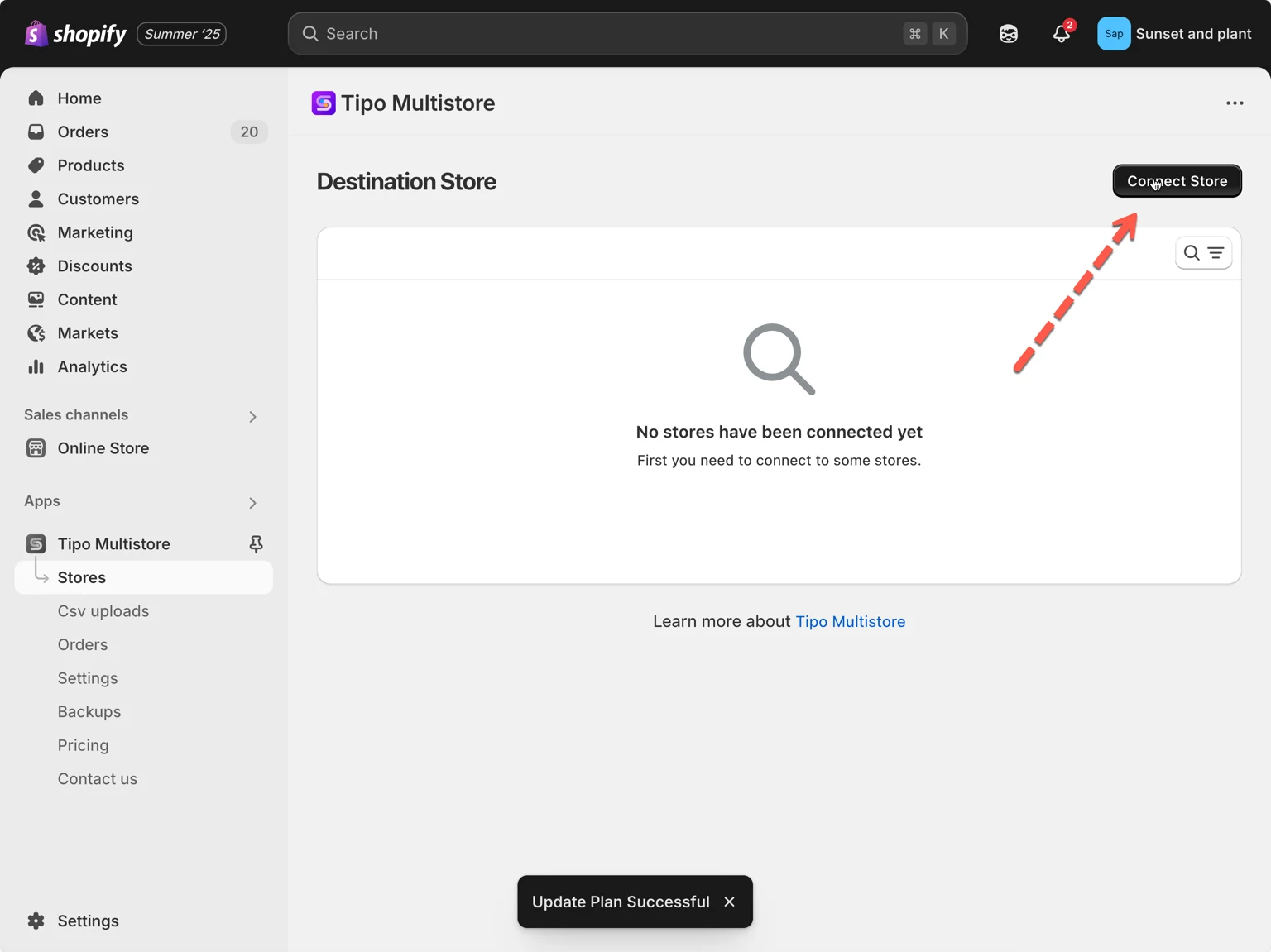
- Åpne Destination store, klikk på Stores og deretter Connect store eller detaljene for den eksisterende tilkoblingen.
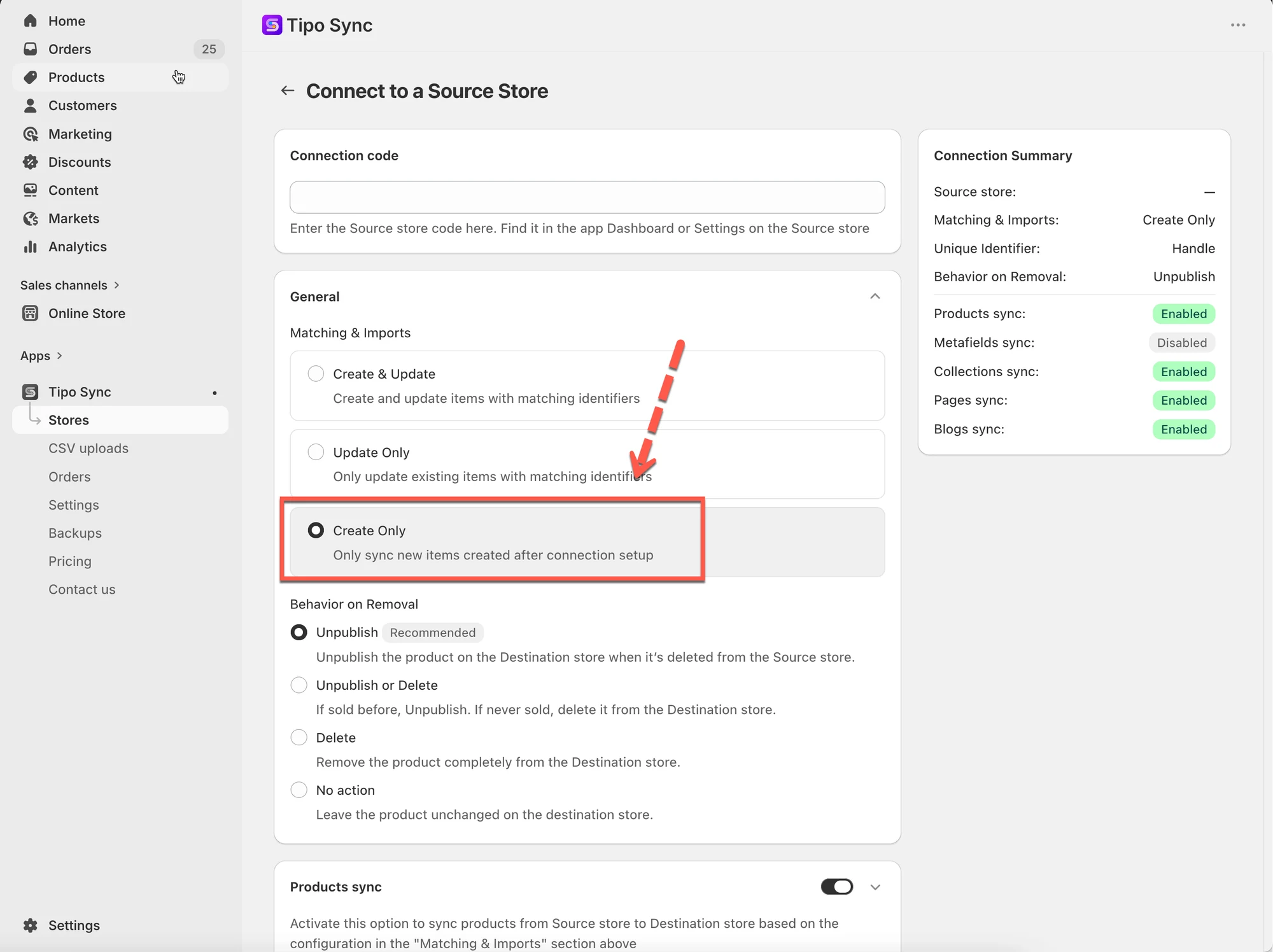
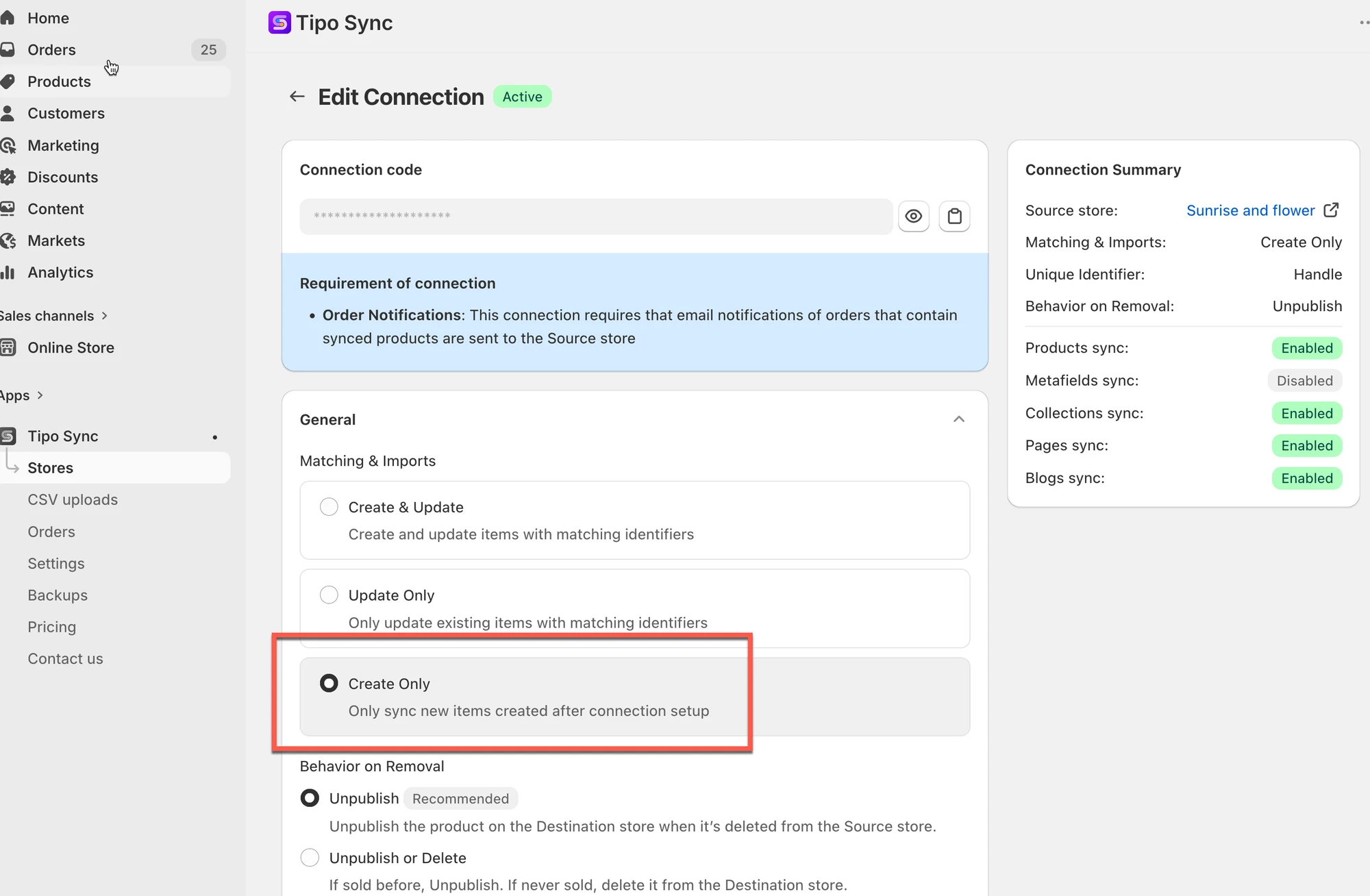
- Under General > Matching & Imports velger du Create Only, og klikker deretter på Save.
- Matchende produkt funnet betyr at det ignoreres; ingen match betyr at et nytt produkt opprettes.
- Produkter som fantes i Destination store før tilkoblingen, oppdateres ikke.
Sammendrag generert av KI. Det kan inneholde feil, så sjekk hele veiledningen nedenfor.
Alternativet Create Only importerer nye produkter fra Source store til Destination store uten å oppdatere eksisterende produkter.
Når det er aktivert, vil Tipo Sync:
✅ Opprette produkter som ikke finnes i Destination store
✅ Automatisk synkronisere nye produkter som legges til i Source store
❌ Oppdaterer ikke eksisterende produkter
❌ Ignorerer produkter som allerede finnes i Destination store
Dette alternativet er nyttig når du vil importere nye produkter og samtidig la eksisterende produkter i Destination store forbli uendret.
⚙️ Slik aktiverer du Create Only
Section titled “⚙️ Slik aktiverer du Create Only”For en ny tilkobling
Section titled “For en ny tilkobling”- Åpne appen i Destination store > klikk på Stores > klikk på knappen Connect store
- Skriv inn tilkoblingskoden du fikk fra Source store (finnes under appens Settings i Source store).
- I delen General finner du Matching & Imports > velg Create Only
- Klikk på Save
For en eksisterende tilkobling
Section titled “For en eksisterende tilkobling”1. Gå til Destinations-butikken > klikk på Stores > klikk på nettadressen til Source store for å se tilkoblingsdetaljene

- Under General > Matching & Imports > velg Create only
- Klikk Save
🔗 Slik identifiserer Tipo Sync produkter
Section titled “🔗 Slik identifiserer Tipo Sync produkter”Før et produkt opprettes, sjekker Tipo Sync om produktet allerede finnes i Destination store.
Appen sammenligner produkter ved hjelp av en Matching Identifier.
En Matching Identifier er verdien som brukes til å avgjøre om to produkter er det samme produktet på tvers av butikker.
| Identifier | Beskrivelse | Eksempel |
|---|---|---|
| Handle (anbefalt) | Unik del av produktets URL | /kimono-dress-coral |
| SKU | Unik kode tildelt en produktvariant | SKU-12345-CORAL |
| Strekkode | Global lagerkode | 8850123456789 |
➕ Slik fungerer Create Only
Section titled “➕ Slik fungerer Create Only”Når et produkt synkroniseres, sjekker Tipo Sync først den valgte Matching Identifier.
| Resultat | Handling |
|---|---|
| Samsvarende produkt funnet | Ignorer produktet |
| Ingen samsvarende produkt funnet | Opprett et nytt produkt |
🛍 Eksempel 1: Produktet finnes allerede
Section titled “🛍 Eksempel 1: Produktet finnes allerede”Source Store
| Produkt | Handle |
|---|---|
| Kimono Dress Coral | kimono-dress-coral |
Destination Store
| Produkt | Handle |
|---|---|
| Kimono Dress Coral | kimono-dress-coral |
Handle-verdiene samsvarer.
Resultat
❌ Produktet oppdateres ikke
❌ Det opprettes ikke noe duplikatprodukt
Produktet ignoreres fordi det allerede finnes i Destination store.
➕ Eksempel 2: Produktet finnes ikke
Section titled “➕ Eksempel 2: Produktet finnes ikke”Source Store
| Produkt | Handle |
|---|---|
| Linen Shirt Beige | linen-shirt-beige |
Destination Store
| Produkt | Handle |
|---|---|
| Summer Dress Blue | summer-dress-blue |
Ingen samsvarende Handle ble funnet.
Resultat
Section titled “Resultat”✅ Et nytt produkt opprettes i Destination store
🛍 Eksempel 3: Create Only i praksis
Section titled “🛍 Eksempel 3: Create Only i praksis”Før synkronisering
Source Store
- Produkt A
- Produkt B
- Produkt C
Destination Store
(Ingen produkter)
Etter synkronisering
| Produkt | Resultat |
|---|---|
| Produkt A | Opprettet |
| Produkt B | Opprettet |
| Produkt C | Opprettet |
Fordi disse produktene ikke finnes i Destination store, oppretter Tipo Sync dem alle.
🚀 Nye produkter synkroniseres automatisk
Section titled “🚀 Nye produkter synkroniseres automatisk”Første oppsett
Source Store:
- Produkt A
- Produkt B
- Produkt C
Destination Store:
- Produkt A
- Produkt B
- Produkt C
Tilkoblingen er konfigurert med Create Only.
Senere
Du legger til:
- Produkt D
- Produkt E
- Produkt F
i Source store.
Resultat
Section titled “Resultat”✅ Produkt D opprettes
✅ Produkt E opprettes
✅ Produkt F opprettes
Fordi disse produktene ikke allerede finnes i Destination store, importerer Tipo Sync dem automatisk.
⚠️ Viktig merknad
Section titled “⚠️ Viktig merknad”Hvis et produkt allerede finnes i Destination store før tilkoblingen opprettes, oppdateres det ikke.
For eksempel:
Source Store
Section titled “Source Store”- Produkt A
- Produkt B
- Produkt C
Destination Store
Section titled “Destination Store”- Produkt A
- Produkt B
Resultat
Section titled “Resultat”| Produkt | Handling |
|---|---|
| Produkt A | Ignorert |
| Produkt B | Ignorert |
| Produkt C | Opprettet |
Bare produkter som mangler i Destination store, blir opprettet.
Eksisterende produkter forblir uendret.
🎯 Når bør jeg bruke Create Only?
Section titled “🎯 Når bør jeg bruke Create Only?”Bruk Create Only når:
- Du vil importere nye produkter automatisk.
- Du ikke vil at eksisterende produkter skal endres.
- Du administrerer produktinformasjon separat i hver butikk.
- Du vil ha full kontroll over oppdateringer i Destination store.
Vanlige bruksområder:
- Utvide en katalog uten å påvirke eksisterende produkter.
- Importere nyheter automatisk.
- Opprettholde uavhengige produktdata mellom butikker.
⚖️ Sammenlign synkroniseringsalternativer
Section titled “⚖️ Sammenlign synkroniseringsalternativer”| Alternativ | Opprett nye produkter | Oppdater eksisterende produkter |
|---|---|---|
| 🔄 Create & Update | ✅ Ja | ✅ Ja |
| 🔁 Update Only | ❌ Nei | ✅ Ja |
| ➕ Create Only | ✅ Ja | ❌ Nei |