
동기화할 상품 정보 선택
AI 개요
Tipo 앱이 Source store에서 Destination store로 동기화하는 상품 정보를 선택하는 방법을 안내하며, 상품, 옵션 조합, 가격 필드를 다룹니다. Destination store 설정에서 필드마다 모드를 지정하며, 동기화 모드가 일치하는 상품과 일치하지 않는 상품에 대한 동작을 결정합니다.
더 보기간략히 보기
- Destination store에서 Settings > Product Fields to Synchronize를 열고 각 필드의 옵션을 선택한 다음 Save를 클릭합니다.
- Sync는 생성과 업데이트를 모두 수행하고, Create only는 생성할 때만 값을 설정하며, Ignore는 해당 필드를 동기화하지 않습니다.
- Product Title과 Variant Title은 새 상품에 필수이므로 Ignore를 사용할 수 없습니다.
- 동기화 모드가 적용되기 전에 상품은 Handle(권장), SKU 또는 Barcode로 매칭됩니다.
AI가 생성한 요약입니다. 오류가 있을 수 있으니 아래의 전체 가이드를 확인하세요.
Tipo 앱에서는 Source store에서 Destination store로 동기화할 상품 정보를 선택할 수 있습니다.
이를 통해 스토어 간에 업데이트되는 데이터를 완벽하게 제어할 수 있습니다.
- Product Fields – 제목, 설명, 상태, SEO 필드, 이미지, 태그, 공급업체, 카테고리 등.
- Variant Fields – 옵션 제목, 바코드, 무게, 세금 설정, 재고 추적 등.
- Price Fields – 가격, 단가, 항목당 원가.
🛠️ 설정 방법
섹션 제목: “🛠️ 설정 방법”1. Destination store에서 앱을 열고 Settings > Product Fields to Synchronize를 클릭합니다.
3. 각 상품 필드에 대해 옵션을 하나씩 선택합니다. 선택할 수 있는 옵션은 3가지입니다.
- Sync – 생성 및 업데이트
- Create only – 새 상품을 생성할 때만 값을 설정
- Ignore – 이 필드를 동기화하지 않음
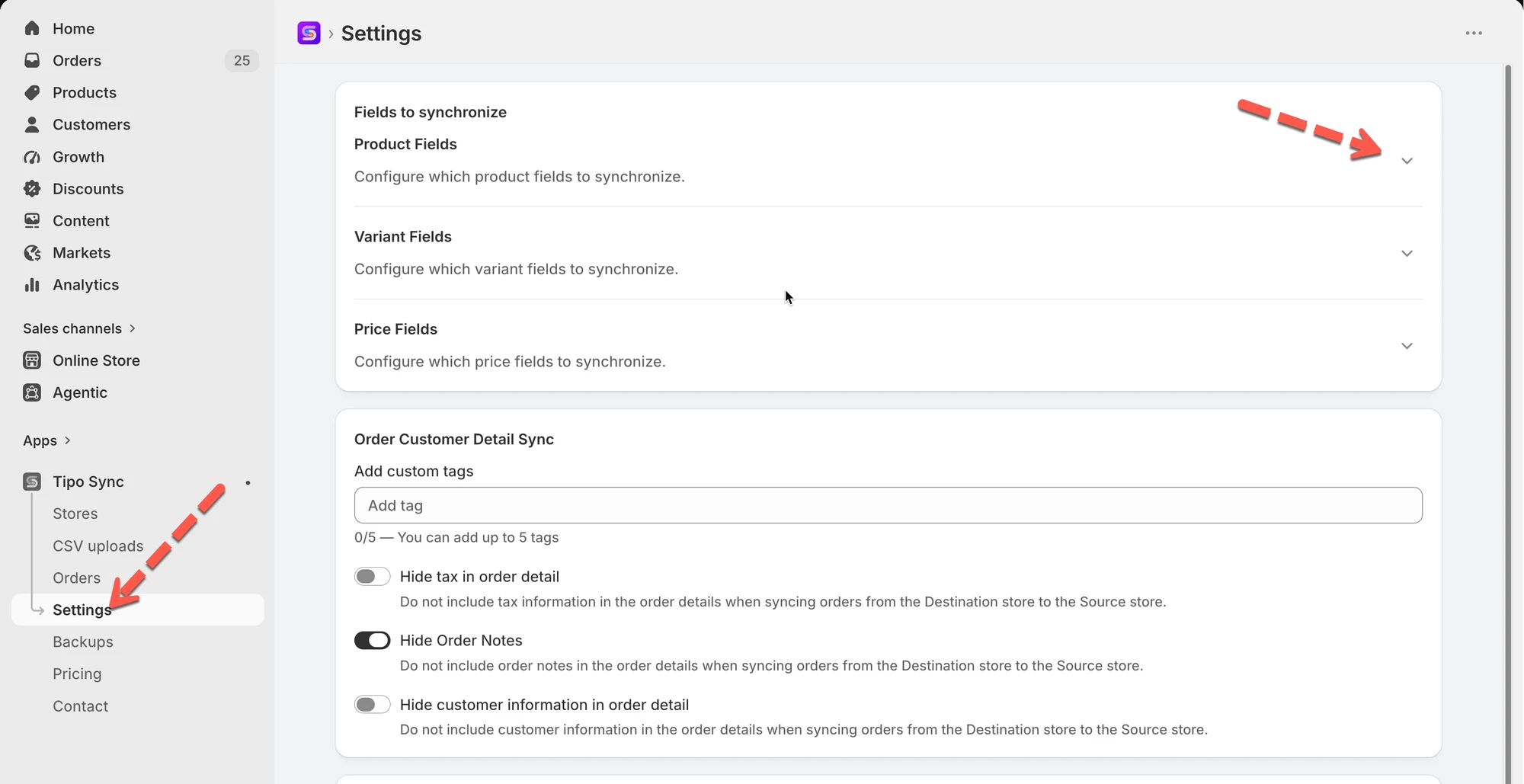
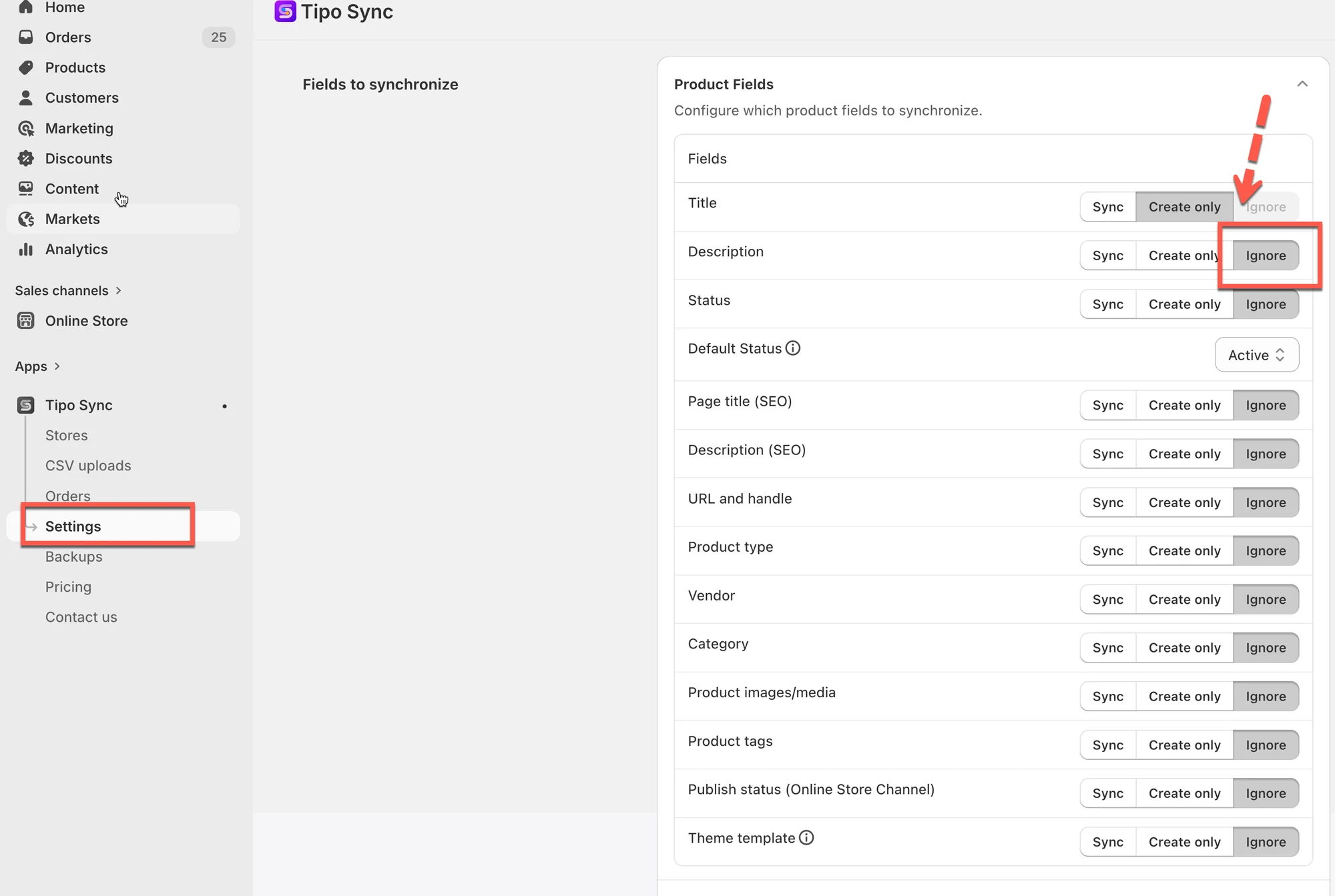
4. Save를 클릭하여 완료합니다.
예를 들어:
- Source store의 상품 제목을 Destination store로 동기화하려면 Sync 옵션을 선택합니다.
- Source store의 상품 가격을 Destination store로 동기화하지 않으려면 Ignore 옵션을 선택합니다.
참고: Source store에서 새 상품을 동기화할 때 Product Title과 Variant Title은 필수 필드입니다. 이 필드에는 Ignore 옵션을 사용할 수 없습니다.
🔄 Sync
섹션 제목: “🔄 Sync”| 단계 | Source Store | Destination Store |
|---|---|---|
| 최초 동기화 | Summer Linen Shirt | Summer Linen Shirt |
| 제목 변경 후 | Premium Summer Linen Shirt | Premium Summer Linen Shirt |
결과: 필드가 계속 동기화됩니다. Source Store에서 변경한 내용이 Destination Store에 자동으로 업데이트됩니다.
📝 Create only
섹션 제목: “📝 Create only”| 단계 | Source Store | Destination Store |
|---|---|---|
| 최초 동기화 | Summer Linen Shirt | Summer Linen Shirt |
| 제목 변경 후 | Premium Summer Linen Shirt | Summer Linen Shirt |
결과: 상품이 생성될 때 필드가 복사되며, 이후 변경 사항은 동기화되지 않습니다.
🚫 Ignore
섹션 제목: “🚫 Ignore”| 단계 | Source Store | Destination Store |
|---|---|---|
| 최초 동기화 | Summer Linen Shirt | Custom Store Title |
| 제목 변경 후 | Premium Summer Linen Shirt | Custom Store Title |
결과: 필드가 동기화되지 않습니다. Source Store의 변경 사항이 Destination Store에 영향을 주지 않습니다.
🔗 상품 매칭 방식
섹션 제목: “🔗 상품 매칭 방식”상품을 동기화하기 전에 Tipo Sync는 해당 상품이 Destination store에 이미 존재하는지 확인합니다.

앱은 선택한 Matching Identifier를 사용하여 상품을 비교합니다.
- Handle (권장)
- SKU
- Barcode
일치 여부를 확인한 후 Tipo Sync는 선택한 동기화 모드를 따릅니다.
📊 간단 비교
섹션 제목: “📊 간단 비교”
| 동기화 모드 | 일치하는 상품 있음 | 일치하는 상품 없음 |
|---|---|---|
| 🔄 Create & Update | 상품 업데이트 | 상품 생성 |
| 🔁 Update Only | 상품 업데이트 | 상품 무시 |
| ➕ Create Only | 상품 무시 | 상품 생성 |
이 표는 세 가지 모드의 핵심적인 차이점을 설명합니다.
🙋 추가 지원이 필요하신가요?
섹션 제목: “🙋 추가 지원이 필요하신가요?”도움이 더 필요하시면 **[your support email or link]**로 언제든지 문의해 주세요. 기꺼이 도와드리겠습니다.