
Inventory Sync Groups의 동기화 이벤트
AI 개요
Sync Event는 Shopify에서 발생한 재고 변경으로, Tipo가 같은 Inventory Sync Group의 다른 상품을 업데이트하게 만드는 이벤트입니다. 이벤트가 발생할 때마다 Tipo는 Sync Event를 생성하고 그룹을 다시 계산합니다. 이 가이드는 다섯 가지 트리거와 각각에서 나오는 수량 예시를 다룹니다.
더 보기간략히 보기
- 그룹을 생성하거나 수정(편집, 일괄 업데이트, CSV 가져오기 포함)하면 새 설정을 기준으로 그룹 재고를 다시 계산합니다.
- 주문이 생성되면 그룹 내 연결된 모든 옵션 조합의 재고가 차감됩니다.
- 주문이 환불되거나 취소되면 그룹의 재고가 복원되지만, Shopify에서 Restock이 선택된 항목에만 해당합니다.
- 주문 위치가 변경되면 새 위치의 판매 가능 재고를 기준으로 재고를 다시 계산합니다.
- 상품 추가나 수량 변경 같은 주문 수정이 있으면 조정된 재고가 그룹 전체에 적용됩니다.
AI가 생성한 요약입니다. 오류가 있을 수 있으니 아래의 전체 가이드를 확인하세요.
이 가이드에서는 Sync Events가 무엇이며 Inventory Sync Groups를 어떻게 자동으로 업데이트하는지 설명합니다.
ℹ️ Sync Events란 무엇인가요?
섹션 제목: “ℹ️ Sync Events란 무엇인가요?”Sync Event는 Shopify에서 재고를 변경하고, Tipo가 동일한 Inventory Sync Group의 다른 상품을 업데이트하도록 유발하는 동작입니다.
간단히 말하면:
재고를 변경하는 동작 발생 → Tipo가 이를 감지 → Tipo가 그룹을 동기화합니다.
🔄 동기화가 이루어지는 방식 (Sync events)
섹션 제목: “🔄 동기화가 이루어지는 방식 (Sync events)”아래 이벤트 중 하나가 발생할 때마다 Tipo는 Sync Event를 생성하고 관련 Inventory Sync Group 내 상품의 재고를 업데이트합니다.
다음은 동기화를 유발할 수 있는 주요 이벤트입니다.
🧩 1) 그룹 생성 또는 업데이트
섹션 제목: “🧩 1) 그룹 생성 또는 업데이트”그룹이 생성되거나 업데이트될 때마다 앱은 해당 그룹의 구성에 따라 재고를 자동으로 동기화합니다.
실행 시점
a) 그룹 생성/편집: 새 그룹을 만들거나 그룹 설정/variants를 업데이트할 때
b) 일괄 업데이트: 일괄 편집기로 여러 그룹을 업데이트할 때
c) 가져오기: CSV로 그룹을 가져올 때
동작 내용
Tipo는 새 설정에 따라 그룹 재고를 다시 계산한 후 연결된 모든 항목을 업데이트합니다.
예시:
같은 재고를 공유하는 T-shirt Red와 T-shirt Blue를 연결하는 그룹을 만듭니다.
Save를 클릭하면 Tipo Sync가 Group created/updated 동기화 이벤트를 실행하고 그룹 재고를 다시 계산합니다.
예를 들어 재고가 100개라면 Tipo Sync는 다음과 같이 설정합니다.
- T-shirt Red = 100
- T-shirt Blue = 100
🛒 2) 주문 생성
섹션 제목: “🛒 2) 주문 생성”실행 시점
이 이벤트는 고객이 동기화 그룹에 속한 상품을 주문할 때 발생합니다.
동작 내용
Shopify가 재고를 차감하면 → Tipo가 그룹의 나머지 항목을 업데이트하여 재고를 일관되게 유지합니다.
예시:
그룹에 T-shirt Red와 T-shirt Blue가 연결되어 있고 둘 다 100개로 표시됩니다.
고객이 T-shirt Blue를 3개 구매합니다.
Tipo Sync가 재고 변경을 감지하고 그룹을 업데이트합니다.
- T-shirt Blue = 97
- T-shirt Red = 97
↩️ 3) 주문 환불 또는 취소
섹션 제목: “ ↩️ 3) 주문 환불 또는 취소”실행 시점
이 이벤트는 주문이 환불/취소되어 재고가 다시 입고될 때 발생합니다 (Shopify 설정에 따름).
동작 내용
Shopify에서 재고가 증가하면 → Tipo가 새 수량을 그룹의 다른 항목에 동기화합니다.
참고: Shopify에서 “Restock”을 선택한 항목만 가용 재고로 다시 동기화됩니다.
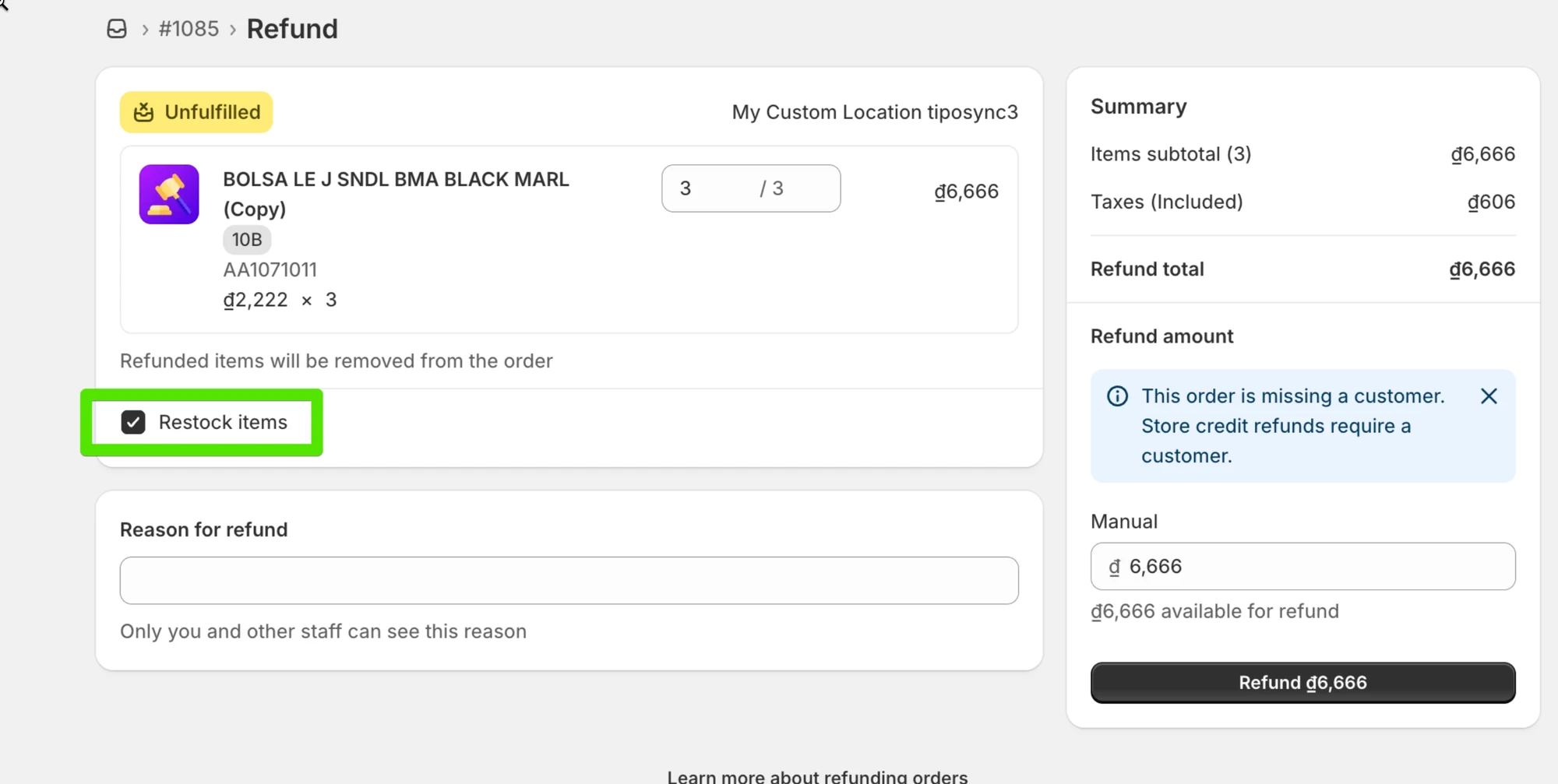
예시:
판매 후 두 셔츠 모두 97개로 표시됩니다.
2개를 환불하고 재고를 다시 입고합니다.
Tipo Sync가 그룹을 동기화합니다.
- T-shirt Red = 99
- T-shirt Blue = 99
📍4) 주문 위치 변경
섹션 제목: “📍4) 주문 위치 변경”실행 시점
이 이벤트는 주문 항목의 풀필먼트/재고 위치가 변경될 때 발생합니다 (여러 위치를 사용하는 스토어의 경우).
동작 내용
Tipo는 변경된 위치를 기준으로 재고를 다시 계산하고 그룹 항목을 그에 맞게 업데이트합니다.
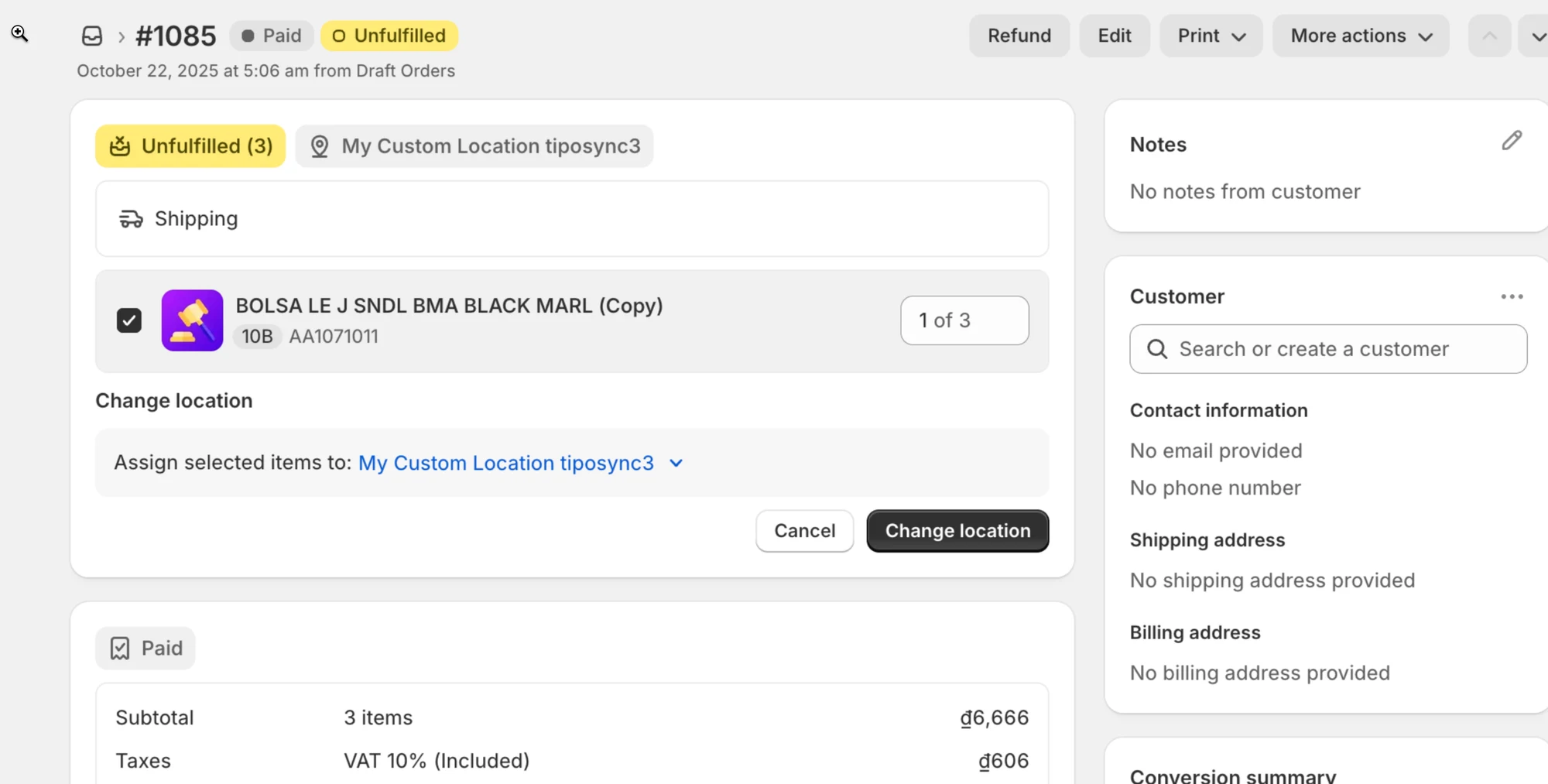
예시:
판매 시 원래 Warehouse A에서 재고가 차감되었다가 주문 위치가 Warehouse B로 변경됩니다.
Tipo 앱은 새 위치를 기준으로 재고를 다시 계산하고 해당 위치의 가용 재고를 사용하여 그룹 항목을 업데이트합니다.
✏️ 5) 주문 편집
섹션 제목: “✏️ 5) 주문 편집”실행 시점
이 이벤트는 주문이 생성된 후 주문 항목이 변경될 때 발생합니다.
포함되는 경우:
a. Add New Product: 새로 추가된 상품이 동기화되고 재고가 차감됩니다.
b. Update Quantity: 앱이 주문의 변경된 상품 수량을 반영하도록 재고를 조정합니다.
동작 내용
Shopify가 재고를 다시 조정하면 → Tipo가 업데이트된 재고를 그룹 전체에 적용합니다.
예시:
고객이 원래 1개를 주문했다가 주문을 3개로 편집합니다.
Shopify가 재고를 다시 조정하고, Tipo Sync가 그룹을 업데이트하여 연결된 모든 항목이 새 재고 수준과 일치하도록 합니다.
| 이벤트 유형 | 트리거 | 수행 작업 | 예시 |
|---|---|---|---|
| Group Created / Updated | 그룹 생성, 편집, 일괄 업데이트 또는 가져오기 | 그룹 내 모든 variants의 재고를 다시 계산하고 동기화 | T-shirt Red와 Blue를 연결 → 둘 다 같은 재고로 업데이트 |
| Order Created | 새 주문 접수 | 연결된 모든 variants에서 주문 수량 차감 | Red 1개 판매 → Blue도 1개 차감 |
| Order Refunded / Canceled | “Restock items”를 선택한 환불 또는 취소 | 그룹의 상품 수량 재입고 | Red 1개 환불 → Blue도 1개 재입고 |
| Order Location Changed | 주문이 다른 풀필먼트 위치로 이동 | 이전 위치와 새 위치 모두의 재고 조정 | Warehouse A → B로 이동 → 재고 조정 |
| Order Edited | 주문 수정 | 새 상품이 추가되거나 수량이 변경될 때 재고 업데이트 | Red 1개 추가 → Blue도 1개 차감 |
🙋 아직 도움이 필요하신가요?
여전히 도움이 필요하시면 언제든지 hi@tipo.io로 문의해 주세요. 기꺼이 도와드리겠습니다.