
はじめに
AI概要
Tipo Related Products, Upsellを始めましょう。商品ページ、カート、検索、サンクスページに関連商品、アップセル、クロスセルを表示して売上を伸ばすアプリです。設定は4ステップです。アプリ埋め込みを有効にし、ウィジェットを作成し、デザインを設定して、テーマにウィジェットを公開します。
もっと見る表示を減らす
- テーマエディタでアプリ埋め込みを有効にします。
- Widgets に移動して Add widget をクリックし、配置とレイアウトを選択します。
- 対象(すべての商品、特定の商品、タグ、コレクション)とおすすめのルールを設定します。
- Settings > Design で、商品の表示数、位置、色を調整します。
- 公開: Online Store 2.0 テーマではアプリブロックを追加し、旧テーマではショートコードを貼り付けます。
AIが生成した要約です。誤りを含む場合があるため、下記のガイド全文をご確認ください。
Tipo Related Products, Upsellへようこそ!
このアプリは、商品ページ、カートページ、検索ページ、サンクスページなどの主要なページに、関連商品、アップセル、クロスセルを表示して、売上アップをサポートします。
✨ 主な機能
Section titled “✨ 主な機能”- タグ、コレクション、ベンダー、商品タイプなどに基づいて、関連商品ウィジェットを自動的に表示
- 完全に管理できるよう、関連商品を手動で選択(おすすめしたい商品を自分で選べます)
- 次のような人気のおすすめレイアウトを使用:
- 「こちらもおすすめ」
- 「よく一緒に購入されている商品」
- ウィジェットのレイアウト、商品数、色、ボタン、余白などのデザインをカスタマイズ
- パフォーマンスを追跡: インプレッション、クリック、コンバージョン
- 多言語に対応: ウィジェットのテキストを翻訳
🚀 クイックスタート
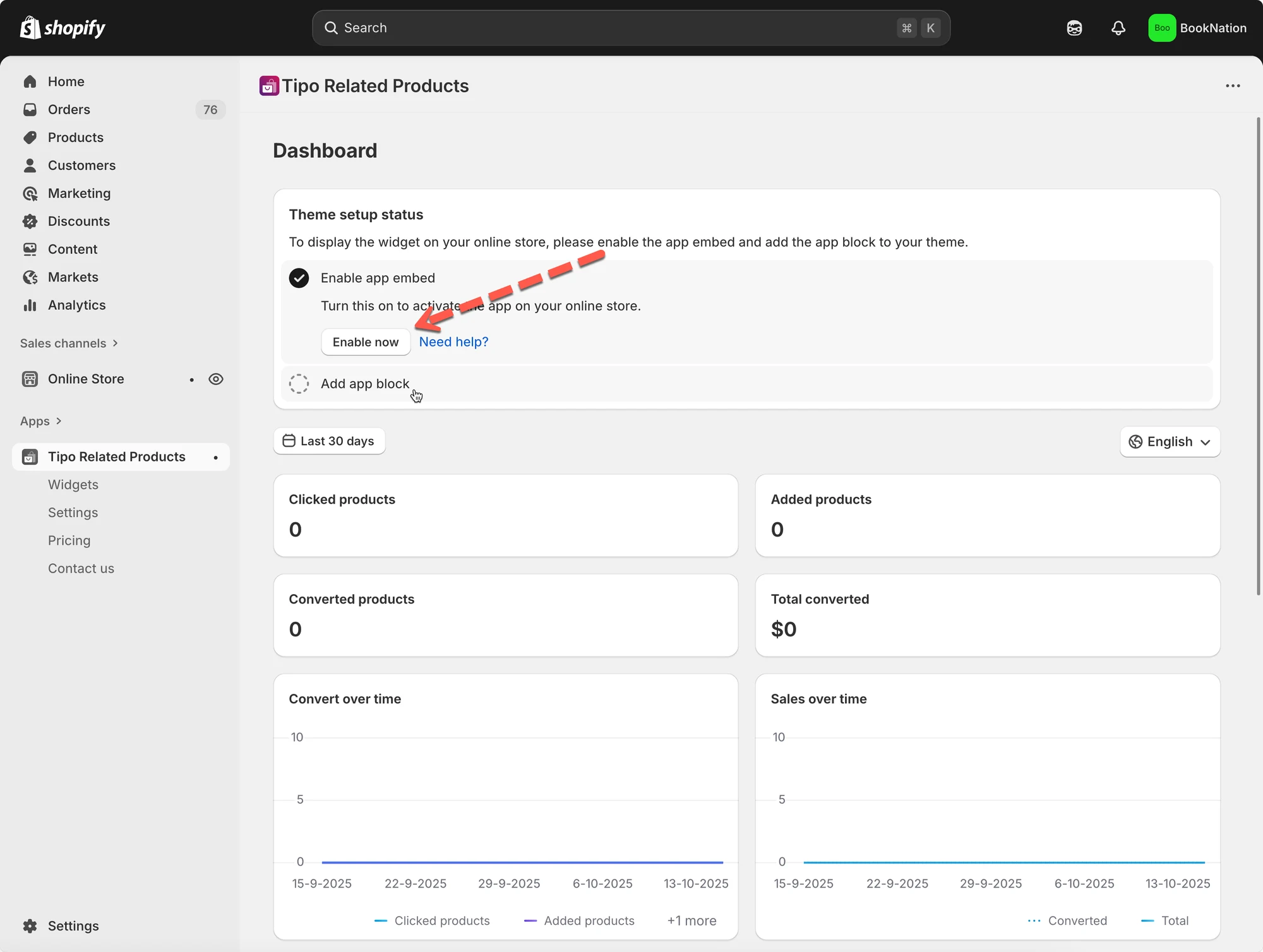
Section titled “🚀 クイックスタート ”ステップ1: テーマでアプリを有効にする
Section titled “ステップ1: テーマでアプリを有効にする”テーマエディタで、Inventory Sync, Multi store TPアプリのアプリ埋め込みを有効にできます。
詳しくはこちら
ステップ2: 最初のウィジェットを作成する
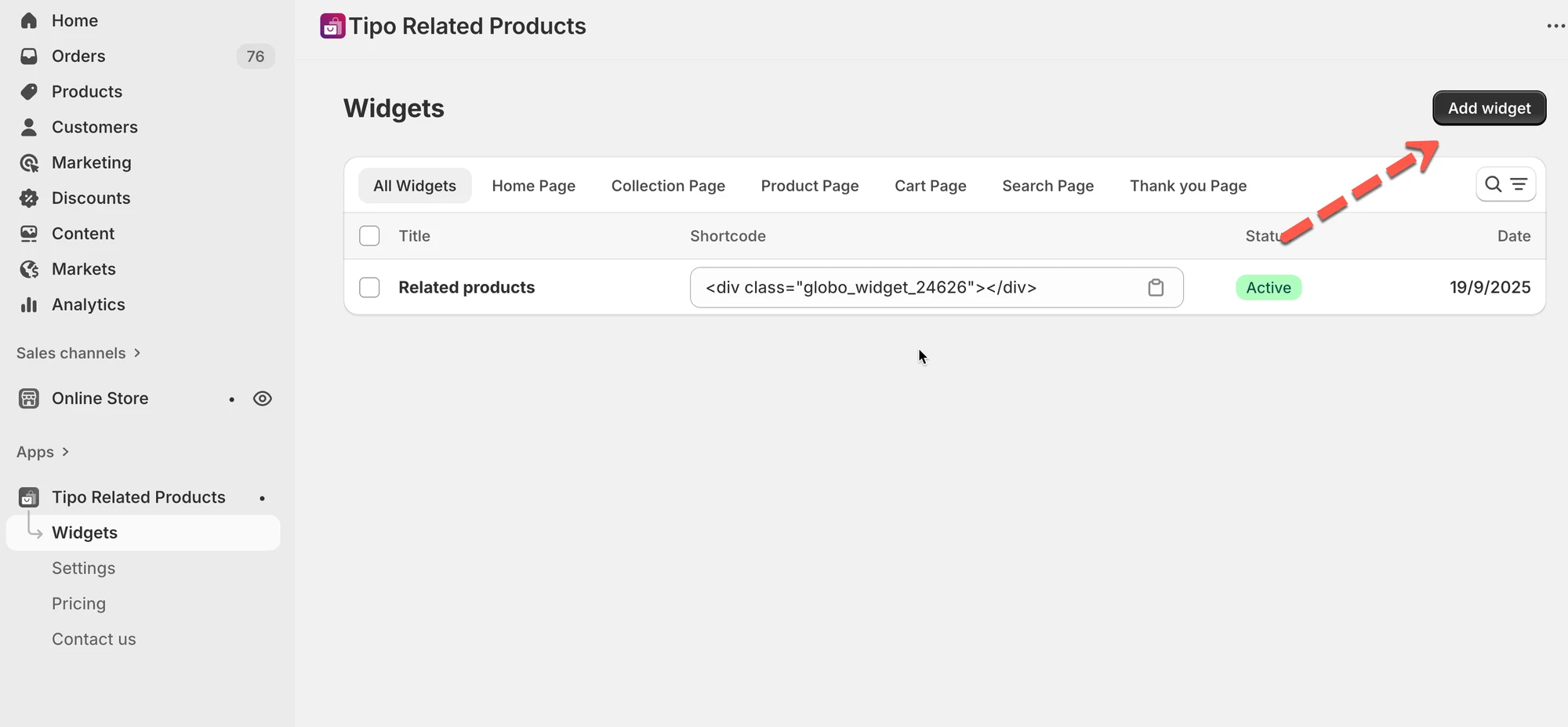
Section titled “ステップ2: 最初のウィジェットを作成する”- **ウィジェット(Widgets)**に移動します。
- **ウィジェットを追加(Add widget)**をクリックします。
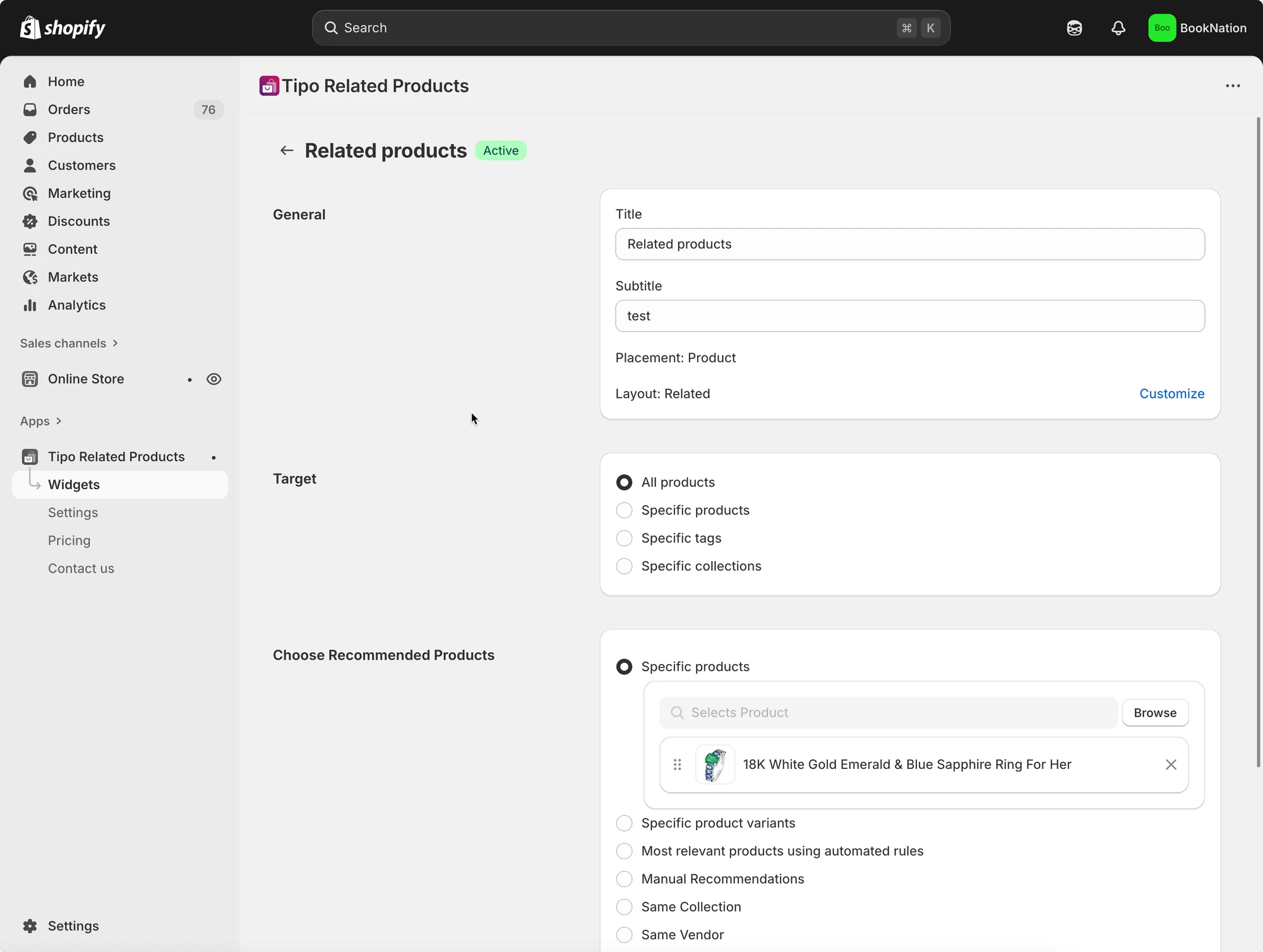
- 次を選択します:
- 配置(Placement): 商品ページ、カートページなど
- レイアウト(Layout): 関連商品、よく一緒に購入される商品、アドオン、最近閲覧した商品など
- ウィジェットの詳細で商品を設定します
詳しくはこちら
ウィジェットの種類(おすすめを表示できる場所)
Section titled “ウィジェットの種類(おすすめを表示できる場所)”Tipoでは、次のページにウィジェットを表示できます:
- 商品ページ
- ホームページ
- コレクションページ
- カートページ
- 検索ページ
- サンクスページ
おすすめする商品を選ぶ
Section titled “おすすめする商品を選ぶ”ウィジェットを編集するときは、通常、次の2つを設定します:
1) ターゲット(Target): このウィジェットを適用する対象
- すべての商品
- 特定の商品
- 特定のタグ
- 特定のコレクション
2) おすすめルール(表示する内容)
例:
- 同じコレクション / タグ / ベンダー / 商品タイプ
- 手動のおすすめ
- 自動の「最も関連性の高い」ルール(レイアウトが対応している場合)
ステップ3: 外観を設定する
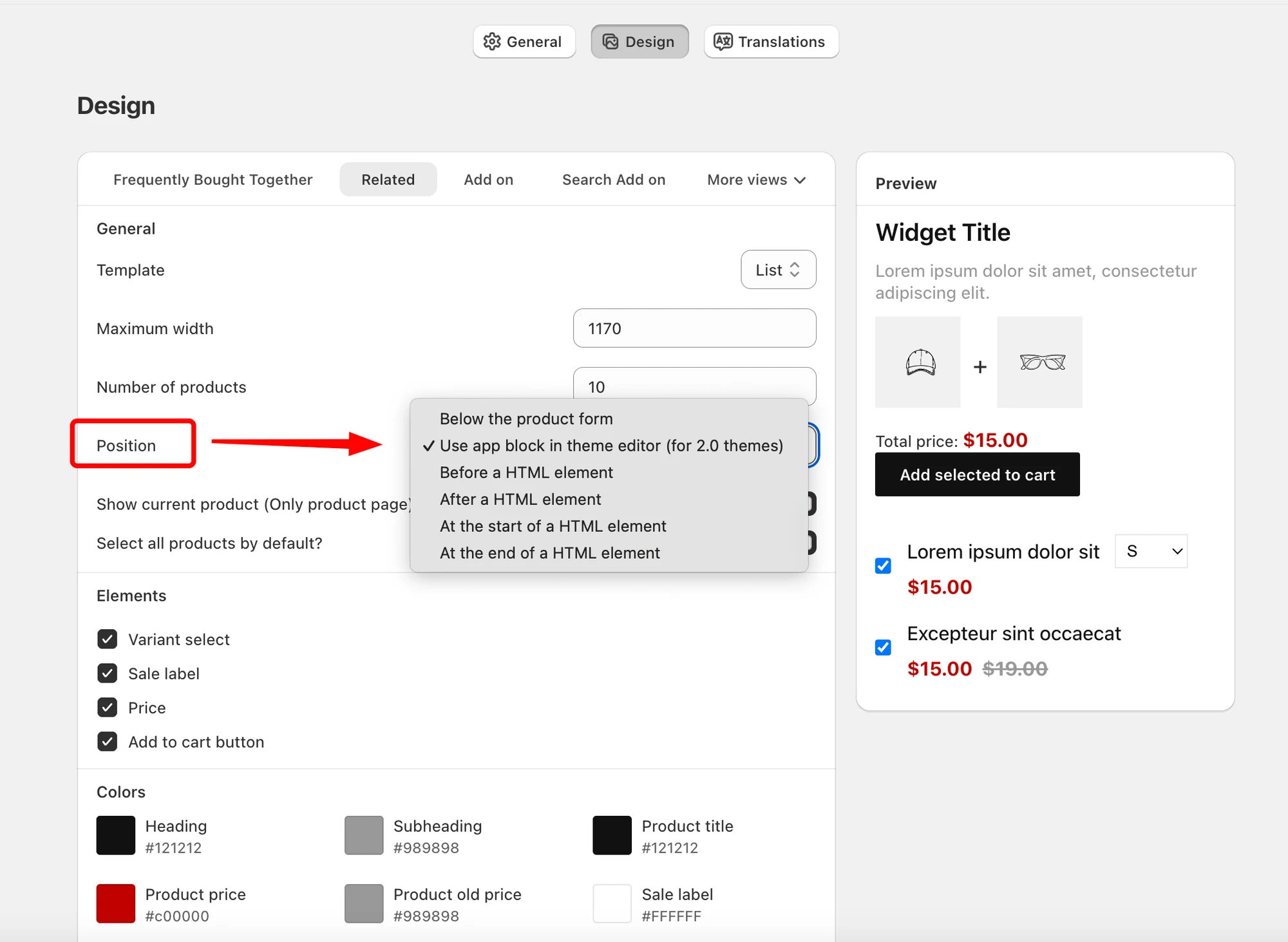
Section titled “ステップ3: 外観を設定する ”アプリの設定(Settings) > **デザイン(Design)**ページに移動します。商品数の上限、ウィジェットの位置、要素、色を設定します。
ステップ4: ストアフロントでウィジェットを公開する
Section titled “ステップ4: ストアフロントでウィジェットを公開する”ウィジェットの追加方法は、テーマの種類によって異なります:
- Online Store 2.0テーマ: テーマエディタでアプリブロックを追加します(推奨)
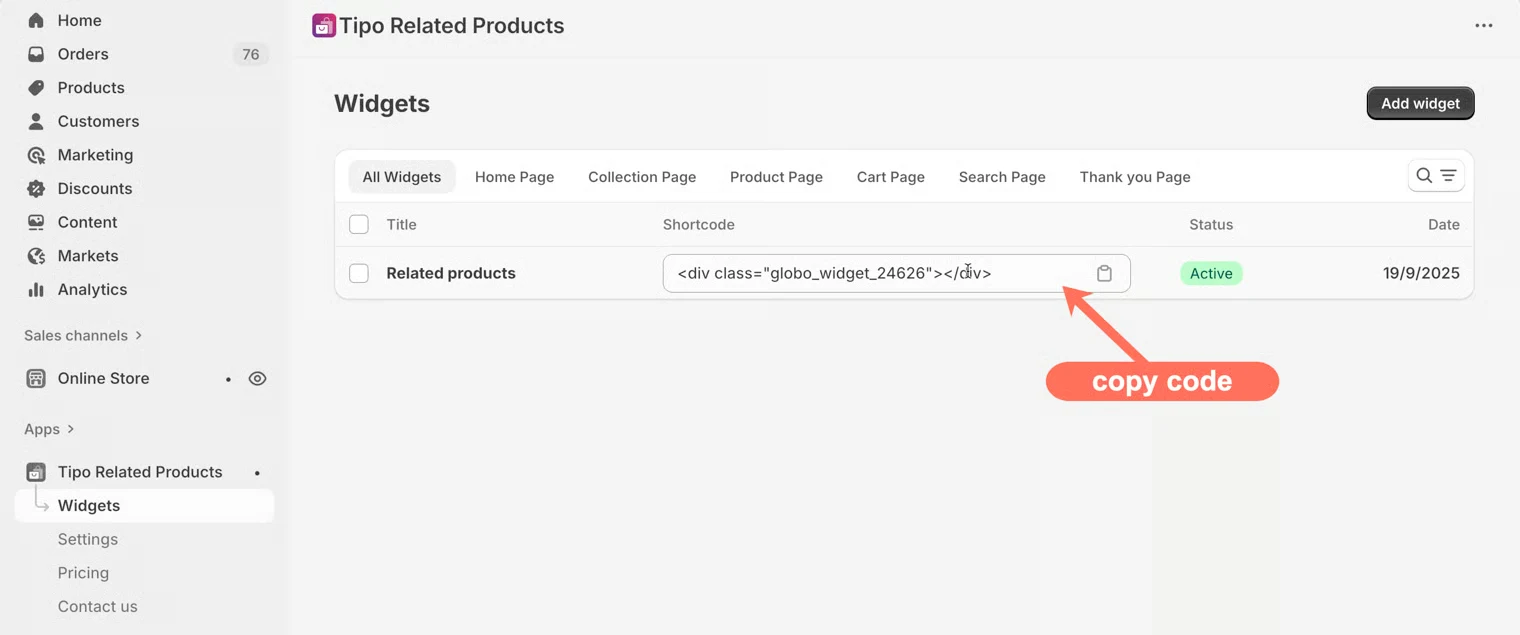
- Vintageテーマ: ウィジェットのショートコードをテーマコードに貼り付けます
📚 参考資料
Section titled “📚 参考資料”サポートメール: hi@tipo.io
▶️ 参考動画
Section titled “▶️ 参考動画 ”アプリでできること:
設定方法:
🙋 サポートが必要ですか?
解決しない場合は、hi@tipo.ioまでお気軽にご連絡ください。引き続きサポートいたします。