
カルーセル設定
AI概要
Tipo Related Productsのカルーセル設定について説明します。この設定は、Related products、Add-ons、Recently viewed、カートアップセルなど、Carouselレイアウトを使用するすべてのウィジェットで商品がスライドする方法を制御します。自動スクロール、無限ループ、スクロール方向、最大表示数を設定できます。
もっと見る表示を減らす
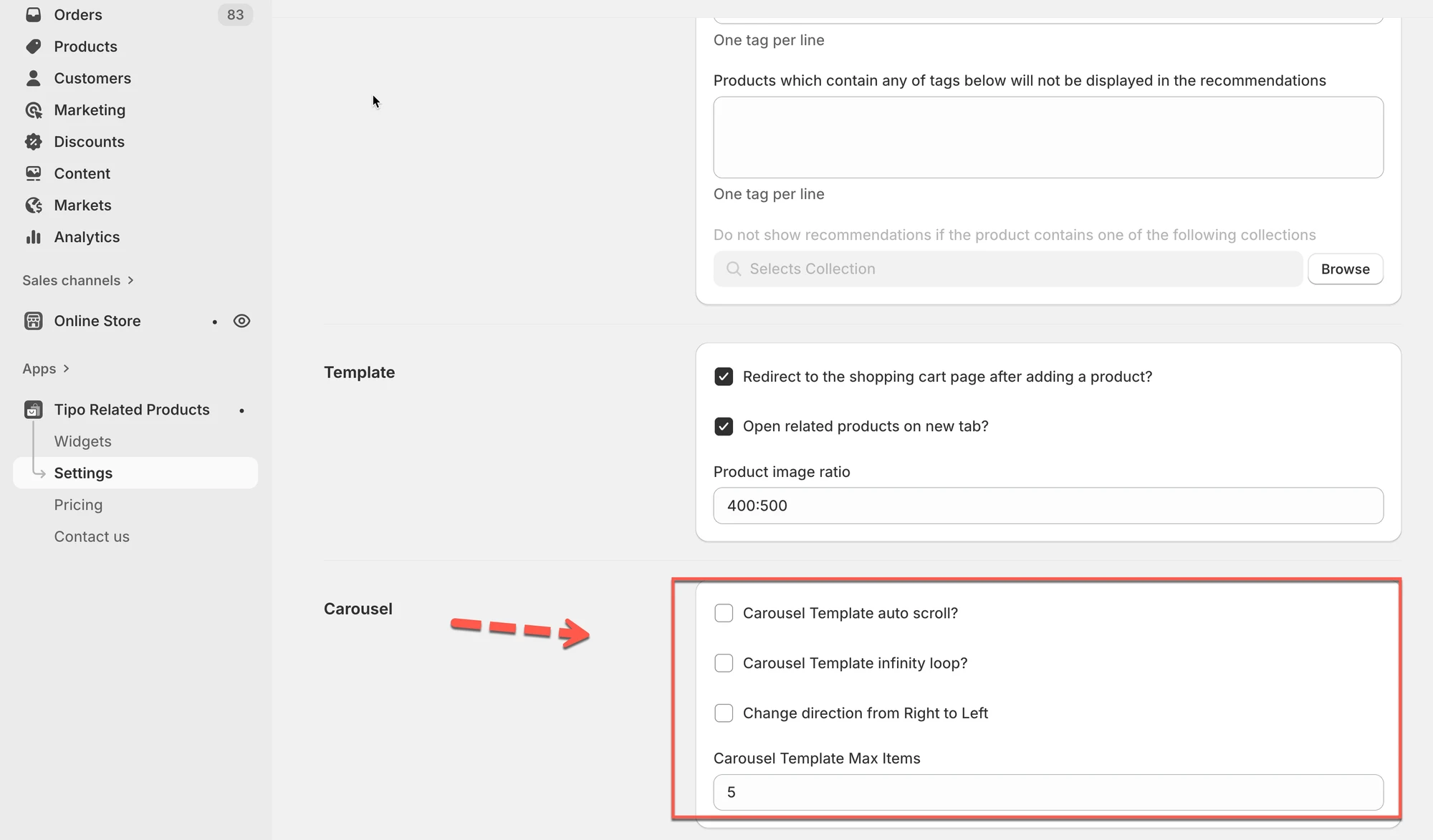
- アプリを開き、Settings > General に進んで Carousel までスクロールします。
- オプションにチェックを入れます: 自動スクロール、無限ループ、または方向を Right から Left に変更。
- カルーセルに表示する最大アイテム数を設定します。
- 保存(Save)をクリックします。
- この設定は、Carouselレイアウトを使用するすべてのウィジェットに適用されます。
AIが生成した要約です。誤りを含む場合があるため、下記のガイド全文をご確認ください。
カルーセル設定では、ウィジェット(関連商品、アドオン、最近閲覧した商品、カートアップセルなど)内で商品がどのようにスライドし、動作するかを設定します。
同じカルーセル設定を複数のウィジェットで使うことで、統一感のあるショッピング体験を作れます。
⚙️ 設定方法
Section titled “⚙️ 設定方法 ”- アプリを開き、設定(Settings) > **一般(General)**をクリックします
- **カルーセル(Carousel)**まで下にスクロールします
- 使用したいオプションのチェックボックスにチェックを入れます
- カルーセルテンプレートを自動スクロールする(Carousel Template auto scroll?)
- カルーセルテンプレートを無限ループにする(Carousel Template infinity loop?)
- 方向を右から左に変更する(Change direction from Right to Left)
これらの設定は、カルーセルレイアウトを使用するすべてのウィジェットに適用されます。
- 表示するアイテムの最大数を設定します
- **保存(Save)**をクリックします
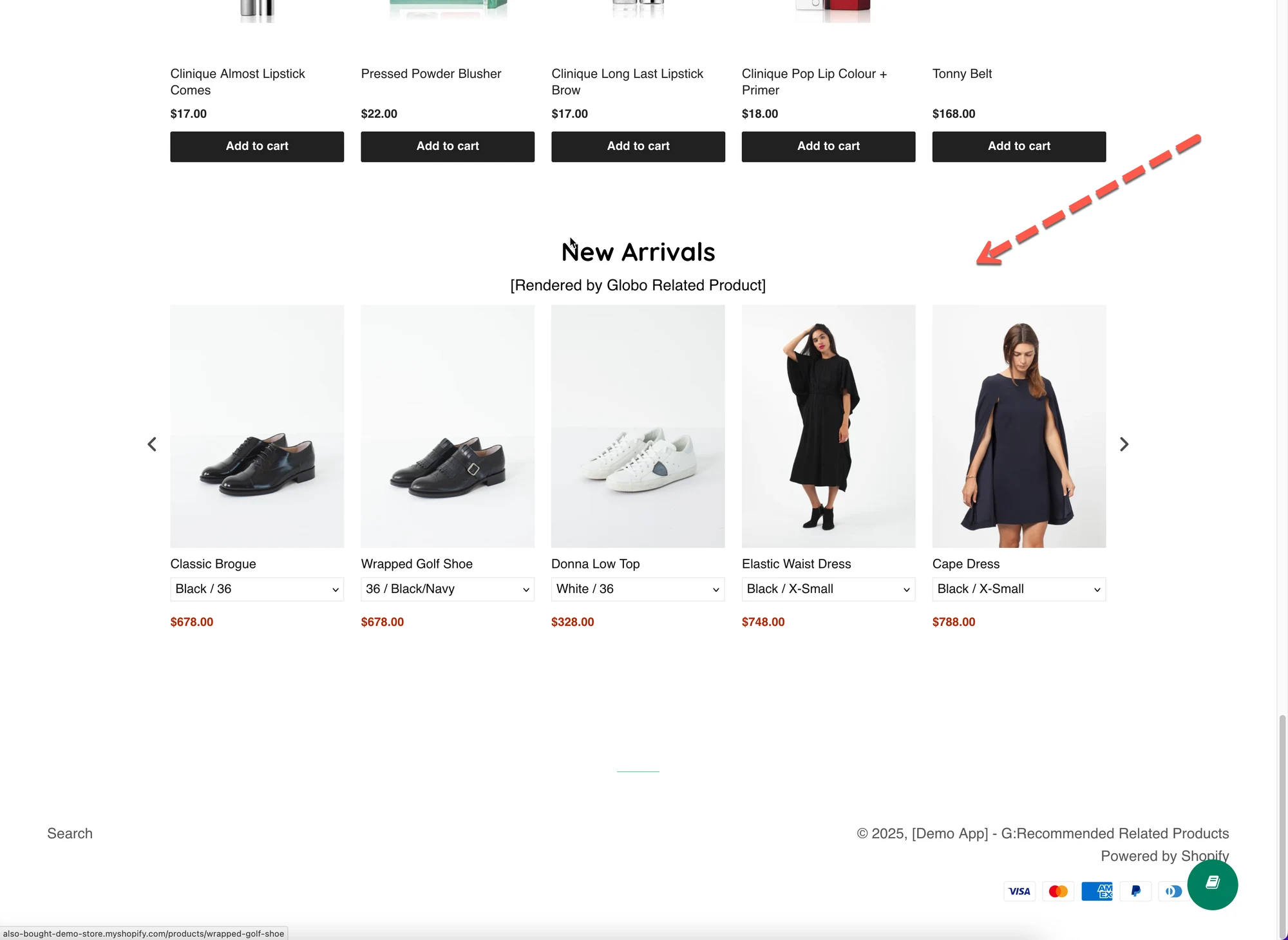
🔁 カルーセルテンプレートの自動スクロール(Carousel Template auto scroll)
Section titled “🔁 カルーセルテンプレートの自動スクロール(Carousel Template auto scroll)”機能
お客様の操作なしで、商品が自動的にスクロールします。
有効にした場合
- 商品が自動でスライドします
- ホームページやプロモーションセクションに最適です
無効にした場合
- ユーザーがスワイプするか矢印をクリックしたときのみ商品が動きます
- 集中して商品を選ぶ場面(商品ページ)に適しています
📌 例
- ホームページのカルーセル → ✅ 自動スクロール オン
- 商品ページのカルーセル → ❌ 自動スクロール オフ
♾️ 無限ループ(Infinite loop)
Section titled “♾️ 無限ループ(Infinite loop)”機能
カルーセルが最後の商品で止まらず、無限にループします。
オン
- 最後の商品の後に、最初の商品から続きます
- スムーズで途切れない動きになります
オフ
- カルーセルは最後で止まります
- 始まりと終わりが明確です
📌 例
- 関連商品 → ✅ 無限ループ オン
- カートアップセル → ❌ 無限ループ オフ(気が散りにくくなります)
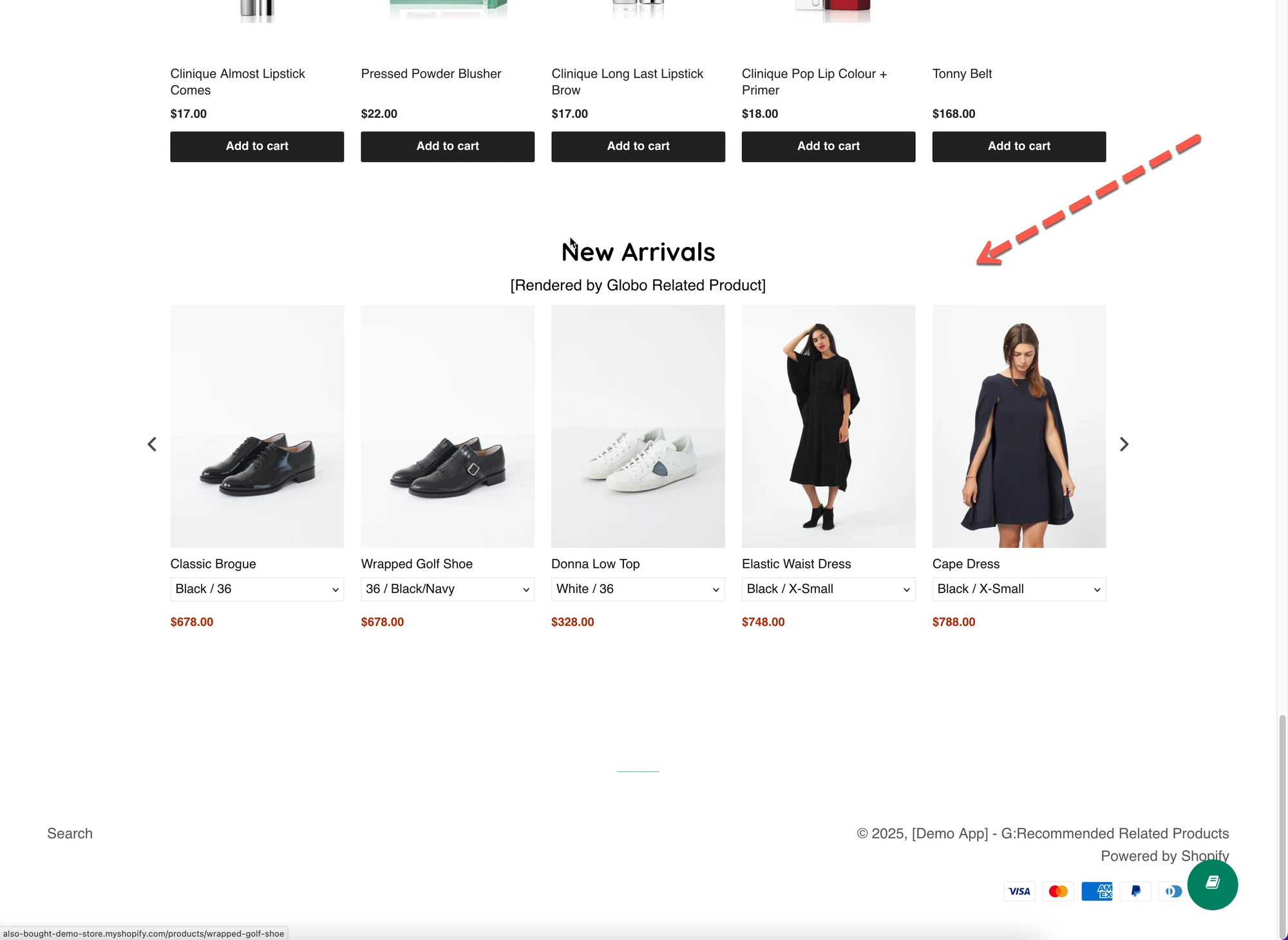
🔄 スクロール方向(Right to Left)
Section titled “🔄 スクロール方向(Right to Left)”機能
カルーセルのスライド方向を変更します。
- デフォルト: 左 → 右
- オプション: 右 → 左
📌 使用例
- RTL(右から左へ書く)言語
- デザイン上の好み
🔢 カルーセルの最大アイテム数
Section titled “🔢 カルーセルの最大アイテム数”機能
カルーセルに一度に表示される商品の数を制限します。
レイアウトをすっきりと保ち、詰め込みすぎを防げます。
📌 例
- 最大アイテム数 = 5
- 10商品ある場合 → 5商品のみ表示されます
📌 ベストプラクティス
- 商品ページ:
4–6 - カートまたはアップセル:
2–4 - ホームページ:
6–8
🙋 サポートが必要ですか?
解決しない場合は、hi@tipo.ioまでお気軽にご連絡ください。引き続きサポートいたします。