
Seleziona le informazioni dei prodotti da sincronizzare
Panoramica IA
Spiega come scegliere quali informazioni sui prodotti l'app Tipo sincronizza da un Source store a un Destination store, includendo i campi di prodotto, variante e prezzo. Imposti una modalità per ogni campo nelle impostazioni del Destination store e la modalità di sincronizzazione decide cosa succede ai prodotti abbinati e a quelli non abbinati.
Mostra altroMostra meno
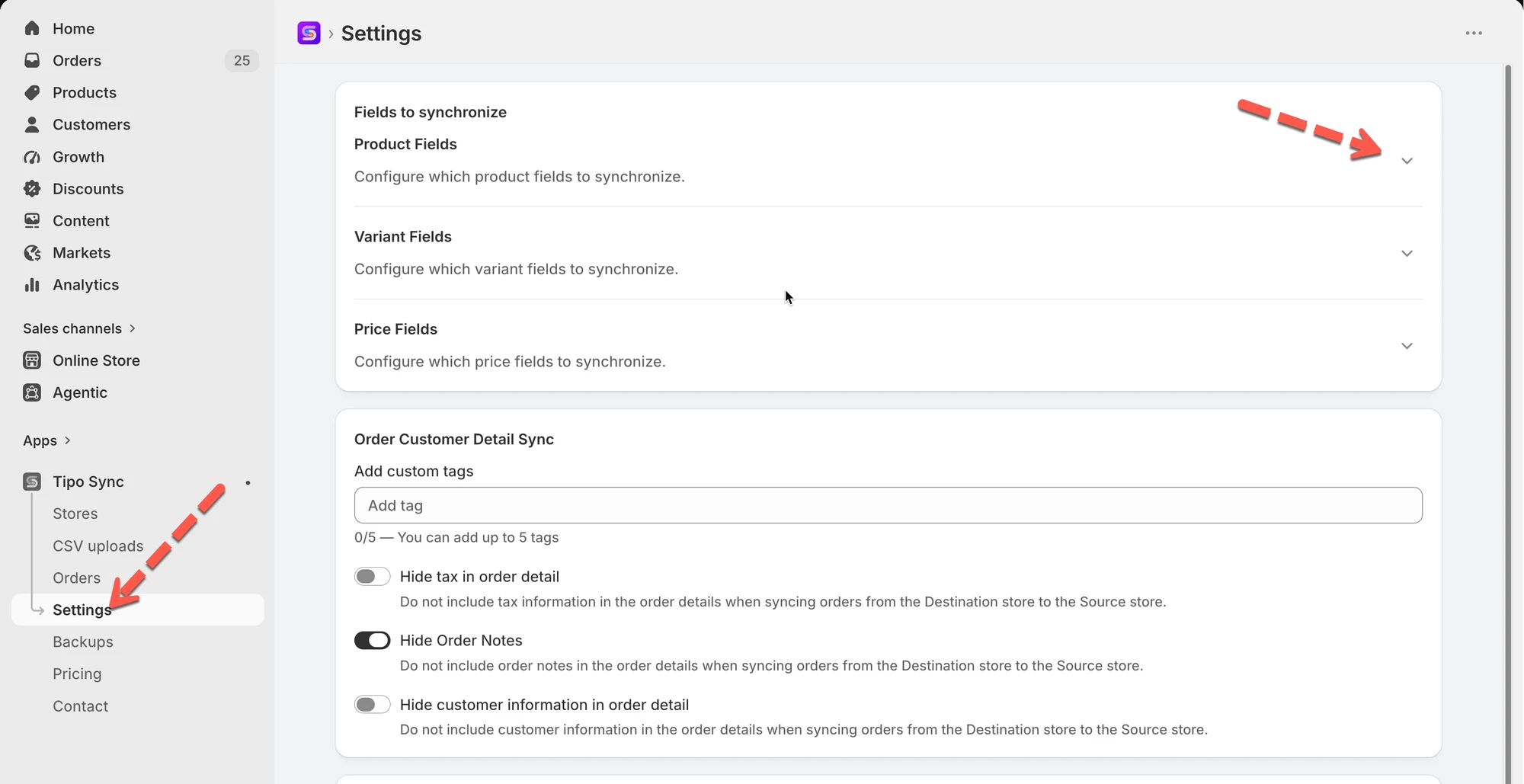
- Nel Destination store, apri Settings > Product Fields to Synchronize, scegli un'opzione per ogni campo, poi fai clic su Save.
- Sync crea e aggiorna; Create only imposta il valore solo alla creazione; Ignore non sincronizza mai il campo.
- Product Title e Variant Title sono obbligatori per i nuovi prodotti, quindi Ignore non è disponibile per questi campi.
- I prodotti vengono abbinati tramite Handle (consigliato), SKU o Barcode prima che si applichi la modalità di sincronizzazione.
Riepilogo generato dall'IA. Può contenere errori, quindi consulta la guida completa qui sotto.
L’app Tipo ti permette di scegliere quali informazioni dei prodotti sincronizzare dal negozio di origine al negozio di destinazione.
Così hai il pieno controllo sui dati che vengono aggiornati tra i negozi.
- Campi prodotto (Product Fields) – Titolo, descrizione, stato, campi SEO, immagini, tag, fornitore, categoria e altro ancora.
- Campi variante (Variant Fields) – Titolo della variante, codice a barre, peso, impostazioni fiscali, monitoraggio dell’inventario e altro ancora.
- Campi prezzo (Price Fields) – Prezzo, prezzo unitario, costo per articolo.
🛠️ Come configurare
Sezione intitolata “🛠️ Come configurare”1. Apri l’app nel negozio di destinazione > fai clic su Impostazioni (Settings) > Campi prodotto da sincronizzare (Product Fields to Synchronize)
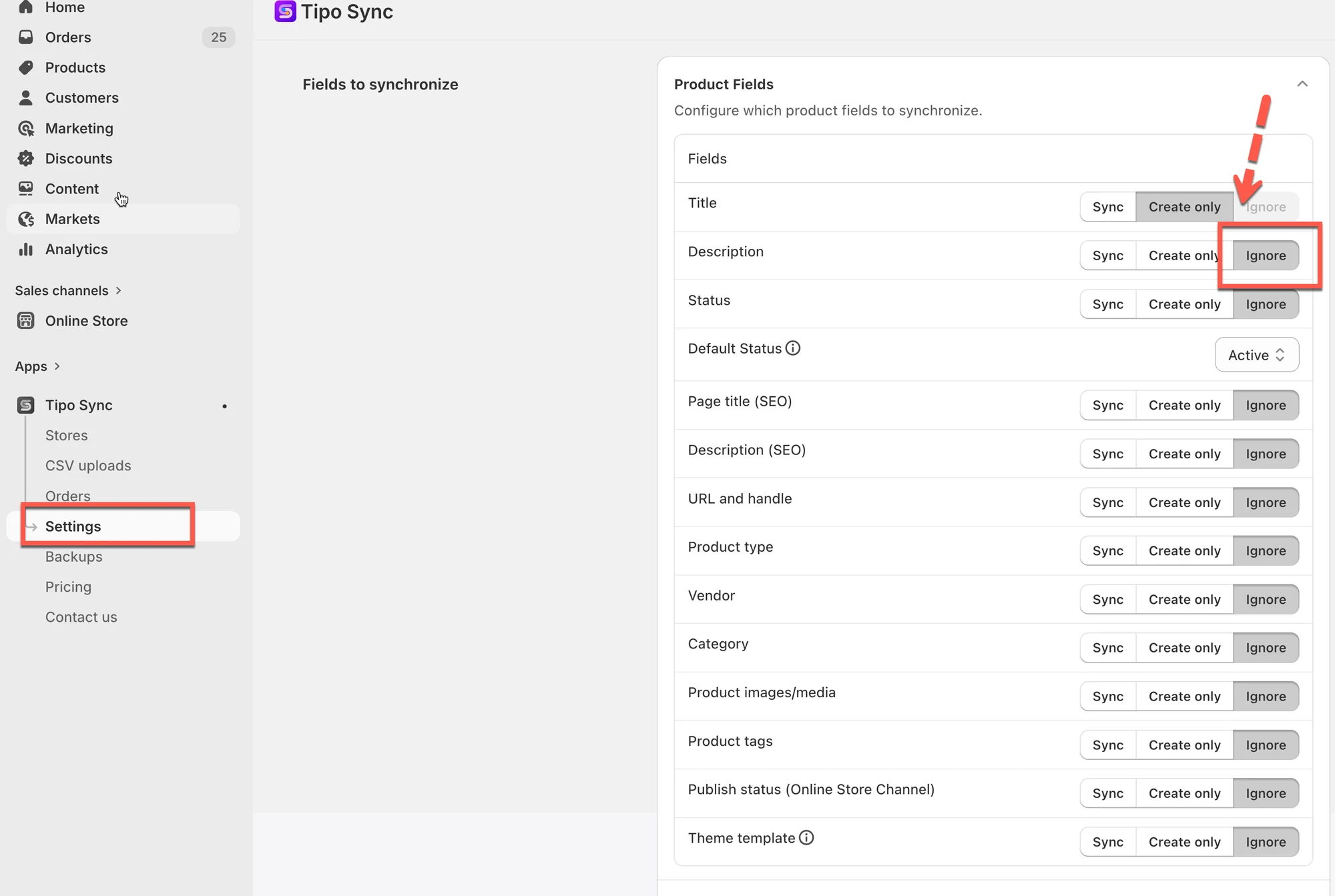
3. Seleziona un’opzione per ogni campo prodotto. Hai 3 opzioni:
- Sincronizza (Sync) – Crea e aggiorna
- Solo creazione (Create only) – Imposta il valore solo quando viene creato un nuovo prodotto
- Ignora (Ignore) – Non sincronizzare mai questo campo
4. Fai clic su Salva (Save) per terminare
Ad esempio:
- Se vuoi sincronizzare il titolo del prodotto dal negozio di origine al negozio di destinazione, seleziona l’opzione Sincronizza
- Se non vuoi sincronizzare il prezzo del prodotto dal negozio di origine al negozio di destinazione, seleziona l’opzione Ignora
Nota: Titolo del prodotto (Product Title) e Titolo della variante (Variant Title) sono campi obbligatori quando sincronizzi un nuovo prodotto dal negozio di origine. L’opzione Ignora non è disponibile per questi campi.
Esempio
Sezione intitolata “Esempio”🔄 Sincronizza
Sezione intitolata “🔄 Sincronizza”| Fase | Negozio di origine | Negozio di destinazione |
|---|---|---|
| Prima sincronizzazione | Summer Linen Shirt | Summer Linen Shirt |
| Dopo la modifica del titolo | Premium Summer Linen Shirt | Premium Summer Linen Shirt |
Risultato: il campo resta sincronizzato. Le modifiche effettuate nel negozio di origine vengono aggiornate automaticamente nel negozio di destinazione.
📝 Solo creazione
Sezione intitolata “📝 Solo creazione”| Fase | Negozio di origine | Negozio di destinazione |
|---|---|---|
| Prima sincronizzazione | Summer Linen Shirt | Summer Linen Shirt |
| Dopo la modifica del titolo | Premium Summer Linen Shirt | Summer Linen Shirt |
Risultato: il campo viene copiato quando il prodotto viene creato, ma le modifiche successive non vengono sincronizzate.
🚫 Ignora
Sezione intitolata “🚫 Ignora”| Fase | Negozio di origine | Negozio di destinazione |
|---|---|---|
| Prima sincronizzazione | Summer Linen Shirt | Custom Store Title |
| Dopo la modifica del titolo | Premium Summer Linen Shirt | Custom Store Title |
Risultato: il campo non viene mai sincronizzato. Le modifiche nel negozio di origine non influiscono sul negozio di destinazione.
🔗 Come funziona l’abbinamento dei prodotti
Sezione intitolata “🔗 Come funziona l’abbinamento dei prodotti”Prima di sincronizzare un prodotto, Tipo Sync controlla se il prodotto esiste già nel negozio di destinazione.

L’app confronta i prodotti usando l’identificatore di abbinamento selezionato:
- Handle (consigliato)
- SKU
- Codice a barre
Dopo aver verificato la corrispondenza, Tipo Sync segue la modalità di sincronizzazione selezionata.
📊 Confronto rapido
Sezione intitolata “📊 Confronto rapido”
| Modalità di sincronizzazione | Prodotto corrispondente trovato | Nessun prodotto corrispondente trovato |
|---|---|---|
| 🔄 Crea e aggiorna (Create & Update) | Aggiorna il prodotto | Crea il prodotto |
| 🔁 Solo aggiornamento (Update Only) | Aggiorna il prodotto | Ignora il prodotto |
| ➕ Solo creazione (Create Only) | Ignora il prodotto | Crea il prodotto |
Questa tabella spiega la differenza fondamentale tra le tre modalità.
🙋 Hai ancora bisogno di supporto?
Sezione intitolata “🙋 Hai ancora bisogno di supporto?”Se hai ancora bisogno di aiuto, scrivici pure a [il tuo indirizzo e-mail o link di supporto]. Saremo felici di assisterti.