
Cronologia (registro attività di sincronizzazione)
Panoramica IA
La pagina History mostra cosa ha fatto l'app Tipo nel tuo negozio, così puoi confermare che una sincronizzazione sia stata eseguita, vederne il risultato ed eseguire il debug dei problemi. Ogni riga è un'azione di sincronizzazione, o job, per un Inventory Sync Group o un Bundle Group. Puoi aprire qualsiasi riga per vedere cosa è cambiato.
Mostra altroMostra meno
- Ogni riga mostra Type, Group ID, Title, Order / Action, Status e Created At.
- Apri l'app in Shopify Admin e fai clic su History nel menu a sinistra.
- Fai clic sull'icona a forma di occhio in una riga per aprire un popup History Detail.
- Il popup mostra il nome del gruppo e il tipo di azione, lo stato e una tabella dei risultati di inventario con ciò che è cambiato.
Riepilogo generato dall'IA. Può contenere errori, quindi consulta la guida completa qui sotto.
La pagina Cronologia ti aiuta a tenere traccia di ciò che l’app Tipo ha fatto nel tuo negozio, così puoi confermare rapidamente che una sincronizzazione è stata eseguita, vederne il risultato ed eseguire il debug se qualcosa non torna.
✅ Cosa puoi vedere in Cronologia
Sezione intitolata “✅ Cosa puoi vedere in Cronologia”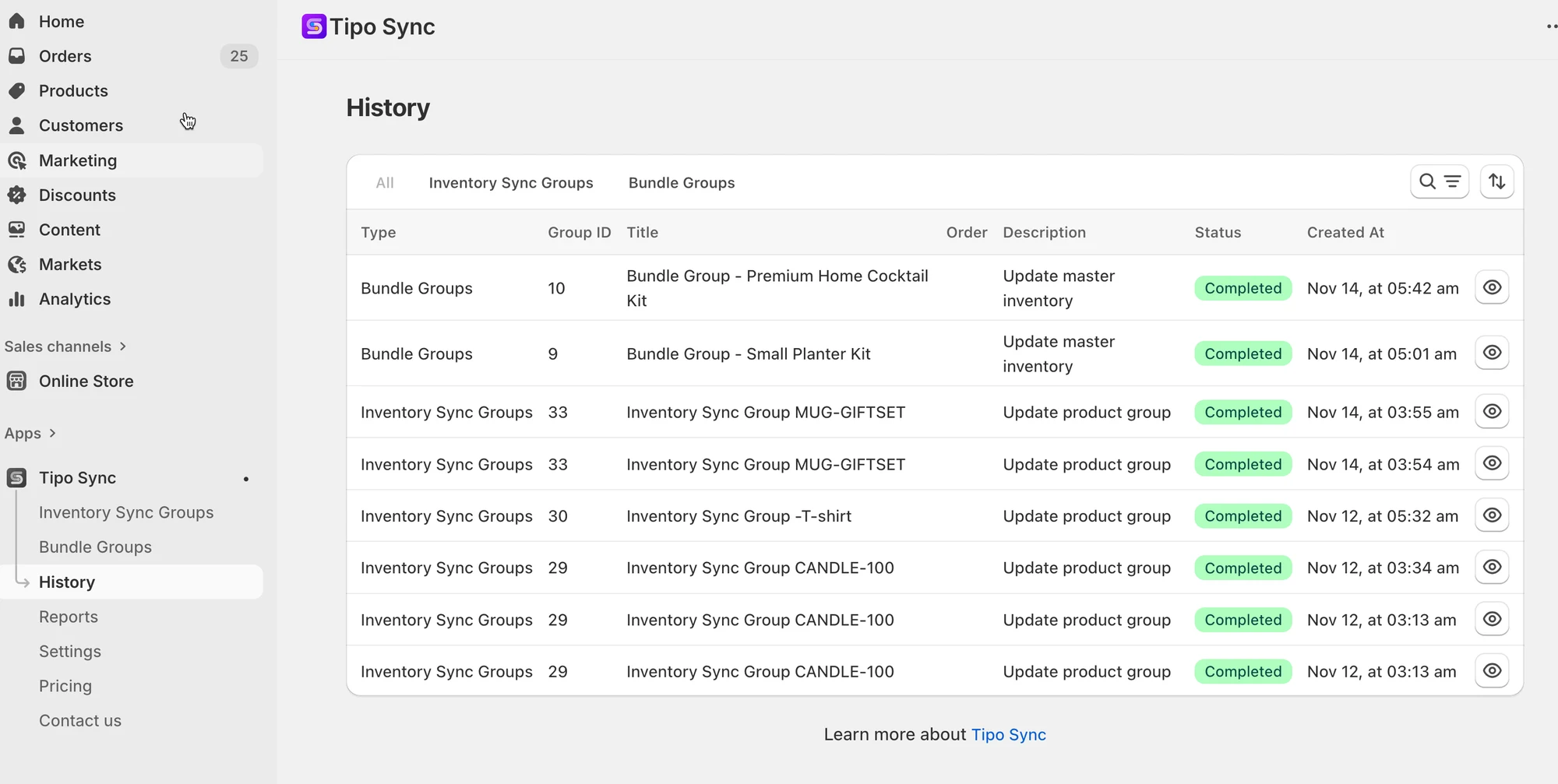
✅ Cosa puoi vedere in Cronologia
Sezione intitolata “✅ Cosa puoi vedere in Cronologia”Nella tabella Cronologia, ogni riga mostra un’azione di sincronizzazione (un “job”), con le seguenti informazioni:
- Tipo (Type): gruppo di sincronizzazione dell’inventario o gruppo di bundle
- ID gruppo (Group ID): il gruppo che ha attivato l’aggiornamento
- Titolo (Title): nome del gruppo
- Ordine / Azione (Order / Action): cosa ha fatto il sistema (esempio: Aggiornamento dell’inventario principale, Aggiornamento del gruppo di prodotti)
- Stato (Status): completato / invariato / (altri stati, se mostrati)
- Creato il (Created At): quando è avvenuta l’azione
- Visualizza (View): apri i dettagli di quel job
📍 Dove trovare la Cronologia
Sezione intitolata “📍 Dove trovare la Cronologia”- Apri Shopify Admin > apri l’app
- Fai clic su Cronologia nel menu a sinistra
- Trova la riga che vuoi controllare > fai clic sull’icona a forma di occhio 👁️ > si apre un popup Dettagli cronologia che mostra:
- Nome del gruppo + tipo di azione
- Stato (esempio: completato)
- Tabella dei risultati dell’inventario (cosa è cambiato)
🙋 Hai ancora bisogno di assistenza?
Se hai ancora bisogno di aiuto, scrivici pure a hi@tipo.io. Saremo felici di aiutarti.