# Cronologia (registro attività di sincronizzazione)
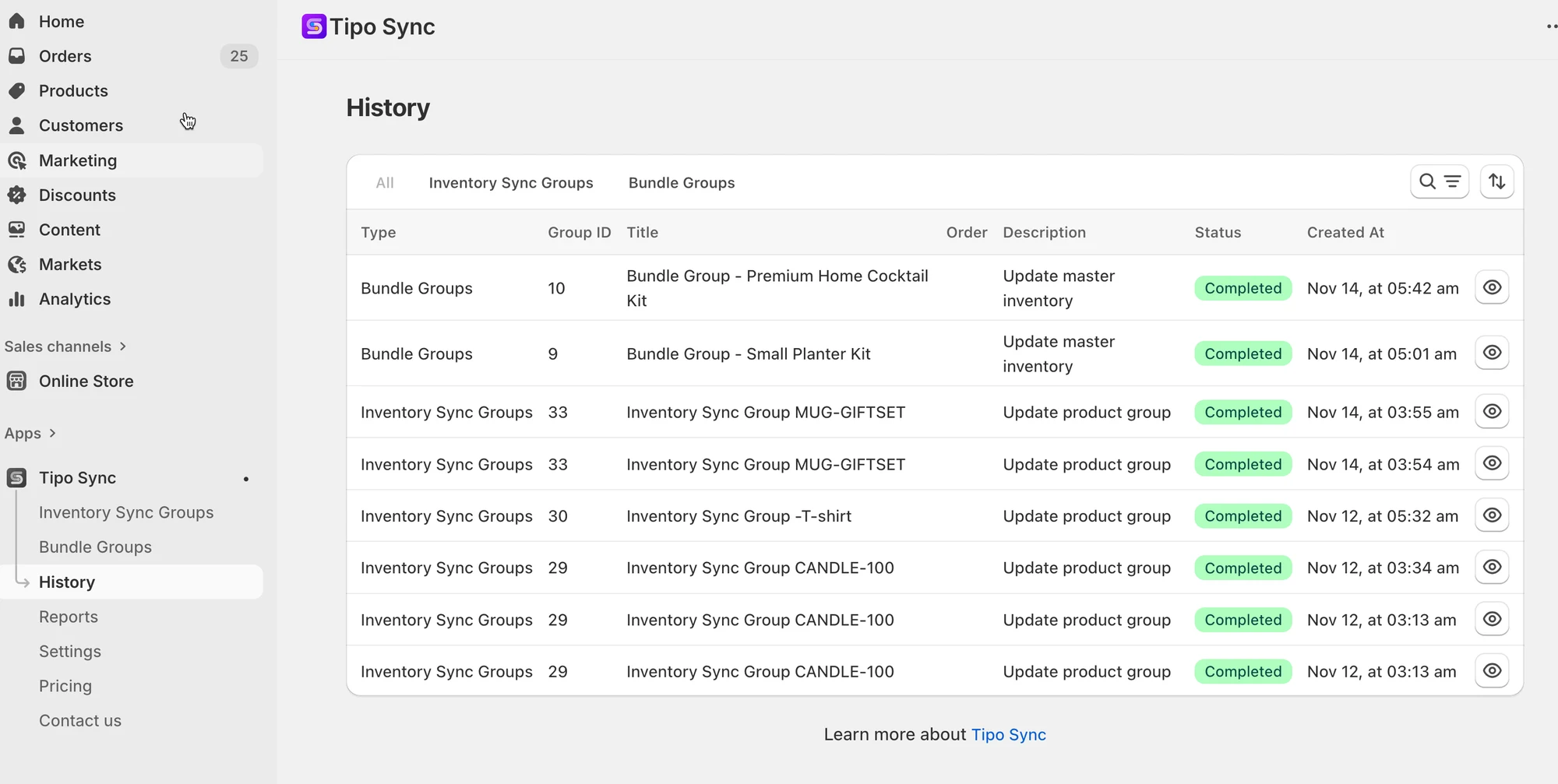
La pagina Cronologia ti aiuta a tenere traccia di ciò che l’app Tipo ha fatto nel tuo negozio, così puoi confermare rapidamente che una sincronizzazione è stata eseguita, vederne il risultato ed eseguire il debug se qualcosa non torna.
### ✅ Cosa puoi vedere in Cronologia
### ✅ Cosa puoi vedere in Cronologia
Nella tabella Cronologia, ogni riga mostra un’azione di sincronizzazione (un “job”), con le seguenti informazioni:
* **Tipo (Type)**: gruppo di sincronizzazione dell’inventario o gruppo di bundle
* **ID gruppo (Group ID)**: il gruppo che ha attivato l’aggiornamento
* **Titolo (Title)**: nome del gruppo
* **Ordine / Azione (Order / Action)**: cosa ha fatto il sistema (esempio: *Aggiornamento dell’inventario principale*, *Aggiornamento del gruppo di prodotti*)
* **Stato (Status)**: completato / invariato / (altri stati, se mostrati)
* **Creato il (Created At)**: quando è avvenuta l’azione
* **Visualizza (View)**: apri i dettagli di quel job
***
### 📍 Dove trovare la Cronologia
1. Apri **Shopify Admin** > apri l’app
2. Fai clic su **Cronologia** nel menu a sinistra
3. Trova la riga che vuoi controllare > fai clic sull’icona a forma di occhio 👁️ > si apre un popup Dettagli cronologia che mostra:
* Nome del gruppo + tipo di azione
* Stato (esempio: completato)
* Tabella dei risultati dell’inventario (cosa è cambiato)
**🙋 Hai ancora bisogno di assistenza?**
Se hai ancora bisogno di aiuto, scrivici pure a . Saremo felici di aiutarti.