
Configurare lo stato della connessione
Panoramica IA
Illustra come un Source store gestisce le richieste di connessione dei Destination store in Tipo Sync. Puoi scegliere tra Auto-accept, che approva le richieste automaticamente, e Moderation, che richiede l'approvazione manuale. L'impostazione si trova in Settings dell'app del Source store, sotto Connections.
Mostra altroMostra meno
- Auto-accept approva le richieste automaticamente, così il Destination store può iniziare a sincronizzare più velocemente.
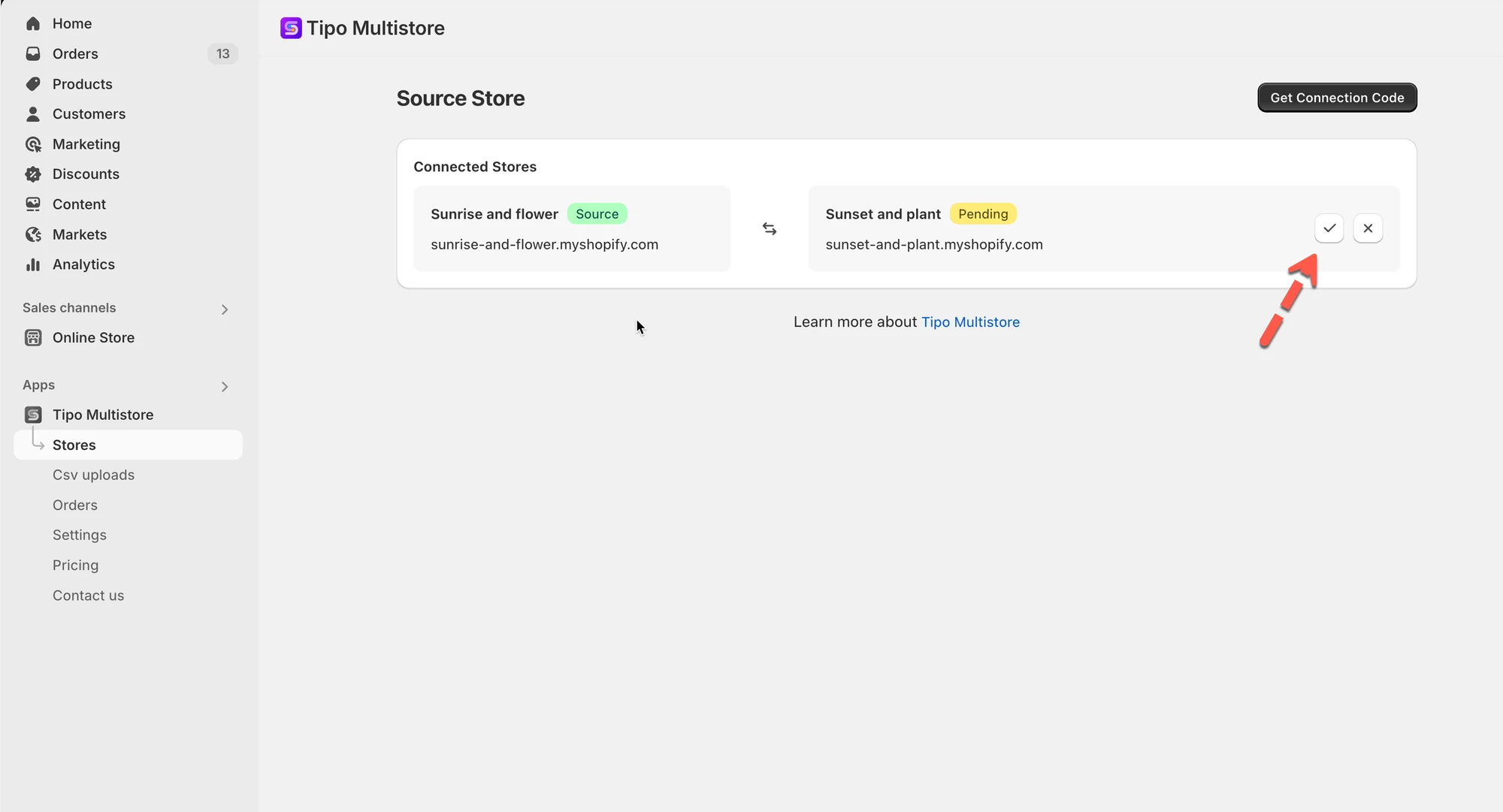
- Moderation mantiene le richieste in attesa finché non le approvi nel Source store; la sincronizzazione inizia solo dopo l'approvazione.
- Nel Source store, apri l'app, fai clic su Settings e scegli uno stato in Connections.
- Fai clic su Save per applicare la modifica.
Riepilogo generato dall'IA. Può contenere errori, quindi consulta la guida completa qui sotto.
Quando un negozio di destinazione invia una richiesta di connessione, il negozio di origine decide se accettarla automaticamente o rivederla prima. Questa guida spiega ogni opzione e come configurarla.
🔎 Panoramica dello stato della connessione
Sezione intitolata “🔎 Panoramica dello stato della connessione”In Tipo Sync ci sono due modalità di connessione:
✅ Accettazione automatica (Auto-accept)
Sezione intitolata “✅ Accettazione automatica (Auto-accept)”Il negozio di origine accetta automaticamente le richieste di connessione dai negozi di destinazione.
Usala quando:
- controlli entrambi i negozi
- vuoi la configurazione più rapida
- non hai bisogno di una revisione manuale
🛡️ Moderazione (approvazione manuale) (Moderation (Manual approval))
Sezione intitolata “🛡️ Moderazione (approvazione manuale) (Moderation (Manual approval))”Il negozio di origine rivede e approva ogni richiesta di connessione.
Usala quando:
- più team gestiscono negozi diversi
- vuoi che si colleghino solo i negozi di destinazione approvati
- hai bisogno di maggiore controllo
⚙️ Come configurare lo stato della connessione (nel negozio di origine)
Sezione intitolata “⚙️ Come configurare lo stato della connessione (nel negozio di origine)”- Apri il negozio di origine > apri l’app Inventory Sync, Multi store TP
- Fai clic su Impostazioni (Settings) dell’app
- Nella sezione Connessioni (Connections) sul lato destro, seleziona lo stato della connessione
Scegli una delle opzioni:
- ✅ Accettazione automatica
- 🛡️ Moderazione
- Fai clic su Salva per aggiornare le modifiche

✅ Cosa succede dopo aver modificato questa impostazione?
Sezione intitolata “ ✅ Cosa succede dopo aver modificato questa impostazione?”Se scegli ✅ Accettazione automatica
Sezione intitolata “Se scegli ✅ Accettazione automatica”- Le nuove richieste di connessione vengono approvate automaticamente
- Il tuo negozio di destinazione può iniziare a sincronizzare più rapidamente
Se scegli 🛡️ Moderazione
Sezione intitolata “Se scegli 🛡️ Moderazione”- Le nuove richieste di connessione restano “in sospeso”
- Devi approvarle nel negozio di origine prima che inizi la sincronizzazione
🙋 Hai ancora bisogno di assistenza?
Se hai ancora bisogno di aiuto, scrivici pure a hi@tipo.io. Saremo felici di aiutarti.