# Configurare lo stato della connessione
Quando un negozio di destinazione invia una richiesta di connessione, il negozio di origine decide se accettarla automaticamente o rivederla prima. Questa guida spiega ogni opzione e come configurarla.
### 🔎 Panoramica dello stato della connessione
In Tipo Sync ci sono **due modalità di connessione**:
#### ✅ Accettazione automatica (Auto-accept)
Il negozio di origine accetta automaticamente le richieste di connessione dai negozi di destinazione.
Usala quando:
* controlli entrambi i negozi
* vuoi la configurazione più rapida
* non hai bisogno di una revisione manuale
#### 🛡️ Moderazione (approvazione manuale) (Moderation (Manual approval))
Il negozio di origine rivede e approva ogni richiesta di connessione.
Usala quando:
* più team gestiscono negozi diversi
* vuoi che si colleghino solo i negozi di destinazione approvati
* hai bisogno di maggiore controllo
***
### ⚙️ Come configurare lo stato della connessione (nel negozio di origine)
1. Apri il negozio di **origine** > apri l'app **Inventory Sync, Multi store TP**
2. Fai clic su **Impostazioni (Settings)** dell'app
3. Nella sezione **Connessioni (Connections)** sul lato destro, seleziona lo stato della connessione
Scegli una delle opzioni:
* ✅ **Accettazione automatica**
* 🛡️ **Moderazione**
4. Fai clic su **Salva** per aggiornare le modifiche
***
### ✅ Cosa succede dopo aver modificato questa impostazione?
#### Se scegli ✅ Accettazione automatica
* Le nuove richieste di connessione vengono approvate automaticamente
* Il tuo negozio di destinazione può iniziare a sincronizzare più rapidamente
#### Se scegli 🛡️ Moderazione
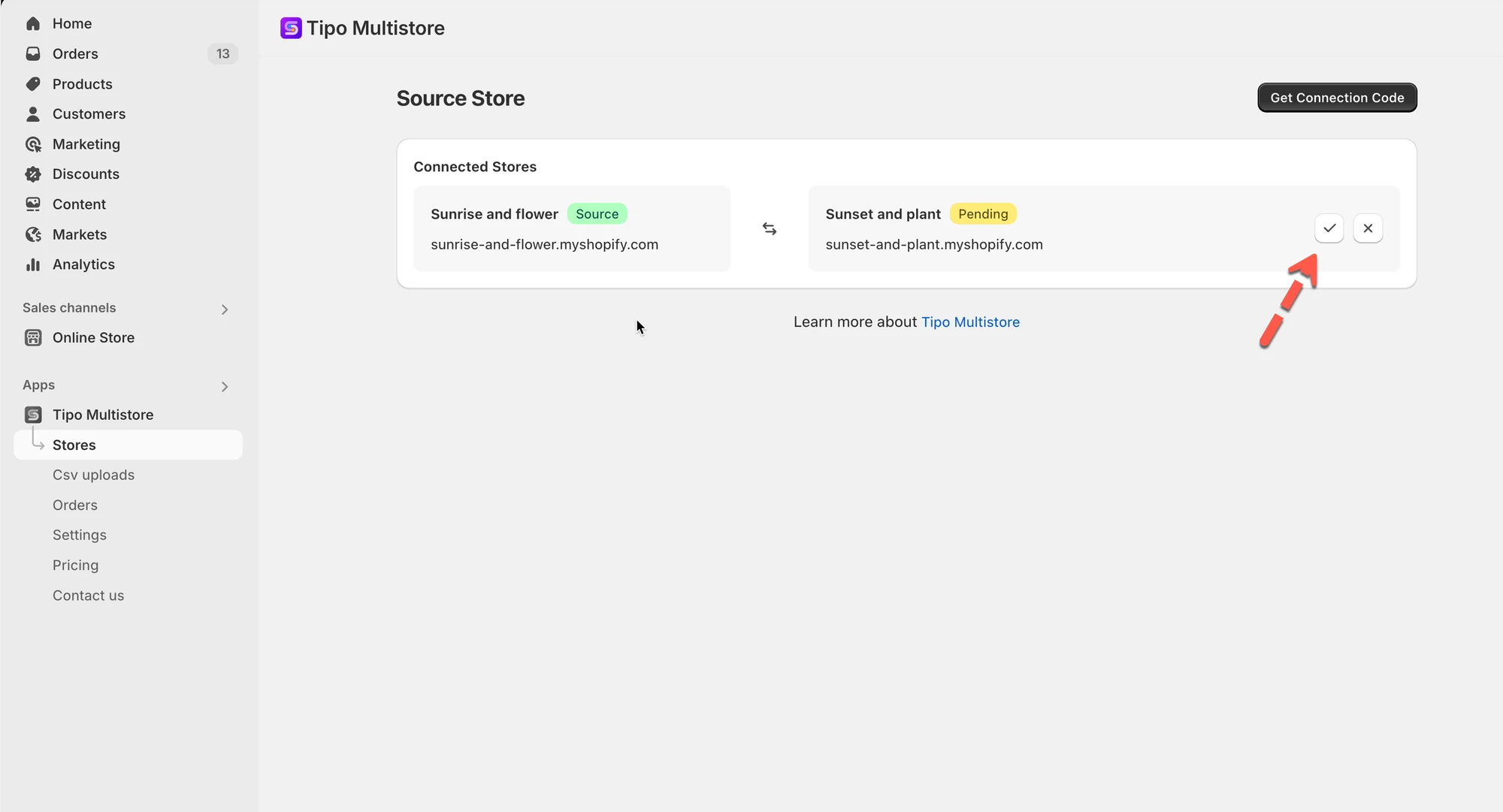
* Le nuove richieste di connessione restano "in sospeso"
* Devi approvarle nel negozio di origine prima che inizi la sincronizzazione
Questo screenshot non è disponibile nella documentazione originale.
***
**🙋 Hai ancora bisogno di assistenza?**
Se hai ancora bisogno di aiuto, scrivici pure a . Saremo felici di aiutarti.