
Eventi di sincronizzazione nei gruppi di sincronizzazione dell'inventario
Panoramica IA
I Sync Event sono le variazioni di inventario in Shopify che fanno aggiornare a Tipo gli altri prodotti dello stesso Inventory Sync Group. Ogni volta che ne avviene uno, Tipo crea un Sync Event e ricalcola il gruppo. La guida illustra cinque trigger, con un esempio delle quantità che ciascuno produce.
Mostra altroMostra meno
- Gruppo creato o aggiornato, incluse modifiche, aggiornamenti in blocco e importazioni CSV: ricalcola l'inventario del gruppo in base alle nuove impostazioni.
- Ordine creato: riduce le scorte di ogni variante collegata nel gruppo.
- Ordine rimborsato o annullato: rifornisce il gruppo, ma solo per gli articoli con Restock selezionato in Shopify.
- Sede dell'ordine modificata: ricalcola l'inventario usando le scorte disponibili della nuova sede.
- Ordine modificato, ad esempio aggiungendo un prodotto o cambiando la quantità: applica l'inventario rettificato a tutto il gruppo.
Riepilogo generato dall'IA. Può contenere errori, quindi consulta la guida completa qui sotto.
Questa guida spiega cosa sono gli eventi di sincronizzazione (Sync Events) e come mantengono aggiornati automaticamente i tuoi gruppi di sincronizzazione dell’inventario.
ℹ️ Cosa sono gli eventi di sincronizzazione?
Sezione intitolata “ℹ️ Cosa sono gli eventi di sincronizzazione?”Un evento di sincronizzazione è un’azione che modifica l’inventario in Shopify e fa sì che Tipo aggiorni gli altri prodotti dello stesso gruppo di sincronizzazione dell’inventario.
In parole semplici:
Qualcosa modifica le scorte → Tipo lo rileva → Tipo sincronizza il gruppo.
🔄 Come avviene la sincronizzazione (eventi di sincronizzazione)
Sezione intitolata “🔄 Come avviene la sincronizzazione (eventi di sincronizzazione)”Ogni volta che si verifica uno degli eventi seguenti, Tipo crea un evento di sincronizzazione e aggiorna l’inventario dei prodotti all’interno del gruppo di sincronizzazione dell’inventario corrispondente.
Ecco i principali eventi che possono attivare la sincronizzazione:
🧩 1) Gruppo creato o aggiornato
Sezione intitolata “🧩 1) Gruppo creato o aggiornato”Ogni volta che un gruppo viene creato o aggiornato, l’app sincronizza automaticamente l’inventario in base alla configurazione di quel gruppo.
Quando si attiva
a) Gruppo creato/modificato: crei un nuovo gruppo o aggiorni le impostazioni/varianti del gruppo
b) Aggiornamento in blocco: aggiorni più gruppi con l’editor in blocco
c) Importazione: importi i gruppi tramite CSV
Cosa succede
Tipo ricalcola l’inventario del gruppo in base alle nuove impostazioni, quindi aggiorna tutti gli articoli collegati.
Esempio:
Crei un gruppo che collega T-shirt Red e T-shirt Blue perché condividono le stesse scorte.
Dopo aver fatto clic su Salva, Tipo Sync attiva un evento di sincronizzazione di tipo “gruppo creato/aggiornato” e ricalcola l’inventario del gruppo.
Ad esempio, se l’inventario è di 100 unità, Tipo Sync imposta:
- T-shirt Red = 100
- T-shirt Blue = 100
🛒 2) Ordine creato
Sezione intitolata “🛒 2) Ordine creato”Quando si attiva
Questo evento si verifica quando un cliente effettua un ordine per un prodotto di un gruppo di sincronizzazione.
Cosa succede
Shopify riduce l’inventario → Tipo aggiorna il resto del gruppo per mantenere coerente l’inventario.
Esempio:
Il tuo gruppo collega T-shirt Red e T-shirt Blue, ed entrambe mostrano 100 unità.
Un cliente acquista 3 T-shirt Blue.
Tipo Sync rileva la variazione di inventario e aggiorna il gruppo:
- T-shirt Blue = 97
- T-shirt Red = 97
↩️ 3) Ordine rimborsato o annullato
Sezione intitolata “ ↩️ 3) Ordine rimborsato o annullato”Quando si attiva
Questo evento si verifica quando un ordine viene rimborsato/annullato e l’inventario torna in magazzino (in base alle impostazioni di Shopify).
Cosa succede
L’inventario aumenta in Shopify → Tipo sincronizza la nuova quantità con gli altri articoli del gruppo.
Nota: solo gli articoli con l’opzione “Rimetti in magazzino” selezionata in Shopify verranno sincronizzati di nuovo nell’inventario disponibile.
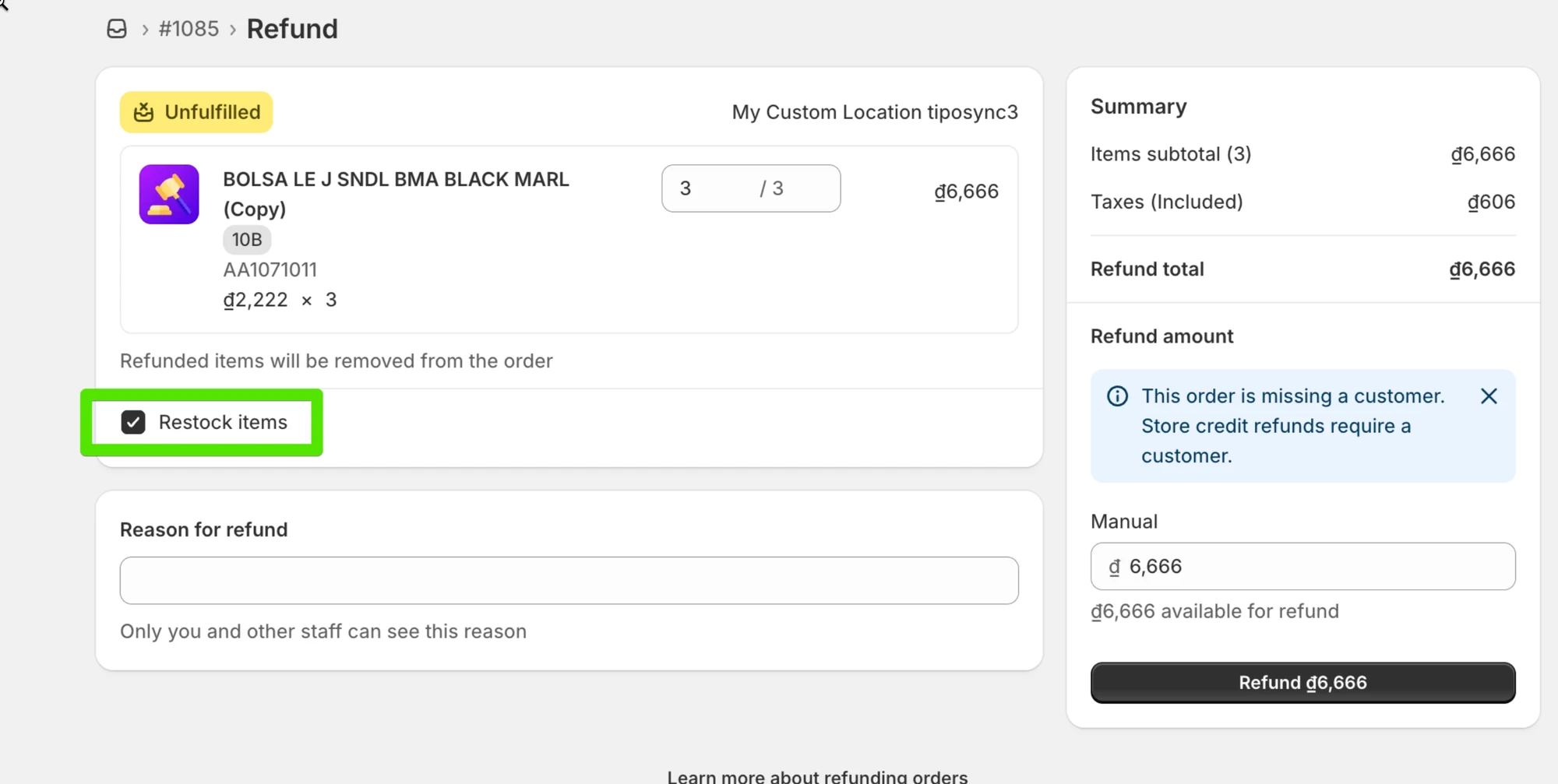
Esempio:
Dopo la vendita, entrambe le magliette mostrano 97 unità.
Rimborsi 2 articoli e rimetti l’inventario in magazzino.
Tipo Sync sincronizza il gruppo:
- T-shirt Red = 99
- T-shirt Blue = 99
📍4) Ubicazione dell’ordine modificata
Sezione intitolata “📍4) Ubicazione dell’ordine modificata”Quando si attiva
Questo evento si verifica quando cambia l’ubicazione di evasione/inventario di un articolo dell’ordine (per i negozi che usano più ubicazioni).
Cosa succede
Tipo ricalcola l’inventario in base alla nuova ubicazione e aggiorna di conseguenza gli articoli del gruppo.
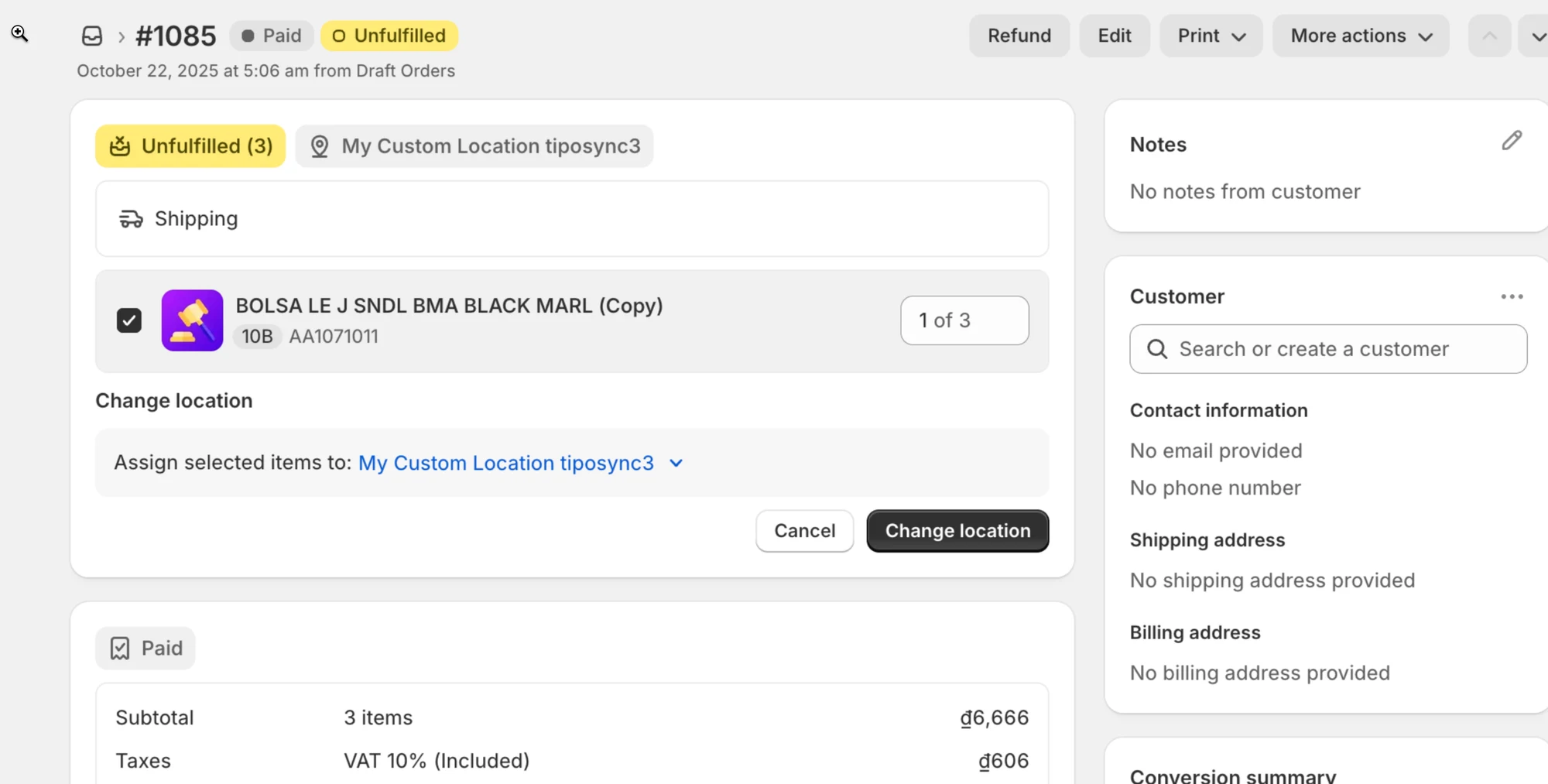
Esempio:
Una vendita era stata inizialmente scalata da Warehouse A, poi l’ubicazione dell’ordine viene cambiata in Warehouse B.
L’app Tipo ricalcola l’inventario in base alla nuova ubicazione e aggiorna gli articoli del gruppo usando le scorte disponibili di quell’ubicazione.
✏️ 5) Ordine modificato
Sezione intitolata “✏️ 5) Ordine modificato”Quando si attiva
Questo evento si verifica quando le righe dell’ordine vengono modificate dopo la creazione dell’ordine.
Include:
a. Aggiunta di un nuovo prodotto: il prodotto appena aggiunto viene sincronizzato e le sue scorte vengono ridotte.
b. Aggiornamento della quantità: l’app modifica l’inventario per riflettere la quantità aggiornata del prodotto nell’ordine.
Cosa succede
Shopify modifica di nuovo l’inventario → Tipo applica l’inventario aggiornato a tutto il gruppo.
Esempio:
Un cliente aveva ordinato inizialmente 1 unità, poi modifichi l’ordine a 3 unità.
Shopify modifica di nuovo l’inventario e Tipo Sync aggiorna il gruppo in modo che tutti gli articoli collegati corrispondano al nuovo livello di inventario.
Riepilogo
Sezione intitolata “Riepilogo”| Tipo di evento | Attivazione | Azione eseguita | Esempio |
|---|---|---|---|
| Gruppo creato / aggiornato | Gruppo creato, modificato, aggiornato in blocco o importato | Ricalcola e sincronizza l’inventario di tutte le varianti del gruppo | Colleghi T-shirt Red e Blue → entrambe aggiornate alle stesse scorte |
| Ordine creato | Nuovo ordine effettuato | Scala la quantità ordinata da tutte le varianti collegate | 1 Red venduta → scalata anche 1 Blue |
| Ordine rimborsato / annullato | Rimborso o annullamento con “Rimetti in magazzino” selezionato | Rimette in magazzino la quantità del prodotto nel gruppo | 1 Red rimborsata → rimessa in magazzino anche 1 Blue |
| Ubicazione dell’ordine modificata | Ordine spostato in un’altra ubicazione di evasione | Modifica le scorte sia nella vecchia sia nella nuova ubicazione | Spostamento da Warehouse A → B → scorte modificate |
| Ordine modificato | Ordine modificato | Aggiorna l’inventario quando vengono aggiunti nuovi prodotti o cambiano le quantità | Aggiunta 1 Red in più → scalata anche 1 Blue |
🙋 Hai ancora bisogno di assistenza?
Se hai ancora bisogno di aiuto, scrivici pure a hi@tipo.io. Saremo felici di aiutarti.