
Importare ed esportare i gruppi di bundle (Bundle Groups)
Panoramica IA
Import ed Export ti permettono di creare, aggiornare ed eseguire il backup di molti Bundle Groups tramite un file CSV invece di configurare i bundle uno per uno. Puoi modificare in blocco Master, componenti e quantità. Il flusso consigliato è esportare, modificare il file e poi importarlo, invece di creare un file da zero.
Mostra altroMostra meno
- Prima di importare, rispetta il formato delle colonne esportate, assicurati che tutti i Master e i Component esistano in Shopify e controlla che gli identificatori corrispondano esattamente.
- Per importare, fai clic su Import, carica il tuo CSV con Add file e scegli crea nuovi, sovrascrivi esistenti o entrambi.
- Fai clic su Import per iniziare.
- Per esportare, fai clic su Export, scegli Current page o All pages, poi fai clic su Export per scaricare il CSV.
Riepilogo generato dall'IA. Può contenere errori, quindi consulta la guida completa qui sotto.
Importazione ed esportazione ti aiutano a creare o aggiornare rapidamente molti gruppi di bundle con file CSV, senza dover configurare i bundle uno per uno.
✅ Cosa puoi fare con questa funzione
Sezione intitolata “✅ Cosa puoi fare con questa funzione”Con Importazione ed esportazione puoi:
- Esportare i tuoi gruppi di bundle attuali in un file CSV
- Modificare in blocco le configurazioni dei bundle (prodotto principale, componenti, quantità)
- Importare il CSV per creare o aggiornare i gruppi di bundle
- Configurare decine o centinaia di bundle più velocemente
- Conservare un backup della configurazione dei tuoi bundle
📥 Importare i gruppi di bundle
Sezione intitolata “📥 Importare i gruppi di bundle”Puoi importare i gruppi di bundle con un file CSV. È perfetto per creazioni o aggiornamenti in blocco.
Passaggi:
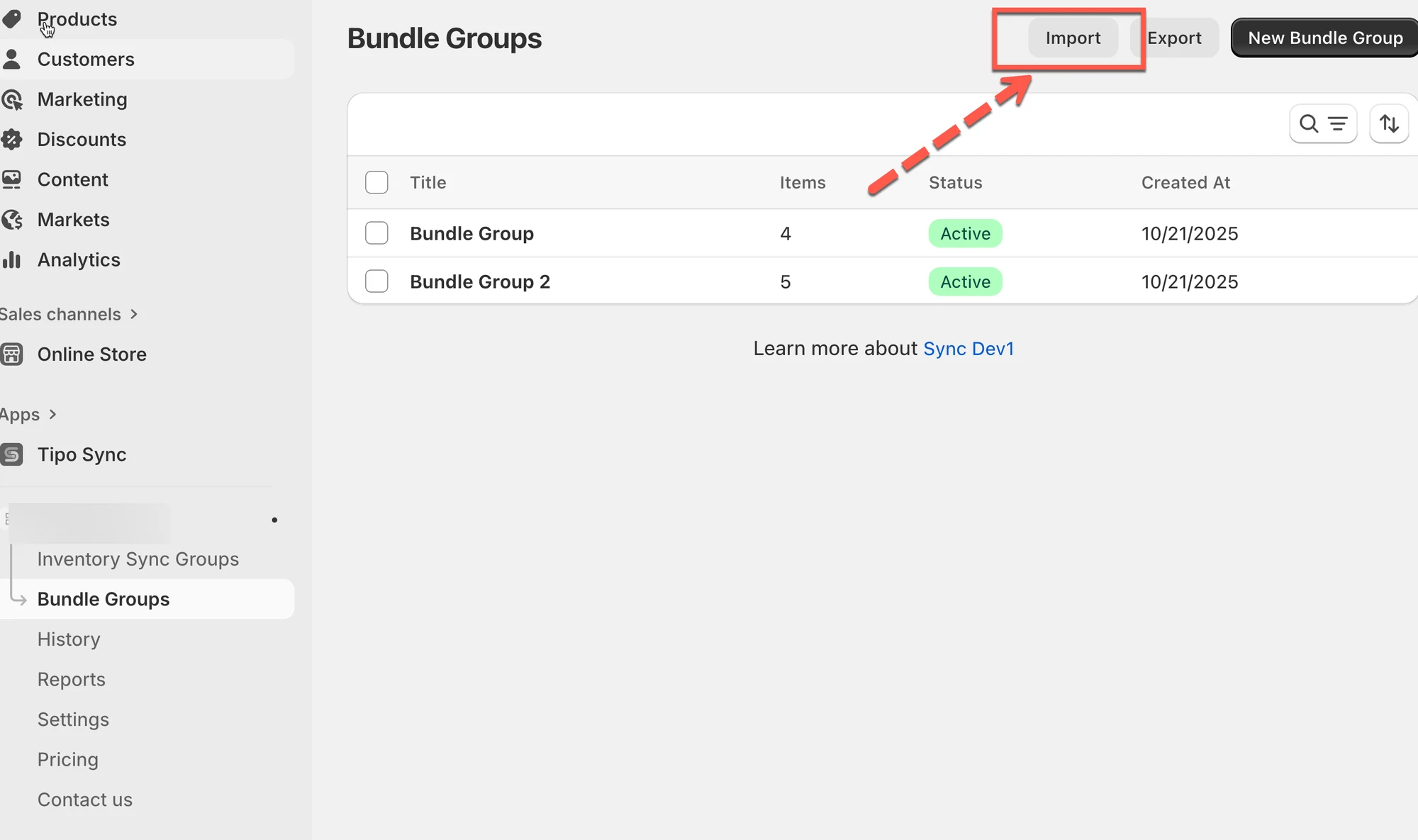
- Vai all’app > fai clic su Gruppi di bundle (Bundle Groups) > fai clic su Importa (Import)
- Nella finestra modale:
- Usa il link per scaricare un modello CSV di esempio (facoltativo)
- Fai clic su Aggiungi file (Add file) per caricare il tuo CSV
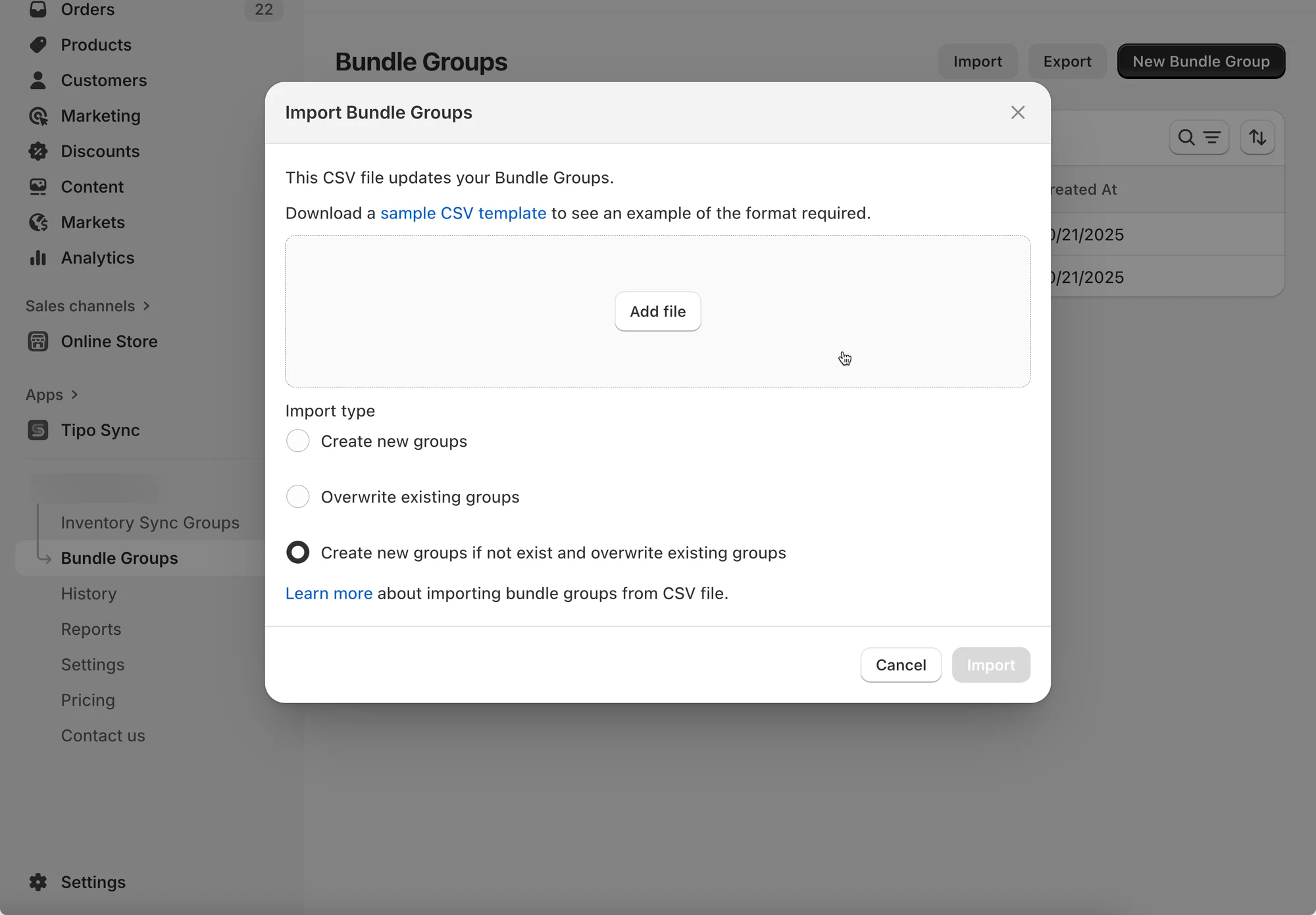
- Scegli il tipo di importazione:
- Crea nuovi gruppi (Create new groups) – Aggiunge solo nuovi gruppi di bundle.
- Sovrascrivi i gruppi esistenti (Overwrite existing groups) – Aggiorna i gruppi esistenti in base al CSV.
- Crea nuovi gruppi se non esistono e sovrascrivi i gruppi esistenti (Create new groups if not exist and overwrite existing groups) – Combina entrambe le azioni.
- Fai clic su Importa per avviare il processo.
Nota: assicurati che il tuo CSV corrisponda al formato del modello per evitare errori.
📤 Esportare i gruppi di bundle
Sezione intitolata “📤 Esportare i gruppi di bundle”L’esportazione ti permette di eseguire il backup dei tuoi dati o di prepararli per analisi o migrazione.
✅ Prima di importare
Per evitare errori di importazione:
- Usa lo stesso formato di colonne del file esportato
- Assicurati che tutti i prodotti principali e i componenti esistano in Shopify
- Verifica che gli identificatori (SKU/handle/informazioni sulla variante) corrispondano esattamente (senza spazi extra)
💡 Buona pratica: Esporta → Modifica → Importa (non creare il file da zero).
Passaggi:
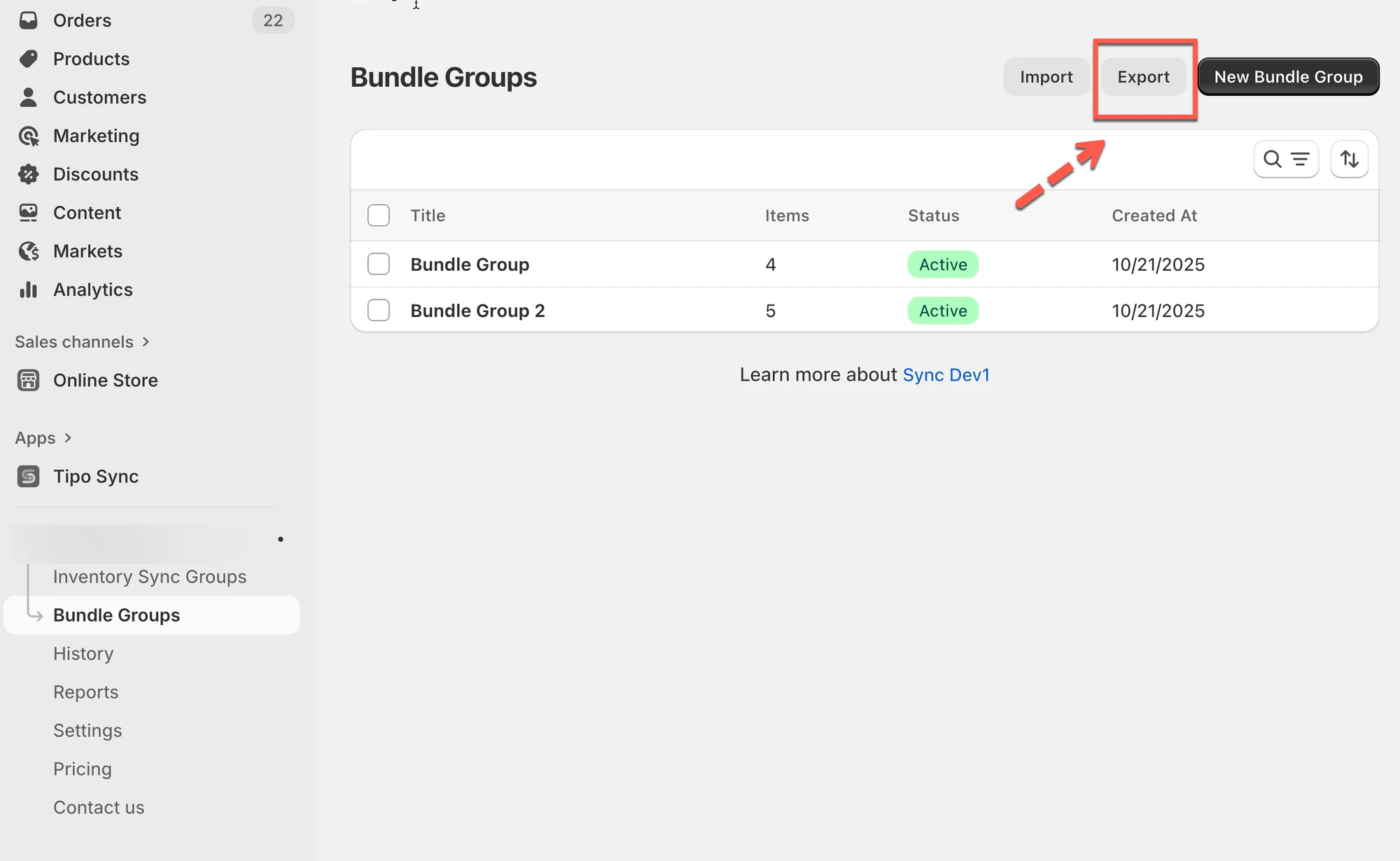
- Apri l’app > fai clic su Gruppi di bundle > fai clic su Esporta (Export)
- Nella finestra modale:
- Scegli Pagina corrente (Current page) per esportare solo ciò che è visibile.
- Scegli Tutte le pagine (All pages) per esportare tutti i gruppi di bundle.
- Fai clic su Esporta per scaricare il file CSV.
🙋 Hai ancora bisogno di assistenza?
Se hai ancora bisogno di aiuto, scrivici pure a hi@tipo.io. Saremo felici di aiutarti.