
Frequently Bought Together – suunnittelu
Tekoälyn yhteenveto
Selittää, miten hallitset Frequently Bought Together -pakettiwidgetin ulkoasua kaupassasi Tipo Related Productsissa. Voit muuttaa asettelua, sijaintia, näkyviä elementtejä ja värejä sovelluksen Design-asetuksissa, ja muutokset näkyvät heti reaaliaikaisessa esikatselussa.
Näytä lisääNäytä vähemmän
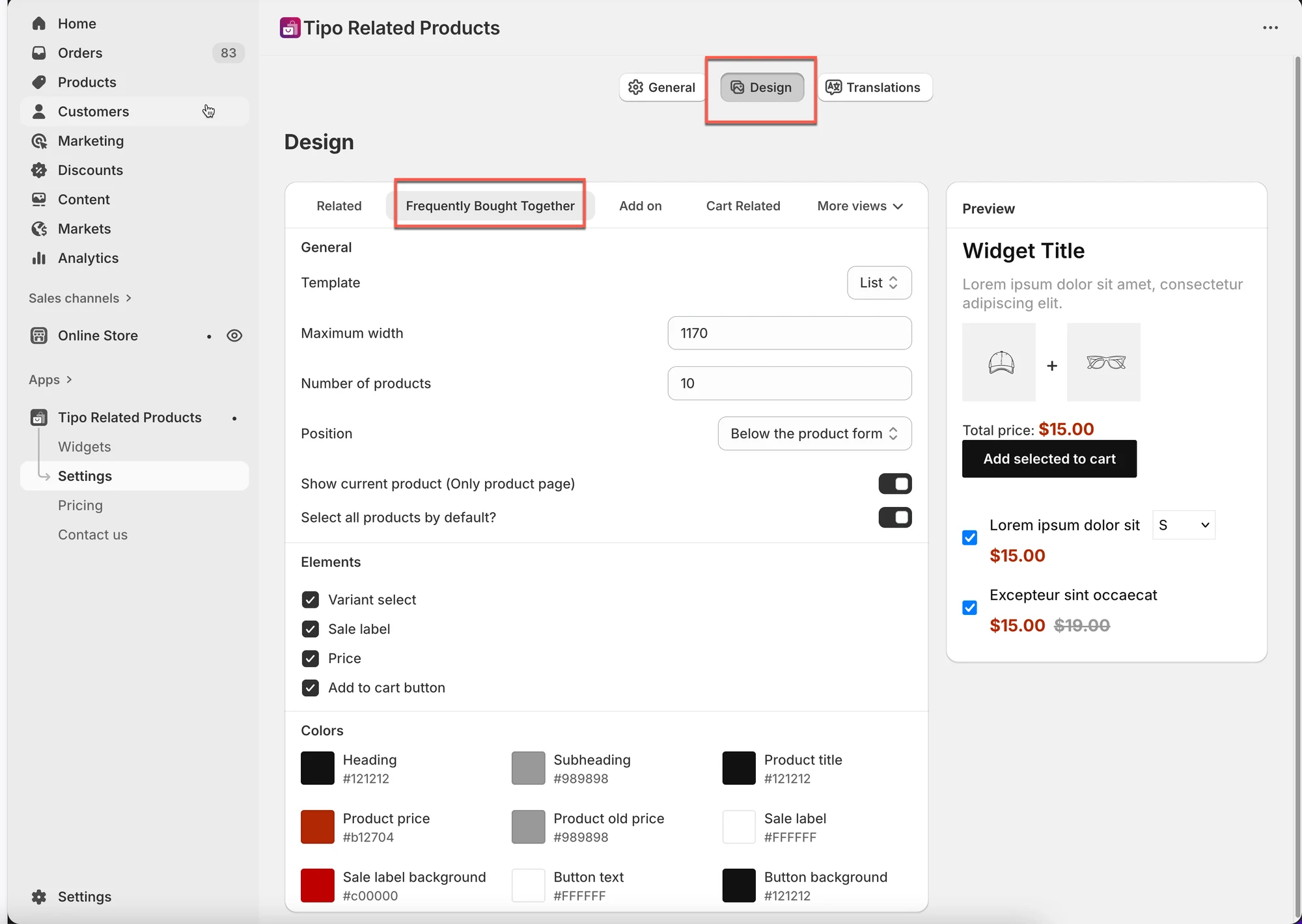
- Avaa sovellus ja sitten Settings > Design > Frequently Bought Together -välilehti.
- Valitse malli: Carousel, Bundle, Table, List, Vertical tai Slider.
- Aseta Maximum width ja Number of products.
- Valitse sijainti; teemaeditorin app block on suositeltu OS 2.0 -teemoille.
- Näytä tai piilota Variant select, Sale label, Price ja Add to cart button ja aseta sitten värit.
- Tarkista asettelu ja mobiilinäkymä Preview-paneelista.
Tekoälyn tuottama yhteenveto. Se voi sisältää virheitä, joten tarkista koko ohje alta.
Käytä Frequently Bought Together -asetusta sovelluksen Settings-kohdassa hallitaksesi, miltä bundle-widgetti näyttää myymälässäsi (asettelu, sijainti, näkyvät elementit ja värit). Muutokset näkyvät heti esikatselussa.
🛠️ Mistä asetus löytyy
Osio nimeltä “🛠️ Mistä asetus löytyy”Avaa sovellus > napsauta Settings > Design > napsauta välilehteä Frequently Bought Together
Näet:
- Suunnitteluasetukset vasemmalla
- Live-Preview oikealla
Muutokset näkyvät esikatselussa heti.
1) Valitse asettelu (Template)
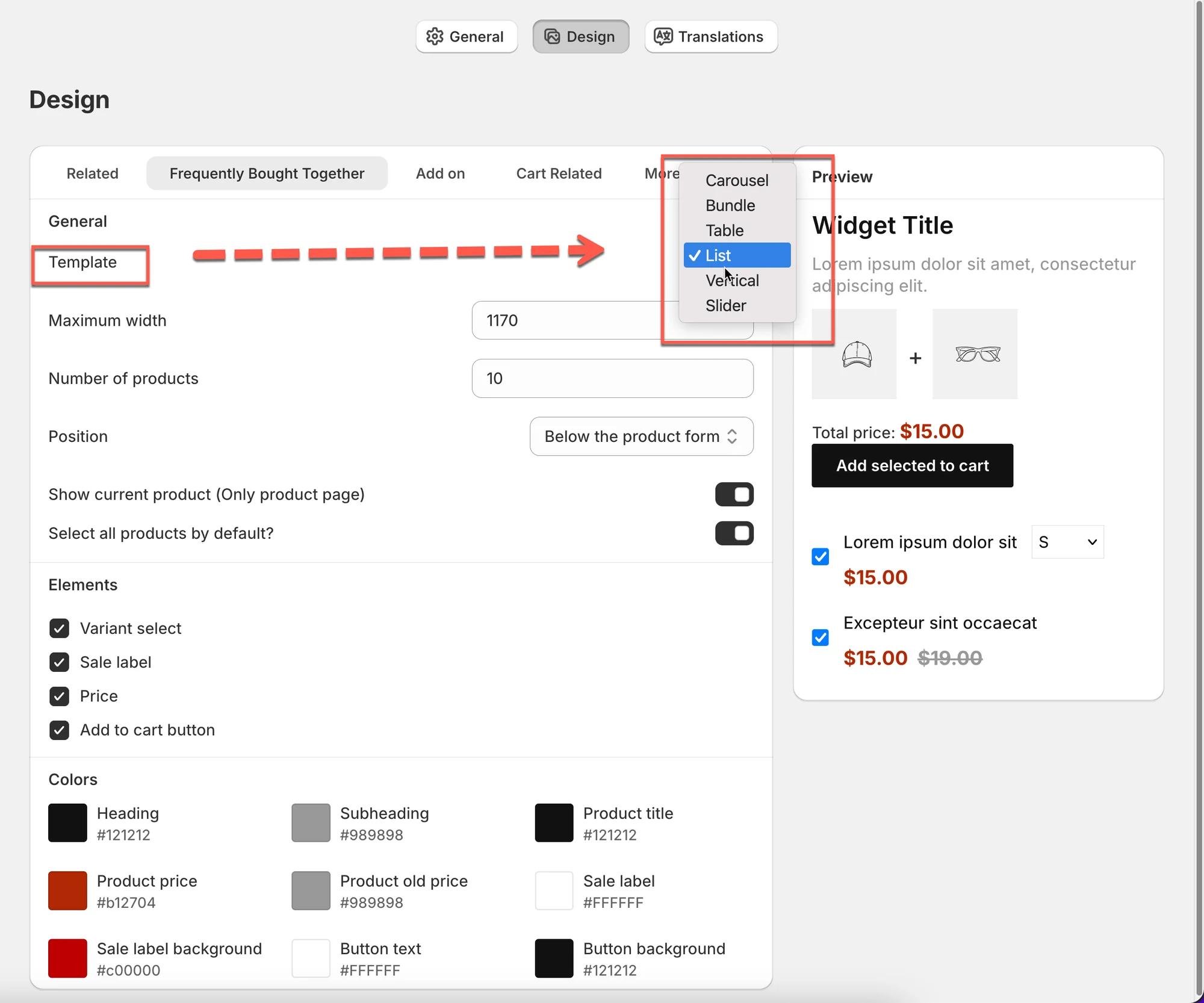
Osio nimeltä “1) Valitse asettelu (Template)”Tämä määrittää, miten liittyvät tuotteet näkyvät myymälässäsi.
Saatavilla olevat asettelut
Osio nimeltä “Saatavilla olevat asettelut”- Carousel
Tuotteet vierivät vaakasuunnassa.
Paras tuotesivuille ja moderneihin asetteluihin. - Bundle
Näyttää ryhmitellyt tuotteet.
Ihanteellinen “Osta yhdessä” -tarjouksiin tai bundle-tarjouksiin. - Table
Tiivis listamainen asettelu.
Hyödyllinen, kun näytetään paljon tuotteita. - List
Yksinkertainen pystysuuntainen lista.
Siisti ja helppo silmäillä. - Vertical
Pinotut kortit.
Käytetään usein sivupalkeissa. - Slider
Suuret liukuvat kortit.
Hyvä visuaaliseen vaikutelmaan.
Vinkki:
Jos et ole varma, aloita Carousel-mallilla, se toimii hyvin useimmissa myymälöissä.
2) Yleiset asettelun asetukset
Osio nimeltä “2) Yleiset asettelun asetukset”Enimmäisleveys
Osio nimeltä “Enimmäisleveys”Määrittää, kuinka leveä widgetti voi olla.
- Esimerkki: 1170 sopii useimpiin työpöytäasetteluihin
- Pienemmät arvot tekevät widgetistä tiiviimmän
Tuotteiden määrä
Osio nimeltä “Tuotteiden määrä”Määrittää, kuinka monta liittyvää tuotetta näytetään.
- Esimerkki: 10 → näytä enintään 10 tuotetta
- Todellinen määrä voi riippua asettelusta ja näytön koosta
3) Valitse widgetin sijainti
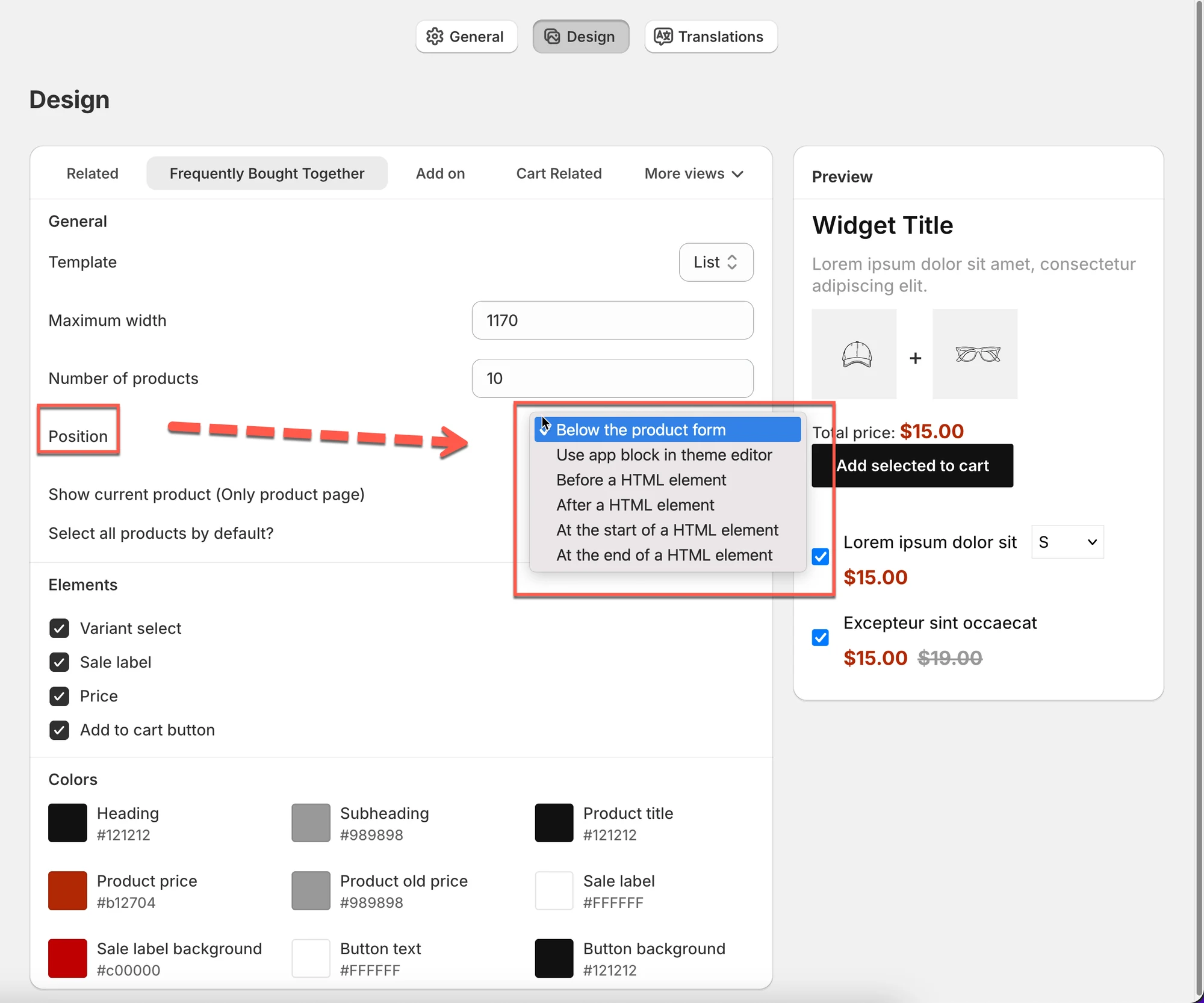
Osio nimeltä “3) Valitse widgetin sijainti”Määrittää, mihin kohtaan tuotesivua widgetti sijoitetaan.
Yleisiä vaihtoehtoja:
- Below the product form (yleisin)
- Use app block in theme editor (suositeltu OS 2.0 -teemoille)
- Before / After a HTML element (edistynyt käyttö)
Vinkki:
Käytä App blockia, jos teemasi tukee sitä, se on turvallisin vaihtoehto.
4) Näytä tai piilota elementit
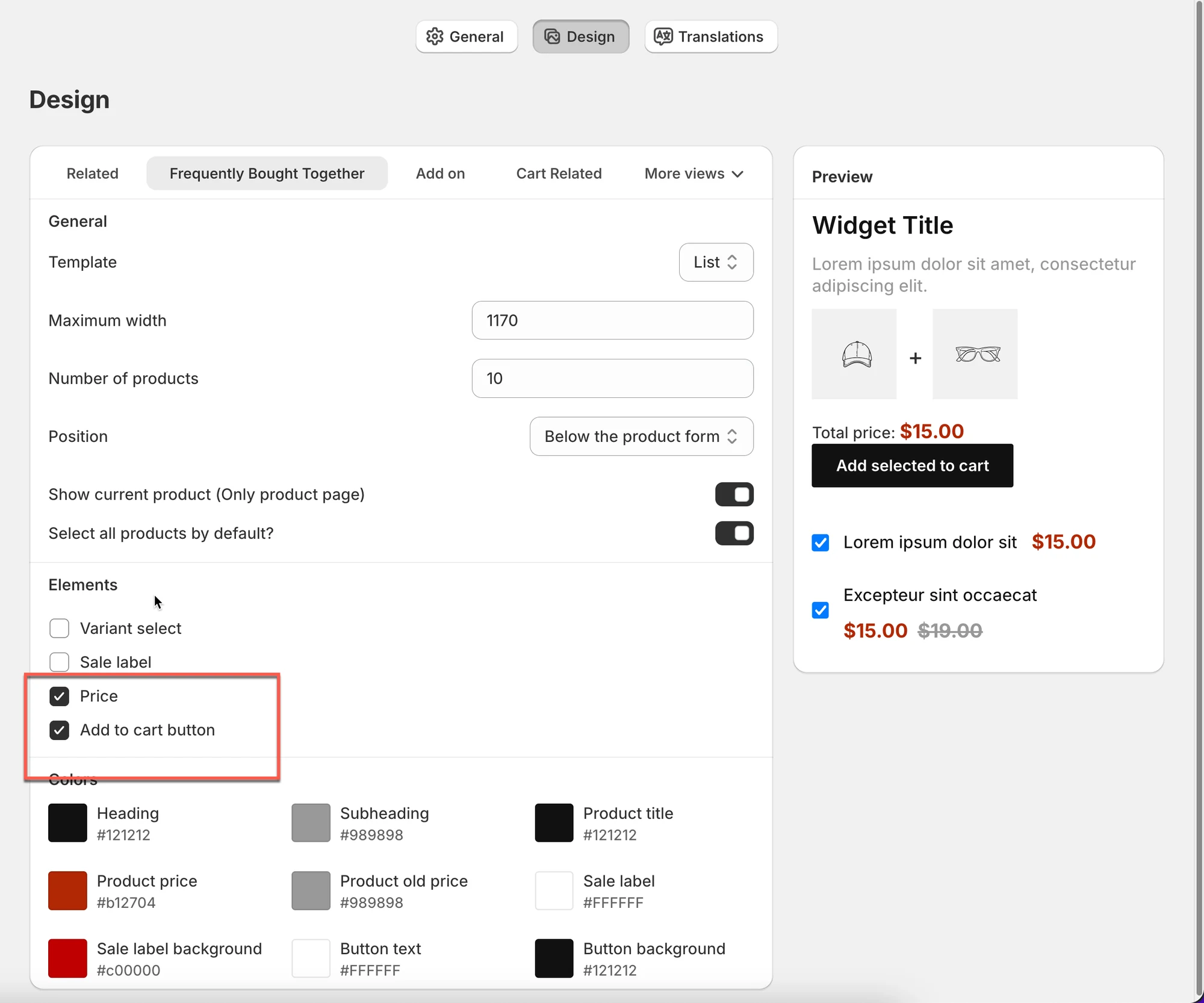
Osio nimeltä “4) Näytä tai piilota elementit”Valitse, mitä tietoja widgetissä näytetään:
- Variant select
- Sale label
- Price
- Add to cart button
Suositus:
- Pidä Price ja Add to cart käytössä
- Ota Variant select käyttöön vain, jos variantit ovat tärkeitä
5) Mukauta värit
Osio nimeltä “5) Mukauta värit”Sovita widgetti myymäläsi ulkoasuun.
Voit mukauttaa:
- Otsikko ja alaotsikko
- Tuotteen nimi
- Hinta ja vanha hinta
- Alennusmerkin teksti ja tausta
- Painikkeen teksti ja tausta
6) Esikatsele muutokset
Osio nimeltä “6) Esikatsele muutokset”Käytä Preview-paneelia:
- Näe asettelumuutokset heti
- Tarkista välit, värit ja painikkeet
- Varmista, että ulkoasu toimii mobiilissa
🙋 Tarvitsetko yhä tukea?
Jos tarvitset edelleen apua, ota meihin rohkeasti yhteyttä osoitteeseen hi@tipo.io. Autamme mielellämme lisää.