
Lisäwidgetit – suunnittelu
Tekoälyn yhteenveto
Kuvaa, miten Add-on-widgetit suunnitellaan Tipo Related Productsissa. Add-onit ovat upsell-suosituksia, joita näytetään esimerkiksi etusivulla, haussa, kokoelmasivuilla ja ostoskorissa. Jokaisella Add-on-näkymällä on omat ulkoasuasetuksensa, ja reaaliaikainen esikatselu päivittyy muokatessasi.
Näytä lisääNäytä vähemmän
- Avaa sovellus ja sitten Settings > Design > Related-välilehti.
- Napsauta More views ja valitse Add-on-sijainti, kuten Homepage, Search, Collection tai Cart Add on.
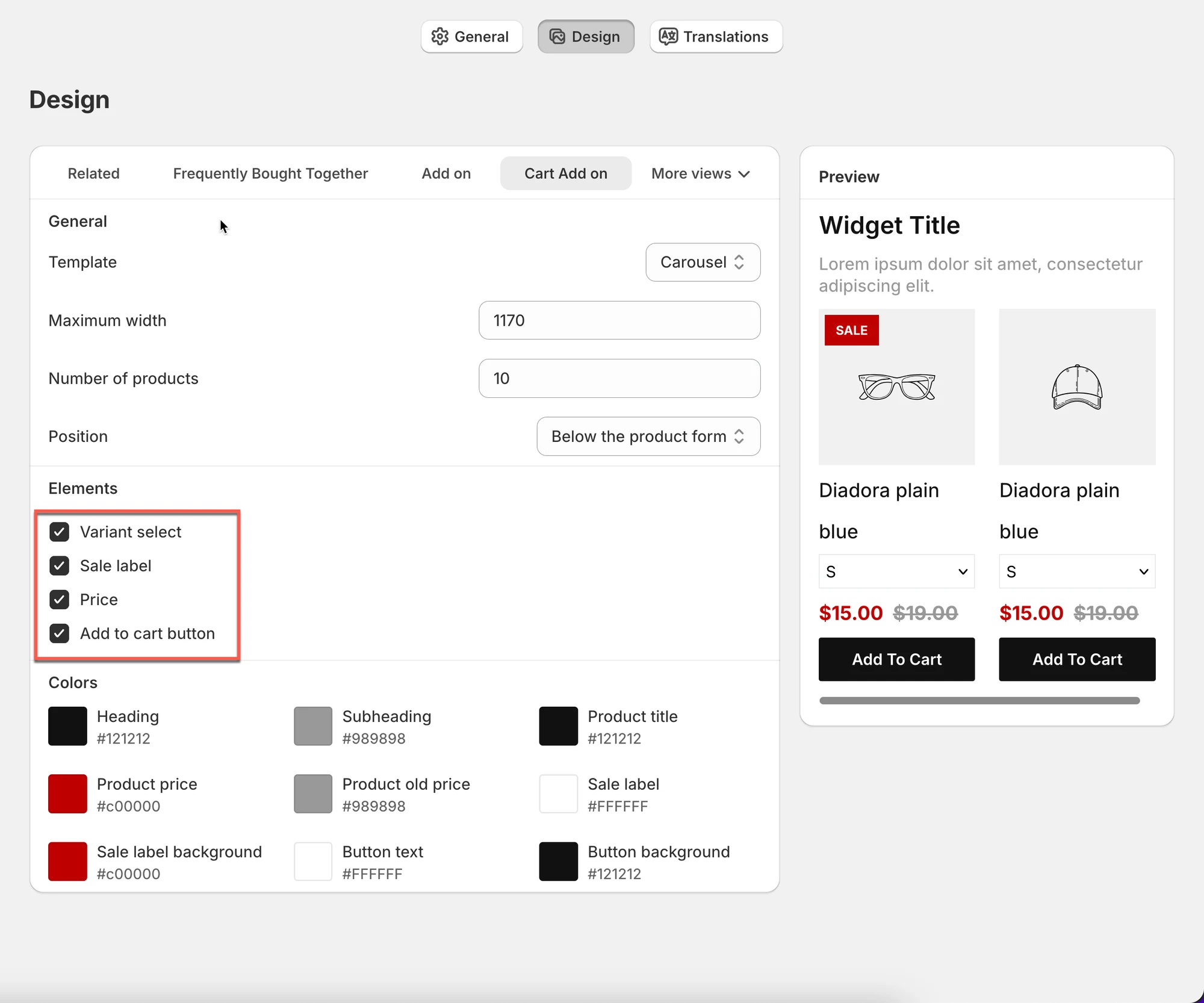
- Valitse malli (Carousel suositeltu) ja aseta Maximum width, Number of products ja Position.
- Ota elementit käyttöön tai poista ne käytöstä ja mukauta värit.
- Jokainen Add-on-näkymä suunnitellaan erikseen; tarkista Preview-paneeli.
Tekoälyn tuottama yhteenveto. Se voi sisältää virheitä, joten tarkista koko ohje alta.
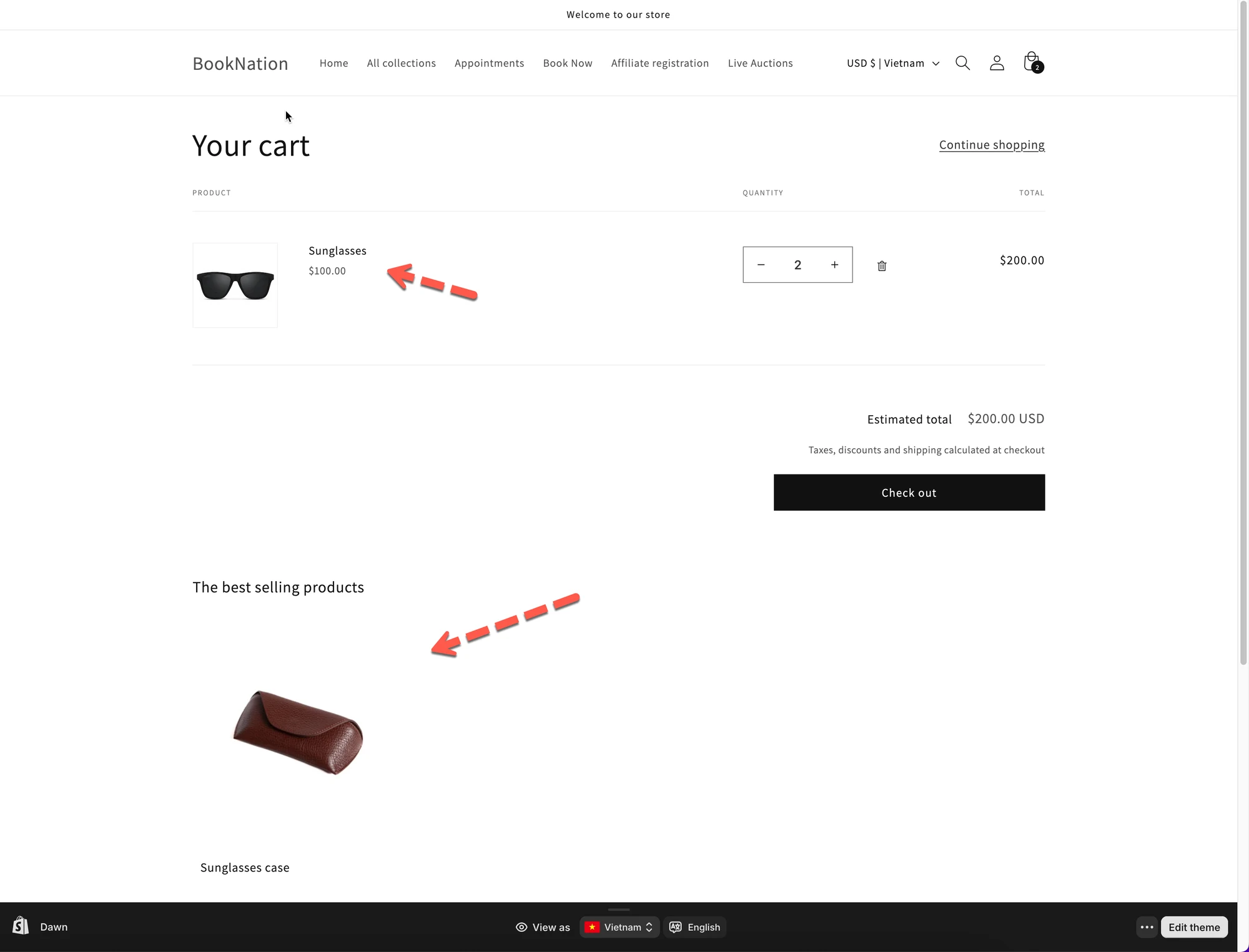
Lisäasettelujen avulla voit näyttää lisätuotteita (upsell) eri paikoissa, kuten tuotesivuilla, hakutuloksissa, kokoelmissa tai ostoskorissa.
Tämä opas kertoo, miten Add-on-asettelut valitaan ja suunnitellaan.
💡 Mitä Add-on-asettelut ovat?
Osio nimeltä “💡 Mitä Add-on-asettelut ovat?”Add-on-asettelut ovat suosittelemia widgetejä, joiden avulla asiakkaat lisäävät ostoskoriin lisää tuotteita ennen kassaa.
Yleisiä käyttötapauksia:
- “You may also like”
- “Add this item”
- Upsell-tarjoukset tuote-, ostoskori- tai hakusivuilla
Voit suunnitella jokaisen Add-on-asettelun erikseen.
🛠️ Mistä asetus löytyy
Osio nimeltä “🛠️ Mistä asetus löytyy”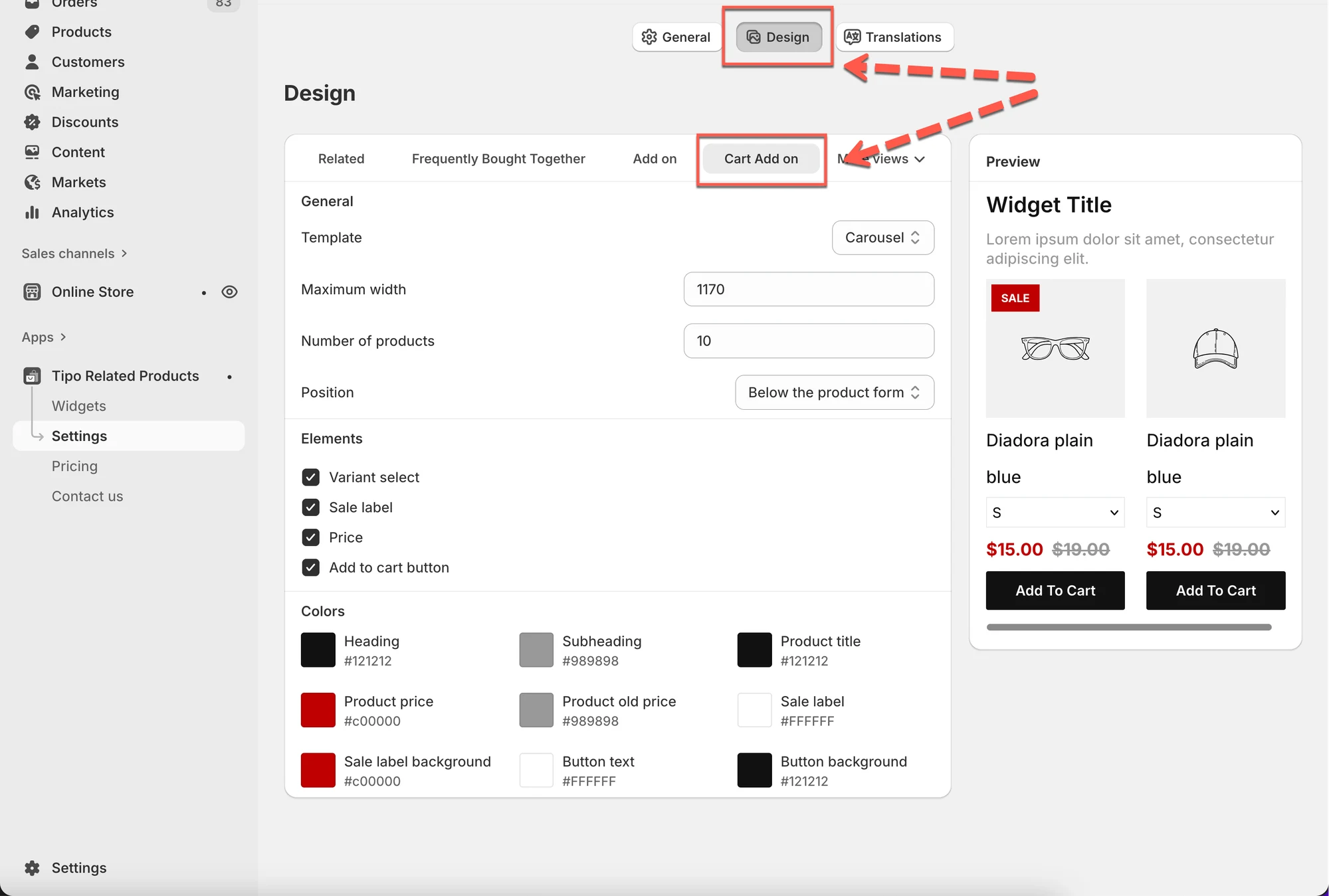
Avaa sovellus > napsauta Settings > Design > napsauta välilehteä Related
Näet:
- Suunnitteluasetukset vasemmalla
- Live-Preview oikealla
Muutokset näkyvät esikatselussa heti.
1) Valitse, missä Add-on näkyy
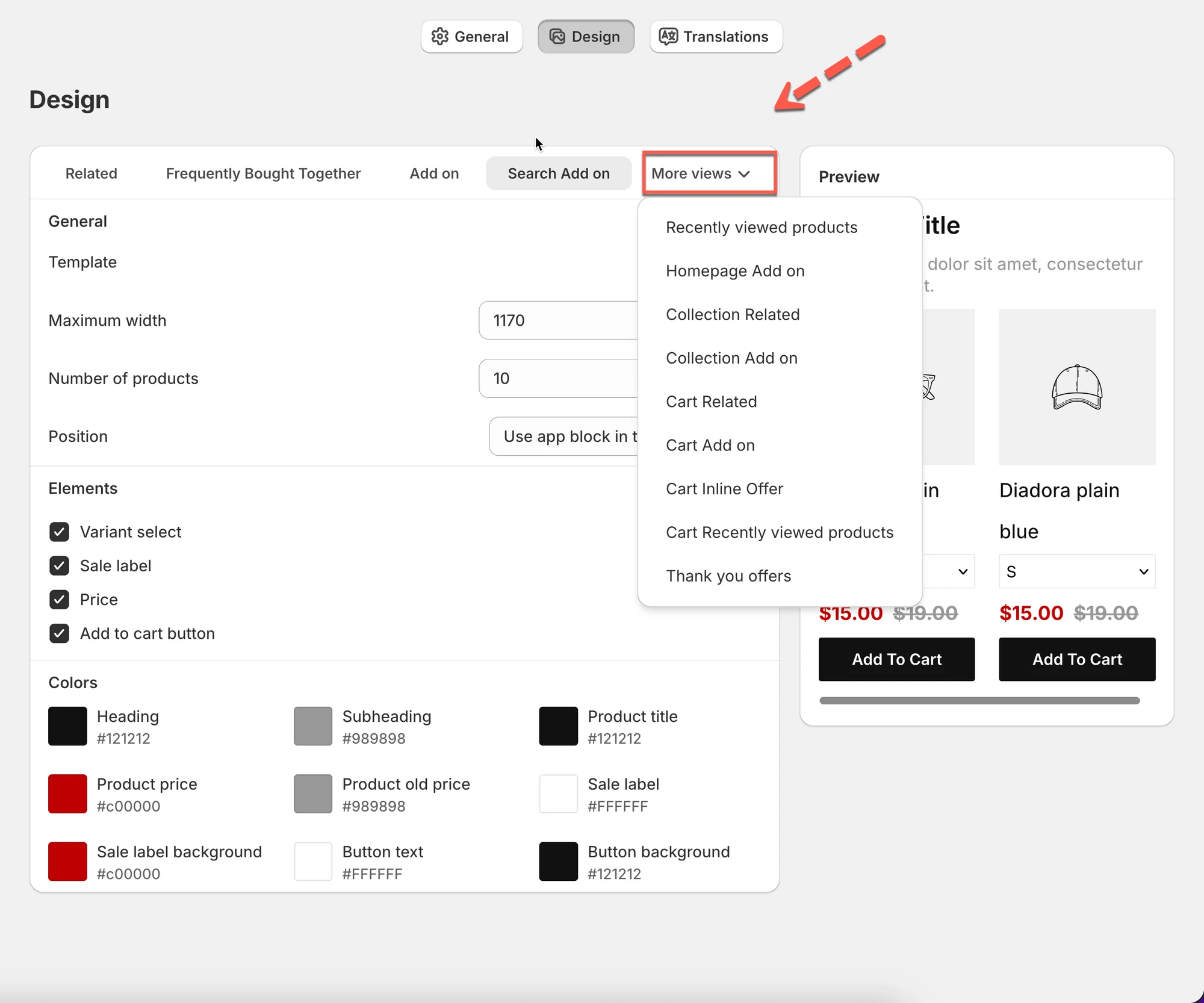
Osio nimeltä “1) Valitse, missä Add-on näkyy”Napsauta More views valitaksesi Add-on-sijainnin.
Käytettävissä olevat Add-on-näkymät:
- Homepage Add on – näytä Add-onit etusivulla
- Search Add on – näytä Add-onit hakutulossivuilla
- Collection Add on – näytä Add-onit kokoelmasivuilla
- Cart Add on – näytä Add-onit ostoskorissa
- Cart Inline Offer – ostoskorin tuotteiden väliin sijoitetut tarjoukset
- Thank you offers – kassan jälkeiset tarjoukset
- Cart Recently viewed products – selaushistoriaan perustuvat tuotteet
Jokaisella näkymällä on omat suunnitteluasetuksensa.
2) Valitse asettelu (Template)
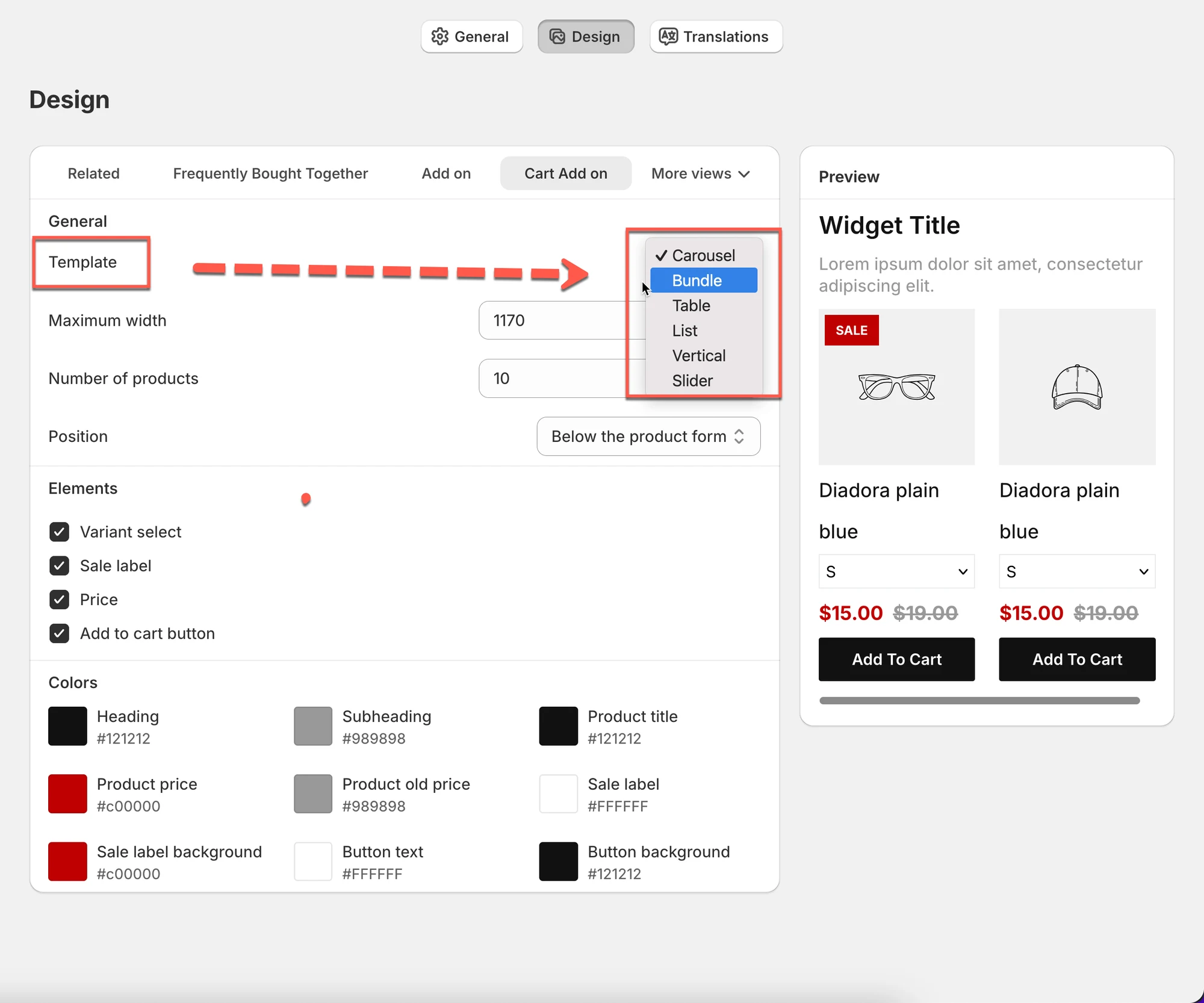
Osio nimeltä “2) Valitse asettelu (Template)”Valitse, miten Add-on-tuotteet näytetään.
Käytettävissä olevat mallit:
- Carousel – vaakasuunnassa vierivät tuotteet (suositeltu)
- Bundle – ryhmitellyt tuotteet (hyvä upsell-tarjouksiin)
- Table – tiivis listanäkymä
- List – yksinkertainen pystysuuntainen lista
- Vertical – pinotut kortit
- Slider – suuret liukuvat kortit
Vinkki:
Aloita Carousel-mallilla, jos et ole varma, se toimii hyvin useimmissa tapauksissa.
3) Säädä yleisasettelua
Osio nimeltä “3) Säädä yleisasettelua”Enimmäisleveys
Osio nimeltä “Enimmäisleveys”- Määrittää, kuinka leveä Add-on-widget on
- Esimerkki:
1170sopii useimpiin työpöytäasetteluihin
Tuotteiden määrä
Osio nimeltä “Tuotteiden määrä”- Määrittää, kuinka monta Add-on-tuotetta näytetään
- Esimerkki:
10→ näytä enintään 10 tuotetta
Sijainti
Osio nimeltä “Sijainti”- Valitse, mihin widget sijoitetaan, esimerkiksi:
- Käytä app blockia teemaeditorissa
- HTML-elementtien ennen tai jälkeen
4) Valitse näkyvät elementit
Osio nimeltä “4) Valitse näkyvät elementit”Voit kytkeä elementit päälle tai pois:
- Variantin valitsin
- Alennusmerkki
- Hinta
- Add to cart -painike
Poista elementtejä käytöstä, jotta asettelu pysyy siistinä ja yksinkertaisena.
5) Mukauta värit
Osio nimeltä “5) Mukauta värit”Hallitse Add-on-widgetin ulkoasua:
- Otsikon väri
- Alaotsikon väri
- Tuotteen nimen väri
- Hinnan ja vanhan hinnan väri
- Alennusmerkin tausta
- Painikkeen teksti ja tausta
6) Esikatsele suunnitelma
Osio nimeltä “6) Esikatsele suunnitelma”Käytä oikealla olevaa Preview-paneelia:
- Näe muutokset heti
- Testaa eri malleja ja värejä
- Varmista, että se sopii myymäläsi ulkoasuun
✅ Parhaat käytännöt
Osio nimeltä “✅ Parhaat käytännöt”- Käytä Carousel- tai Bundle-mallia upsell-tarjouksiin
- Pidä Add-on-widgetit yksinkertaisina ja näkyvinä
- Sovita värit teemaasi
- Rajoita tuotemäärää, ettei sivu ylikuormitu
🙋 Tarvitsetko yhä tukea?
Jos tarvitset edelleen apua, ota meihin rohkeasti yhteyttä osoitteeseen hi@tipo.io. Autamme mielellämme lisää.