
Sincronización push manual
Resumen de IA
Explica cuándo y cómo ejecutar una sincronización manual (manual push sync) en Tipo Sync. La aplicación sincroniza en bloques de 30 minutos, por lo que los cambios pueden tardar hasta 30 minutos en aparecer. El envío manual permite sincronizar de inmediato los productos seleccionados, por ejemplo para probar, tras editar productos o tras cambiar ajustes.
Ver másVer menos
- La sincronización automática se ejecuta en bloques de 30 minutos; los productos actualizados se incluyen en la siguiente ejecución.
- En la tienda de destino, abra el Dashboard, haga clic en Stores y luego en el icono Products de la conexión.
- Seleccione los productos que desea sincronizar y haga clic en Sync.
- Compruebe la tienda de destino para confirmar que los cambios han llegado.
- Tras cambiar los ajustes de la aplicación, contacte con soporte para que le ayude a enviar la sincronización o a confirmar que el ajuste se aplicó.
Resumen generado por IA. Puede cometer errores, así que consulte la guía completa a continuación.
La sincronización push manual (Manual push sync) es útil cuando no desea esperar a la siguiente sincronización automática o cuando acaba de cambiar ajustes y desea probarlos de inmediato.
✅ ¿Cuándo debe usar la sincronización push manual?
Sección titulada «✅ ¿Cuándo debe usar la sincronización push manual?»- desea probar la sincronización con unos pocos productos de inmediato
- acaba de editar datos de un producto en la tienda de origen y desea ver las actualizaciones al instante
- acaba de cambiar ajustes de sincronización (reglas de precio, metafields, selección de productos…)
- necesita volver a ejecutar la sincronización después de corregir un problema
⏱️ ¿Cuánto tarda la sincronización?
La aplicación Tipo no sincroniza al instante. Se ejecuta según un calendario:
- La aplicación sincroniza en bloques de 30 minutos
- Los productos creados o actualizados durante ese tiempo se incluirán en la siguiente sincronización
Ejemplo
Sección titulada «Ejemplo»Si actualiza el título de un producto en la tienda de origen:
- Guarde el cambio en Shopify
- Espere hasta 30 minutos
- Revise el mismo producto en la tienda de destino para ver el título actualizado
✅ Consejo: si necesita que los cambios aparezcan antes, use Sincronización push manual para ejecutar la sincronización de inmediato.
🛠️ Pasos para volver a sincronizar manualmente
Sección titulada «🛠️ Pasos para volver a sincronizar manualmente»1. Vaya a la tienda de destino, abra el panel (Dashboard) de la aplicación > haga clic en Tiendas (Stores) > haga clic en el icono Productos (Products) para ver la lista de productos sincronizados de la conexión

2. Seleccione los productos que desea sincronizar
3. Haga clic en el botón Sincronizar (Sync) del lado derecho
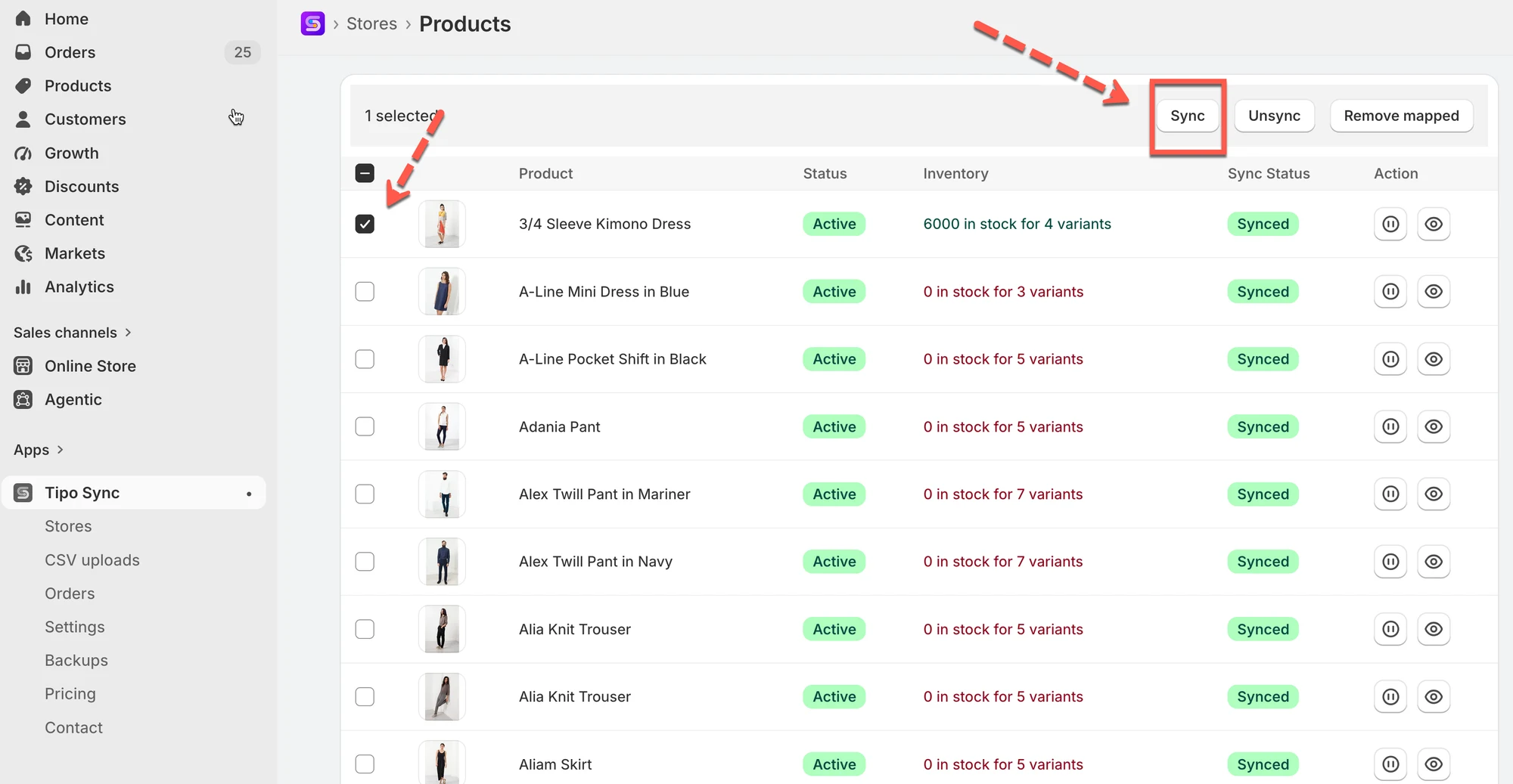
Entonces la sincronización se ejecuta de nuevo. Compruebe otra vez si los cambios que hizo se han actualizado en la tienda de destino.
Nota: si realiza cualquier cambio en la configuración de la aplicación (por ejemplo, cambiar a otra opción en la configuración), póngase en contacto con el equipo de soporte y le ayudaremos a ejecutar la sincronización o a asegurarnos de que el ajuste se aplique correctamente
🙋 ¿Necesita más ayuda?
Si todavía necesita ayuda, escríbanos a hi@tipo.io. Estaremos encantados de ayudarle.