
Actualización masiva de grupos de sincronización de inventario
Resumen de IA
Bulk Update le permite cambiar varios Inventory Sync Groups a la vez, incluidos su estado, sus cantidades y sus ubicaciones activas. Así ahorra tiempo frente a editar cada grupo. Tras guardar, Tipo crea un Sync Event y recalcula el inventario de los grupos afectados.
Ver másVer menos
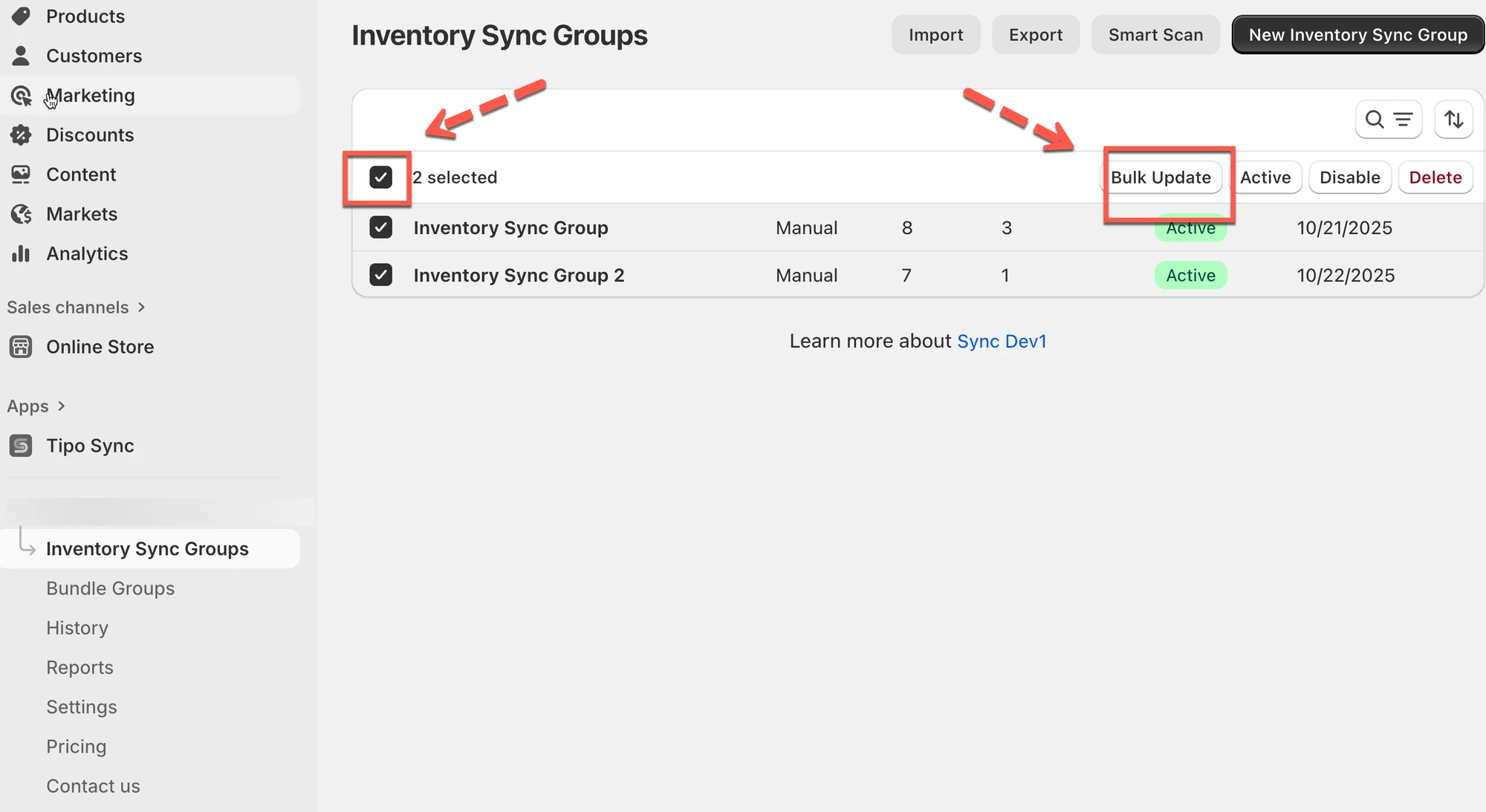
- Abra Inventory Sync Groups y marque la casilla de cada grupo que desee actualizar.
- Haga clic en Bulk Update en la parte superior derecha.
- Defina el estado como Active o Disabled, ajuste las cantidades por ubicación y seleccione qué ubicaciones se incluyen en la sincronización.
- Haga clic en Save para actualizar todos los grupos seleccionados a la vez.
Resumen generado por IA. Puede cometer errores, así que consulte la guía completa a continuación.
La función Actualización masiva (Bulk Update) le permite gestionar varios grupos de sincronización de inventario a la vez, ahorrando tiempo al actualizar estados, cantidades o ubicaciones activas.
✅ Qué puede hacer con la actualización masiva
Sección titulada «✅ Qué puede hacer con la actualización masiva»Con la actualización masiva, puede rápidamente:
- Actualizar la configuración de muchos grupos al mismo tiempo
- Renombrar u organizar grupos con mayor rapidez
- Activar la sincronización de muchos grupos actualizados después de guardar
💡 Tras una actualización masiva, Tipo crea un evento de sincronización (Sync Event) y recalcula el inventario de los grupos afectados
🛠️ Pasos
Sección titulada «🛠️ Pasos»- Abra la aplicación > vaya a Grupos de sincronización de inventario (Inventory Sync Groups)
- Seleccione los grupos que desee actualizar marcando la casilla
- Haga clic en Actualización masiva en la parte superior derecha
- Edite los detalles del grupo
En la vista Actualización masiva de grupos de sincronización de inventario (Bulk Update Inventory Sync Groups), puede:
- Actualizar estado (Update Status): elija si el grupo está Activo (Active) o Desactivado (Disabled).
- Ajustar cantidades de inventario (Adjust Inventory Quantities): establezca nuevas cantidades para cada ubicación.
- Activar o desactivar ubicaciones (Activate or Deactivate Locations): use la casilla para seleccionar qué ubicaciones se incluyen en la sincronización.
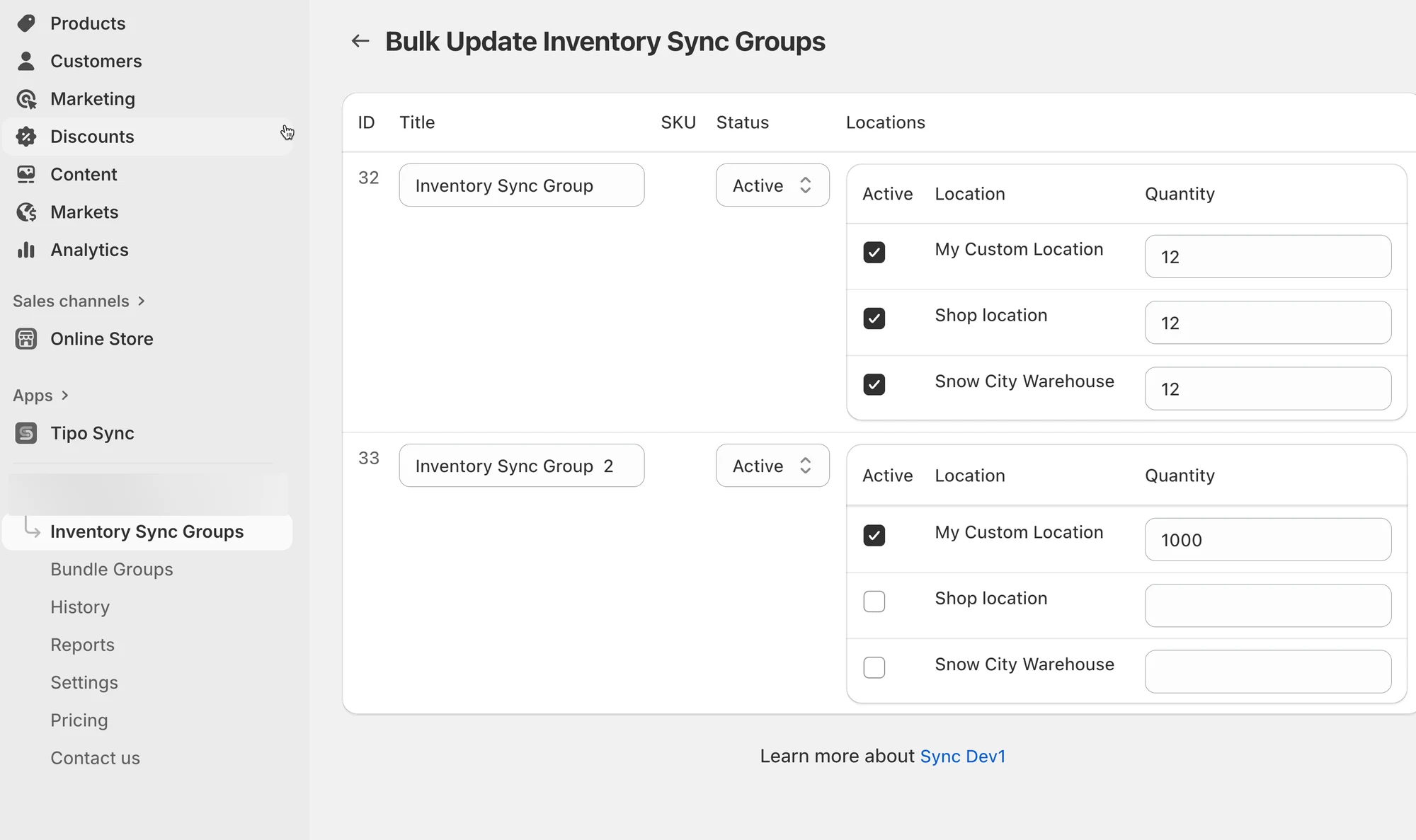
- Una vez que haya hecho todas las actualizaciones, simplemente haga clic en Guardar (Save).
La aplicación actualizará todos los grupos seleccionados a la vez.
🙋 ¿Necesita más ayuda?
Si todavía necesita ayuda, escríbanos a hi@tipo.io. Estaremos encantados de ayudarle.