
E-Mail-Benachrichtigungen für den Ziel-Shop
KI-Übersicht
Zeigt, wie Sie E-Mail-Benachrichtigungen für Ihren Destination store in der Tipo-App aktivieren, damit Sie über das Verbinden oder Trennen von Shops informiert bleiben. Sie wählen die E-Mail-Vorlagen per Kontrollkästchen in den App-Einstellungen aus.
Mehr anzeigenWeniger anzeigen
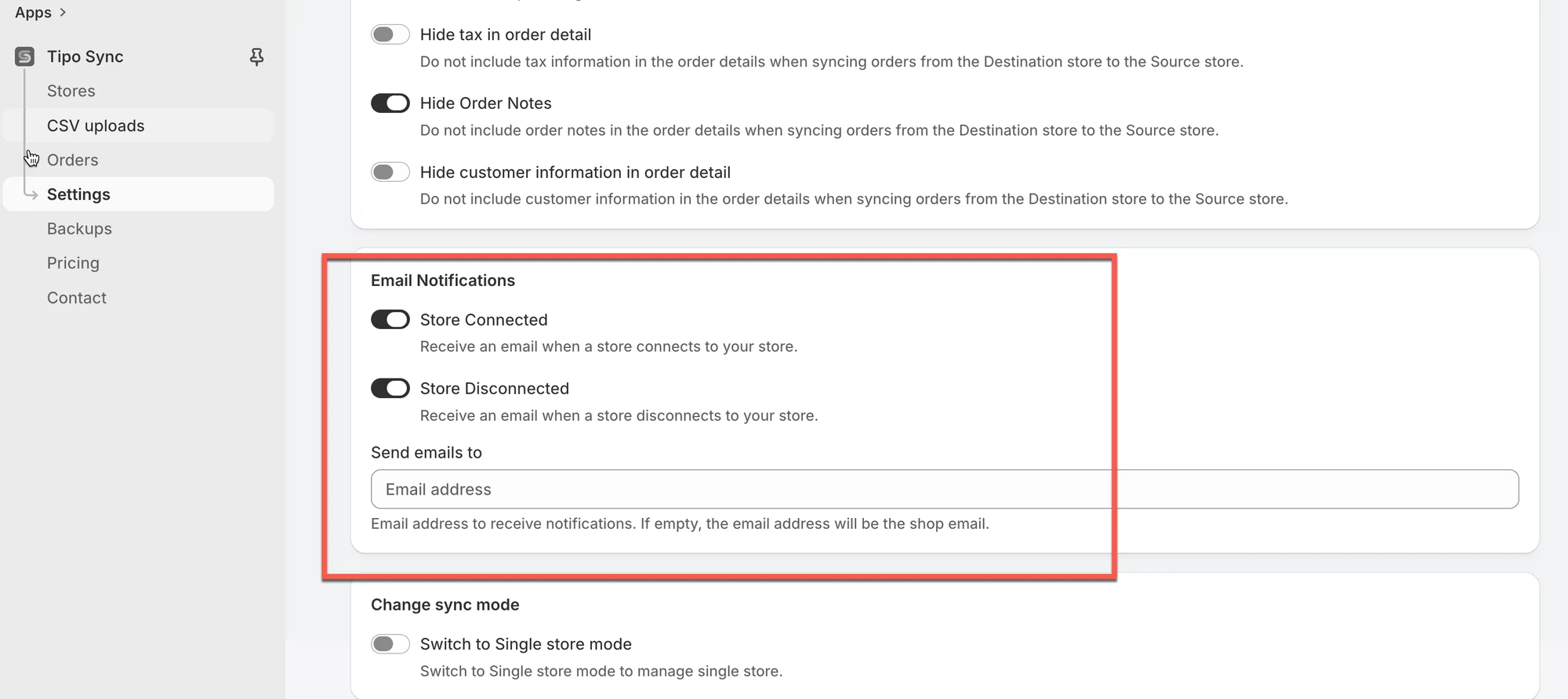
- Öffnen Sie die App im Destination store, klicken Sie auf Settings und scrollen Sie zu Email Notifications.
- Aktivieren Sie Store Connected, um eine E-Mail zu erhalten, wenn sich ein Shop verbindet.
- Aktivieren Sie Store Disconnected, um eine E-Mail zu erhalten, wenn sich ein Shop trennt.
- Klicken Sie auf Speichern (Save).
Von KI erstellte Zusammenfassung. Sie kann Fehler enthalten – lesen Sie daher die vollständige Anleitung unten.
Diese Anleitung erklärt, wie Sie E-Mail-Benachrichtigungen für Ihren Ziel-Shop aktivieren, damit Sie über wichtige Synchronisierungsereignisse (Verbindungen, Synchronisierungsergebnisse und Probleme) informiert bleiben.
Schritte zur Verwaltung
1. Öffnen Sie die App im Ziel-Shop > klicken Sie auf Einstellungen (Settings) > scrollen Sie nach unten zu E-Mail-Benachrichtigungen (Email Notifications)
2. Aktivieren Sie das Kontrollkästchen der E-Mail-Vorlage, die Sie verwenden möchten
- Shop verbunden (Store Connected): Sie erhalten eine E-Mail, wenn sich ein Shop mit Ihrem Shop verbindet.
- Shop getrennt (Store Disconnected): Sie erhalten eine E-Mail, wenn sich ein Shop von Ihrem Shop trennt.
3. Klicken Sie auf Speichern (Save)
🙋 Benötigen Sie weitere Hilfe?
Wenn Sie weitere Hilfe benötigen, schreiben Sie uns gerne an hi@tipo.io. Wir unterstützen Sie gerne.