
Zobrazení widgetu
Přehled od AI
Po vytvoření widgetu v Tipo Related Products ho přidejte do obchodu, aby ho zákazníci viděli. Můžete vložit jeho shortcode v editoru šablony pro plnou kontrolu nad umístěním, nebo vybrat pozici v nastavení Design a nechat widget zobrazit automaticky bez úprav šablony.
Zobrazit víceZobrazit méně
- Shortcode: nastavte Position bloku aplikace v Design, zkopírujte shortcode a vložte ho do bloku Tipo Related Products.
- Bez shortcode: vyberte Position, například Below the product form (výchozí a doporučené), a klikněte na Save.
- Ujistěte se, že je stav widgetu Active.
- Pokud se nic nezobrazuje, zkontrolujte vložení aplikace, stav widgetu a umístění.
Shrnutí vytvořené umělou inteligencí. Může obsahovat chyby, proto si přečtěte celý návod níže.
Po vytvoření widgetu ho musíte přidat do obchodu, aby ho zákazníci viděli.
Inventory Sync, Multi store TP nabízí dva způsoby zobrazení widgetu.
Možnost 1: Přidání widgetu pomocí shortcodu
Možnost 2: Výběr umístění zobrazení (bez shortcodu)
⚙️ Možnost 1: Přidání widgetu pomocí shortcodu
Sekce “⚙️ Možnost 1: Přidání widgetu pomocí shortcodu”Tuto možnost použijte, pokud chcete mít plnou kontrolu nad tím, kde se widget zobrazí
Krok 1: Povolte umístění pomocí shortcodu v nastavení Design
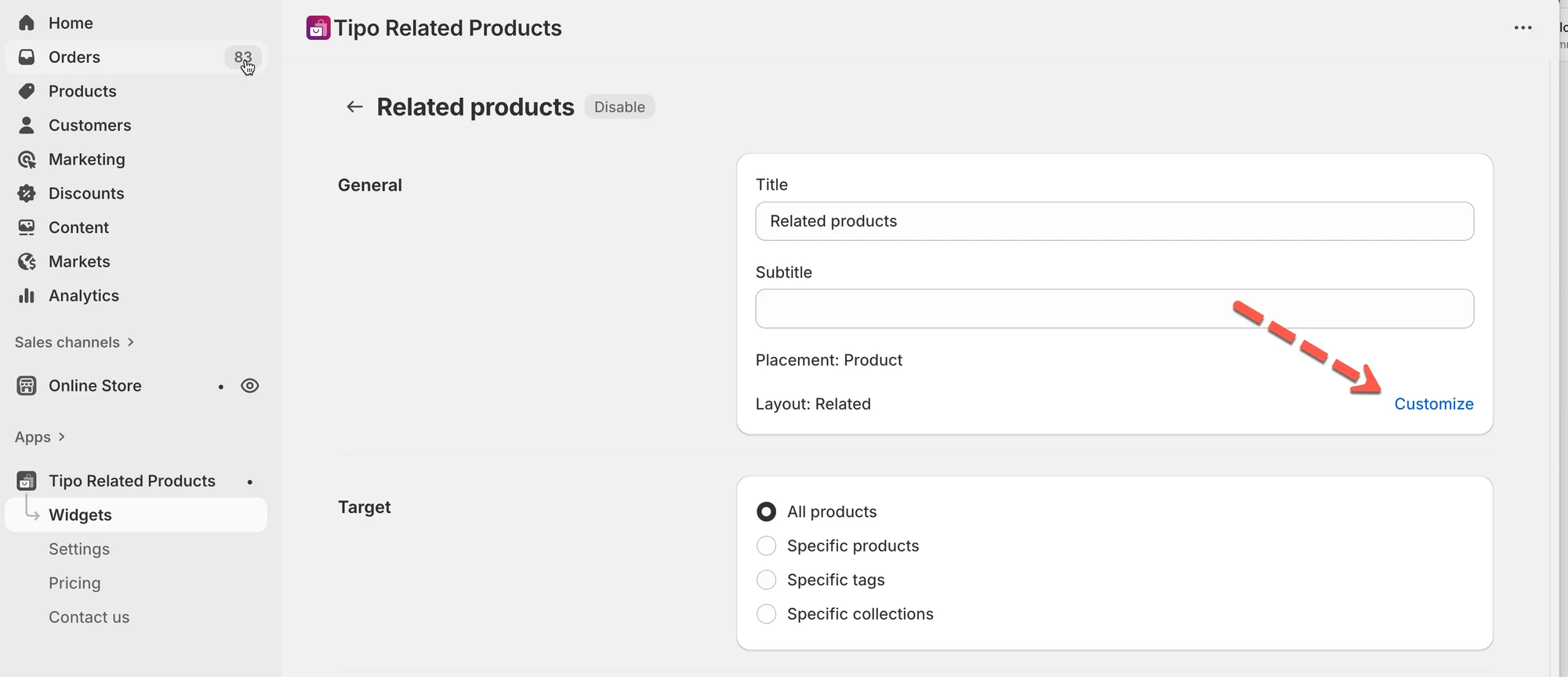
Sekce “Krok 1: Povolte umístění pomocí shortcodu v nastavení Design”- Přejděte do aplikace > klikněte na Widgety (Widgets)
- Najděte widget, který chcete zobrazit, nebo vytvořte nový > otevřete detail widgetu
- Klikněte na Přizpůsobit (Customize) > přesměruje vás to do Nastavení (Settings) aplikace > Design
- Najděte nastavení Umístění (Position) > vyberte Použít aplikační blok v editoru šablony (User app block in theme editor)
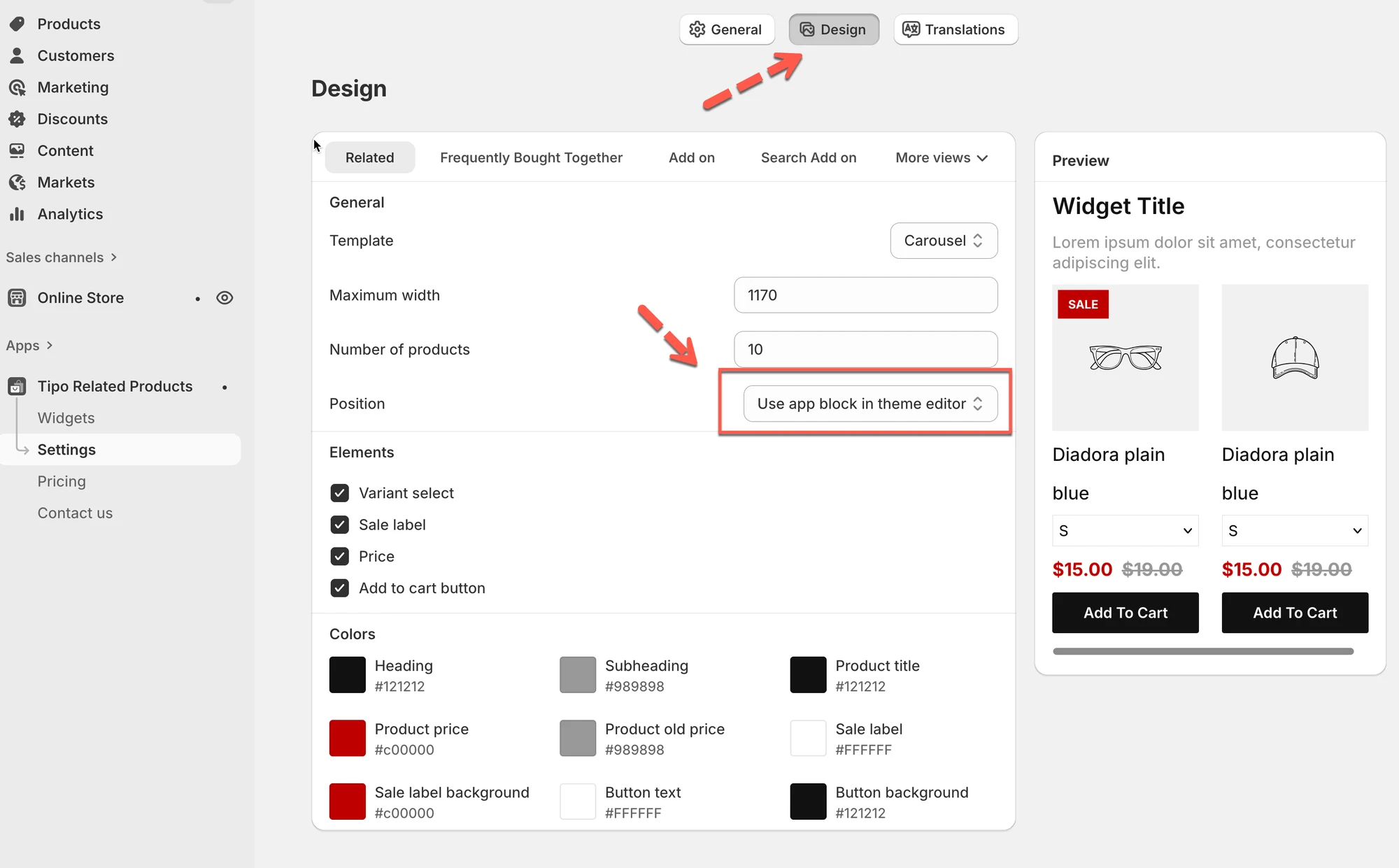
- Klikněte na Uložit (Save)
Krok 2: Zkopírujte shortcode widgetu
Sekce “Krok 2: Zkopírujte shortcode widgetu”- Přejděte do aplikace > klikněte na Widgety
- Najděte widget, který chcete zobrazit.
- Zkopírujte Shortcode
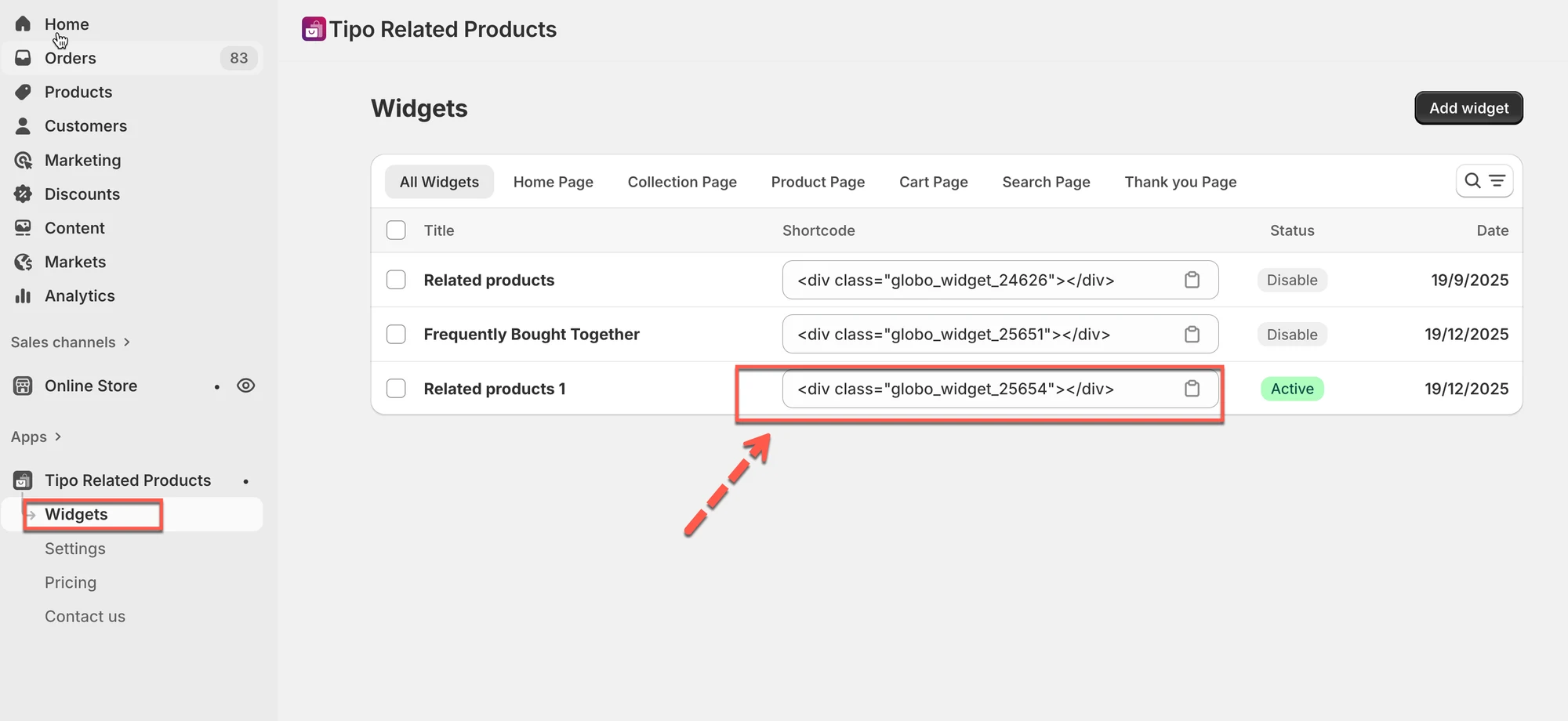
Příklad shortcodu
<div class="globo_widget_25654"></div>Krok 3: Otevřete editor šablony
Sekce “Krok 3: Otevřete editor šablony”- Přejděte na Online obchod > Šablony > Upravit šablonu
- Otevřete stránku, na které chcete widget zobrazit
(například šablonu stránky Produkt).
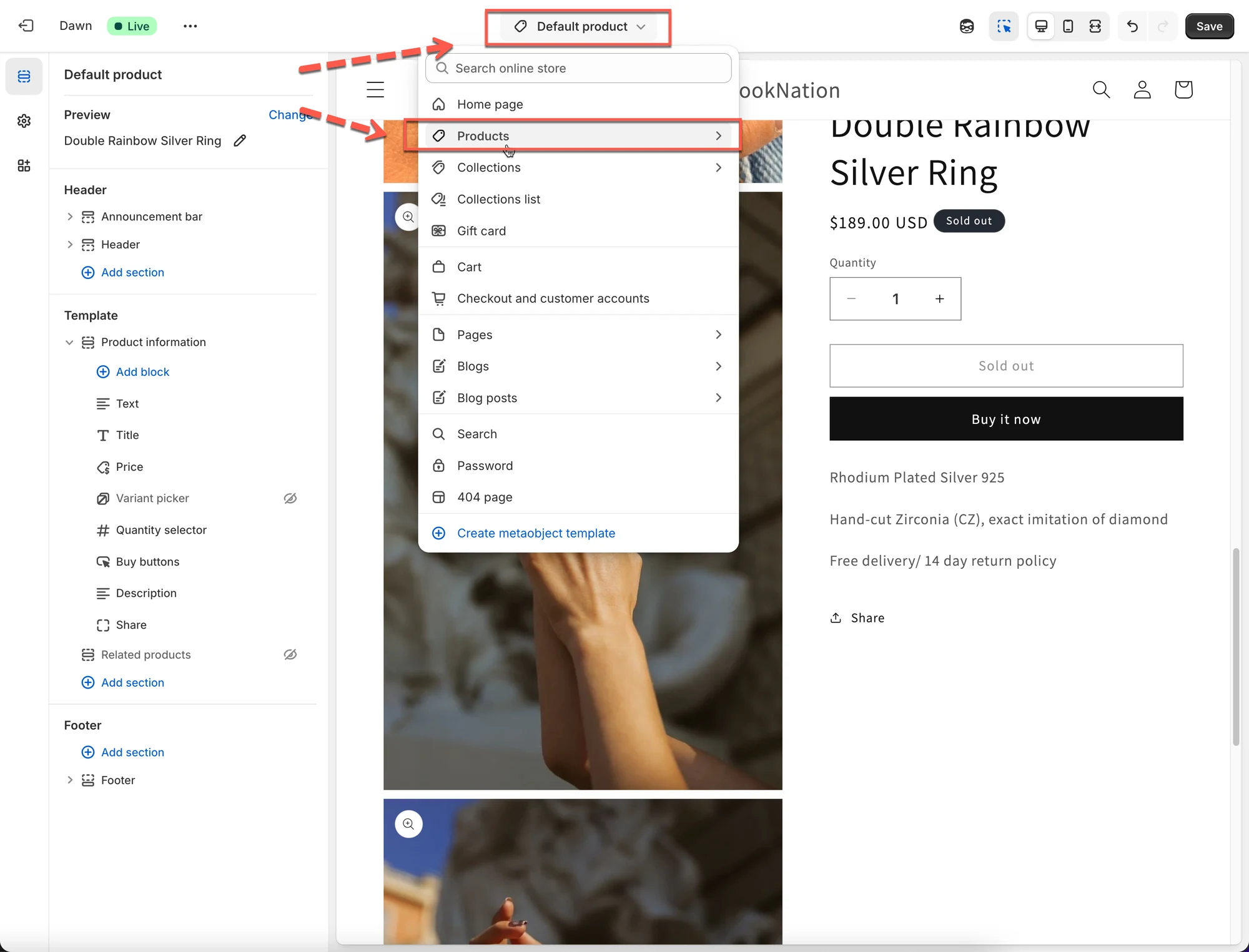
Krok 4: Přidejte blok se shortcodem
Sekce “Krok 4: Přidejte blok se shortcodem”- Klikněte na Přidat sekci nebo Přidat blok
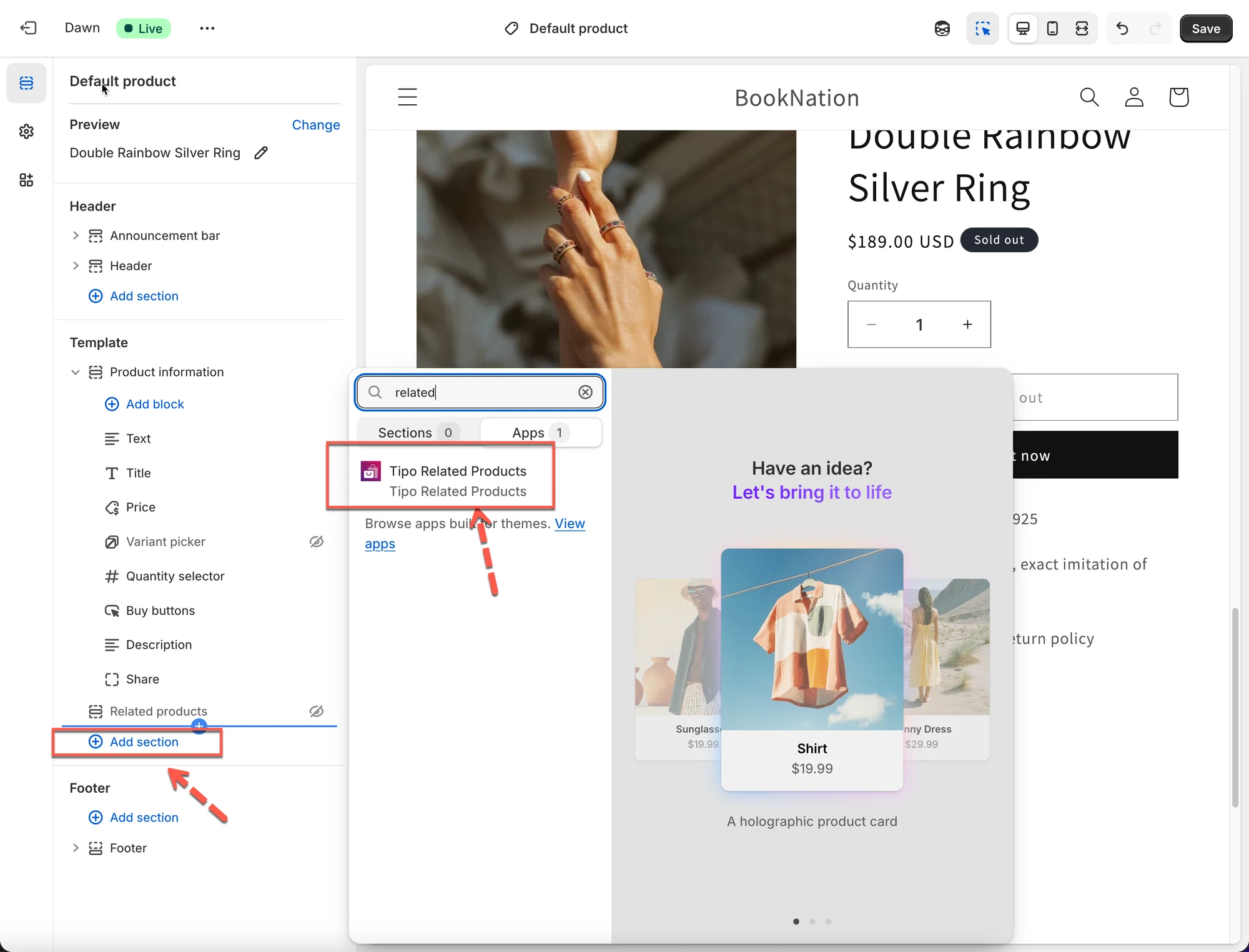
- Vyberte aplikaci Tipo Related Products
- Vložte zkopírovaný shortcode
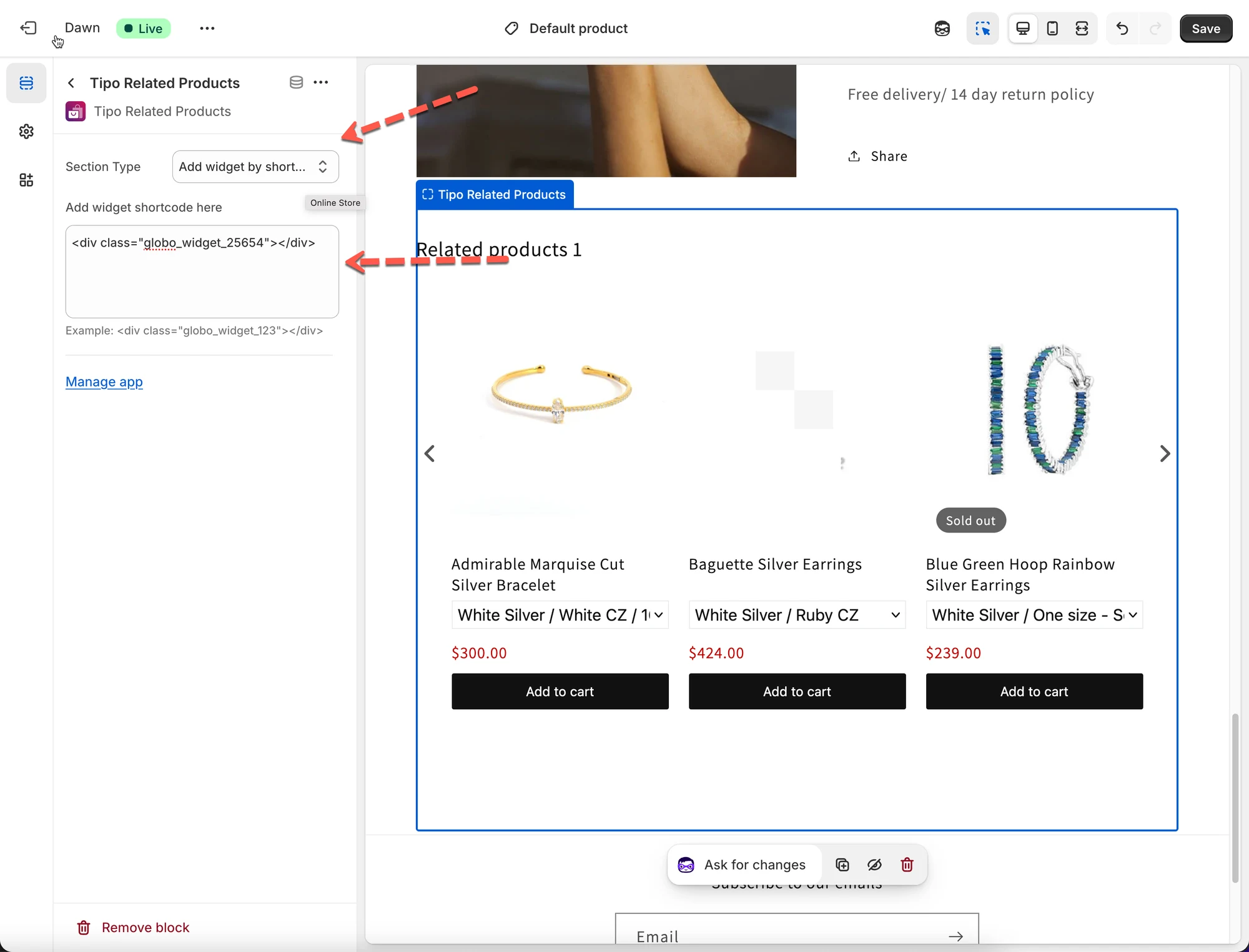
- Klikněte na Uložit
✅ Výsledek
Widget se nyní zobrazí přesně tam, kam jste shortcode umístili.
⚙️ Možnost 2: Automatické zobrazení widgetu (bez shortcodu)
Sekce “⚙️ Možnost 2: Automatické zobrazení widgetu (bez shortcodu)”
Nemusíte upravovat šablonu ani přidávat žádný shortcode. Stačí vybrat možnost umístění, aby se widget zobrazil podle prvku HTML nebo tlačítka přidání do košíku v šabloně.
Krok 1: Otevřete nastavení designu widgetu
Sekce “Krok 1: Otevřete nastavení designu widgetu”- Přejděte do aplikace > klikněte na Widgety
- Otevřete widget, který chcete zobrazit
- Klikněte na Přizpůsobit > přesměruje vás to do Nastavení aplikace > Design


Krok 2: Vyberte umístění widgetu
Sekce “Krok 2: Vyberte umístění widgetu”V části Umístění vyberte, kde se má widget zobrazit:
- Pod formulářem produktu (výchozí a doporučeno)
- Použít aplikační blok v editoru šablony
- Před prvek HTML
- Za prvek HTML
- Na začátek prvku HTML
- Na konec prvku HTML
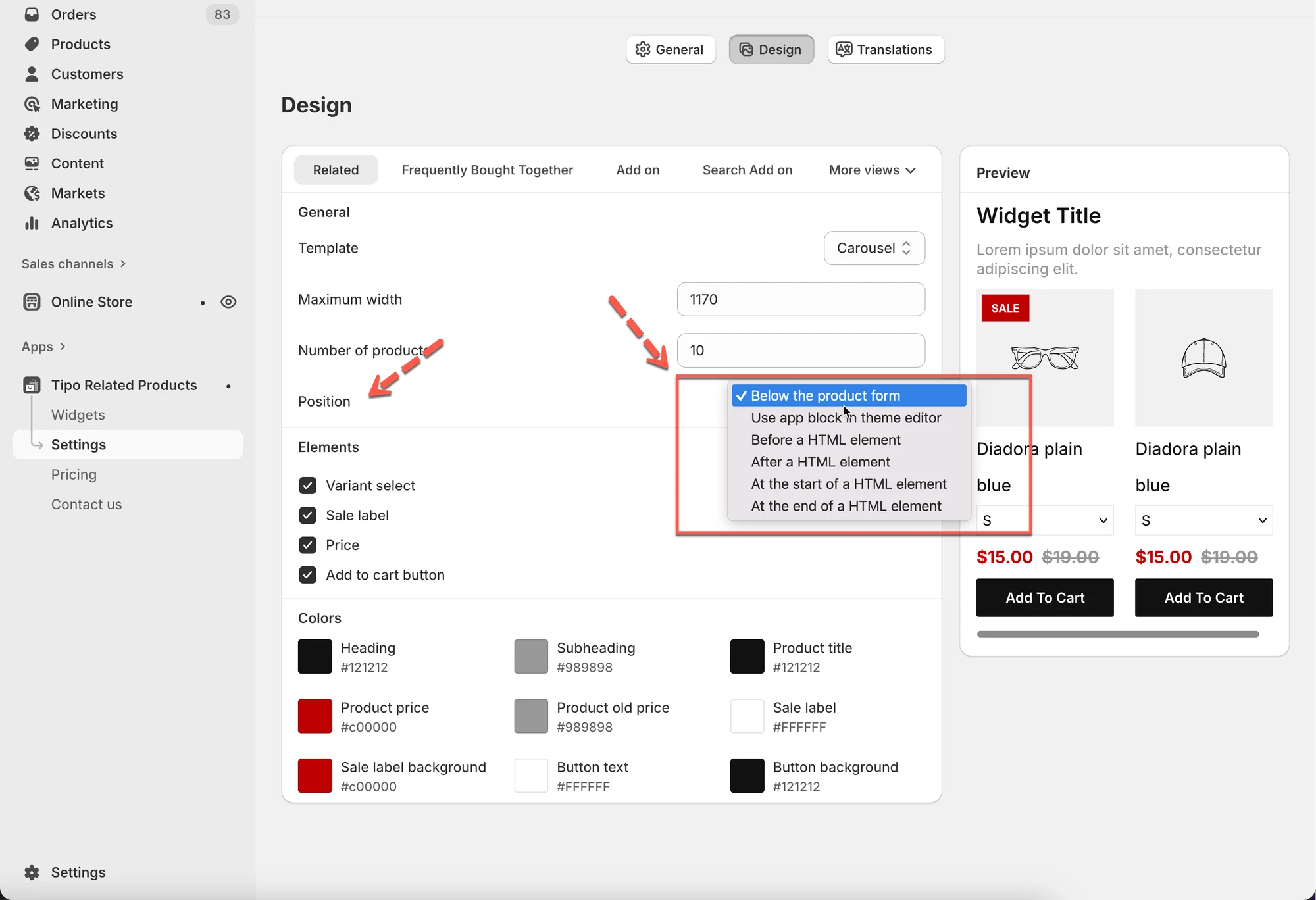
✅ Doporučeno
- Pod formulářem produktu
→ Funguje automaticky na stránkách produktů
→ Shortcode není potřeba
Krok 3: Uložte a aktivujte
Sekce “Krok 3: Uložte a aktivujte”- Klikněte na Uložit1
- Ujistěte se, že je stav widgetu Aktivní
🎉 Widget se ve vašem obchodě zobrazí automaticky.
✅ Rychlý kontrolní seznam, když se widget nezobrazuje
Sekce “✅ Rychlý kontrolní seznam, když se widget nezobrazuje”- Vložení aplikace je ve šabloně povoleno
- Stav widgetu je Aktivní
- Umístění odpovídá stránce, kterou testujete
- Pokud používáte shortcode:
- Shortcode je přidán správně
- Šablona je uložena
- Pokud používáte automatické umístění:
- Umístění je nastaveno správně (např. Pod formulářem produktu)
▶️ Videonávod
Sekce “▶️ Videonávod ”🙋 Potřebujete další pomoc?
Pokud stále potřebujete pomoc, napište nám na hi@tipo.io. Rádi vám dále pomůžeme.