
Přehled nastavení designu
Přehled od AI
Sekce Design v nastavení Tipo Related Products určuje vzhled widgetů: rozložení, velikost, pozici, viditelné údaje o produktech a barvy. Změny se okamžitě zobrazí v živém náhledu (Preview). Karty nahoře přepínají mezi typy widgetů, například Related, Frequently Bought Together a Add on.
Zobrazit víceZobrazit méně
- Otevřete aplikaci, přejděte do Settings a klikněte na Design; vyberte kartu typu widgetu.
- Vyberte Template, například Carousel, List, Table, Vertical, Slider nebo Bundle.
- Nastavte Maximum width, Number of products a Position.
- Pomocí Elements zobrazte nebo skryjte výběr varianty, štítek slevy, cenu a tlačítko Přidat do košíku a pomocí Colors upravte styl.
- Klikněte na Save; některé widgety, například Thank you offers, nemusí zobrazit náhled.
Shrnutí vytvořené umělou inteligencí. Může obsahovat chyby, proto si přečtěte celý návod níže.
Sekce Design určuje, jak vaše widgety vypadají v obchodě (rozvržení, barvy, tlačítka a zobrazené informace).
Každá změna se okamžitě projeví v Náhledu (Preview) vpravo, takže výsledek vidíte hned.
✅ Než začnete
Sekce “✅ Než začnete”- Otevřete aplikaci > přejděte do Nastavení aplikace (Settings)
- Klikněte na Design
- Pomocí karet nahoře přepínejte mezi typy widgetů:
- Související (Related)
- Často kupováno společně (Frequently Bought Together)
- Doplněk (Add on)
- Doplněk ve vyhledávání (Search Add on)
- Další zobrazení (More views) (rozbalovací nabídka)
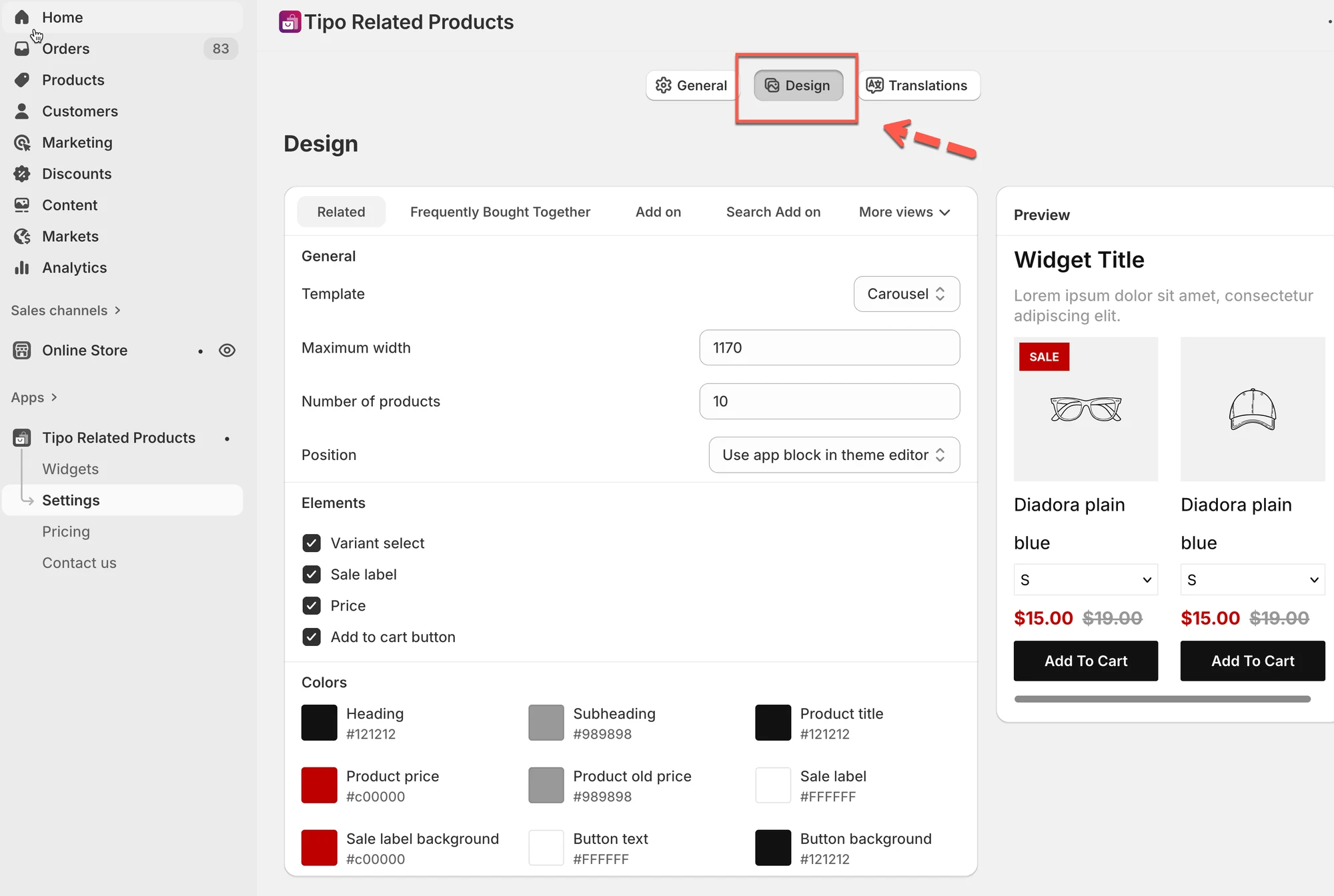
🧩 Jak je stránka Design uspořádána
Sekce “🧩 Jak je stránka Design uspořádána”Vlevo uvidíte nastavení rozdělená do sekcí (většina widgetů má stejnou strukturu):
- Obecné (General) → rozvržení + velikost + umístění
- Prvky (Elements) → jaké informace o produktu se zobrazí
- Barvy (Colors) → barvy nadpisů, ceny, tlačítek a štítků
- Náhled (vpravo) → živý náhled widgetu
1) Vyberte rozvržení (Šablona)
Sekce “1) Vyberte rozvržení (Šablona)”Šablona (Template) určuje, jak se ve widgetu zobrazují produkty.
Běžné šablony, které můžete vidět:
- Karusel (Carousel) — produkty se posouvají vodorovně (oblíbené na stránkách produktů)
- Seznam (List) — jednoduchý svislý seznam
- Tabulka (Table) — kompaktní rozvržení ve stylu seznamu
- Vertikální (Vertical) — karty pod sebou (často vhodné pro postranní panely)
- Posuvník (Slider) — velké posuvné karty
- Balíček (Bundle) — seskupené produkty (často se používá u widgetu Často kupováno společně)
Tip: Pokud si nejste jistí, začněte s rozvržením Karusel.
2) Nastavte velikost widgetu
Sekce “2) Nastavte velikost widgetu”Maximální šířka (Maximum width)
Sekce “Maximální šířka (Maximum width)”Určuje, jak široký widget může být.
- Příklad: 1170 se hodí pro většinu šablon na počítači.
- Menší čísla widget zkompaktní.
Počet produktů (Number of products)
Sekce “Počet produktů (Number of products)”Určuje, kolik produktů se ve widgetu zobrazí.
- Příklad: 10 = zobrazí se až 10 položek
- Výsledný počet může záviset na rozvržení a velikosti obrazovky.
3) Vyberte, kde se widget zobrazí (Umístění)
Sekce “3) Vyberte, kde se widget zobrazí (Umístění)”Umístění (Position) určuje, kde na stránce widget bude.
Běžné možnosti, které můžete vidět:
- Použít aplikační blok v editoru šablony (doporučeno)
- Pod formulářem produktu (často se používá pro balíčky / Často kupováno společně)
- Před / Za prvkem HTML (pokročilé)
Tip: Pokud je to možné, použijte aplikační blok v editoru šablony. Je nejjednodušší na správu.
4) Vyberte, co zákazníci uvidí (Prvky)
Sekce “4) Vyberte, co zákazníci uvidí (Prvky)”Sekce Prvky umožňuje zobrazit nebo skrýt části každé karty produktu.
Běžné možnosti:
- Výběr varianty — zobrazí rozbalovací nabídku variant
- Štítek slevy — zobrazí štítek SLEVA
- Cena — zobrazí cenu produktu
- Tlačítko Přidat do košíku — zobrazí tlačítko pro přidání do košíku
Tip: Pokud je widget malý (postranní panel / košík), skryjte nadbytečné prvky, aby zůstal přehledný.
5) Upravte barvy (Barvy)
Sekce “5) Upravte barvy (Barvy)”V části Barvy můžete upravit například:
- Nadpis / Podnadpis
- Název produktu
- Cena produktu / původní cena
- Štítek slevy + pozadí
- Text tlačítka + pozadí
Tip: Sladěte barvy tlačítek a textu se šablonou obchodu, aby widget vypadal přirozeně.
6) Používejte živý náhled
Sekce “6) Používejte živý náhled”Panel náhledu vpravo se aktualizuje při každé změně nastavení.
Rychle si pomocí něj ověříte:
- mezery a rozvržení
- čitelnost (text + cena)
- viditelnost tlačítek
- vzhled štítku slevy
⚠️ Poznámka: U některých widgetů (například Nabídky na stránce s poděkováním) se může kvůli omezením stránek Shopify zobrazit hlášení „Náhled není k dispozici“.
✅ Uložte změny
Sekce “✅ Uložte změny”Až budete hotovi, klikněte v pravém horním rohu Shopify na Uložit.
🙋 Potřebujete další pomoc?
Pokud stále potřebujete pomoc, napište nám na hi@tipo.io. Rádi vám dále pomůžeme.