
建立新的拍賣
AI 概覽
在 Tipo Product Auction 中建立並設定拍賣商品,並瞭解拍賣小工具如何為您店面的顧客運作。顧客必須登入才能出價。到達結束時間時,拍賣會自動結束,出價最高的有效出價者得標,並產生結帳連結,讓得標者在允許的時間內付款。
查看更多收合
- 請確認已安裝 Tipo Product Auction,且您的商品已準備好。
- 開啟 Auctions > Create auction,輸入 Name,並選擇商品。
- 設定 Starting price 與 Minimum bid increase,然後選擇 Start time 與 End time。
- 點選 Save 以建立拍賣。
- 出價必須高於目前出價並符合出價增額;小工具會顯示倒數計時、目前出價與 Place bid。
由 AI 產生的摘要,可能有錯誤,請參閱下方的完整指南。
本指南說明如何使用 Tipo Auction 建立並設定拍賣商品。
✅ 開始之前
Section titled “✅ 開始之前”- 請確認您的 Shopify 商店已安裝 Tipo Product Auction。
- 準備好要拍賣的商品(標題、圖片、庫存等)。
🛠️ 逐步說明:建立您的第一場拍賣
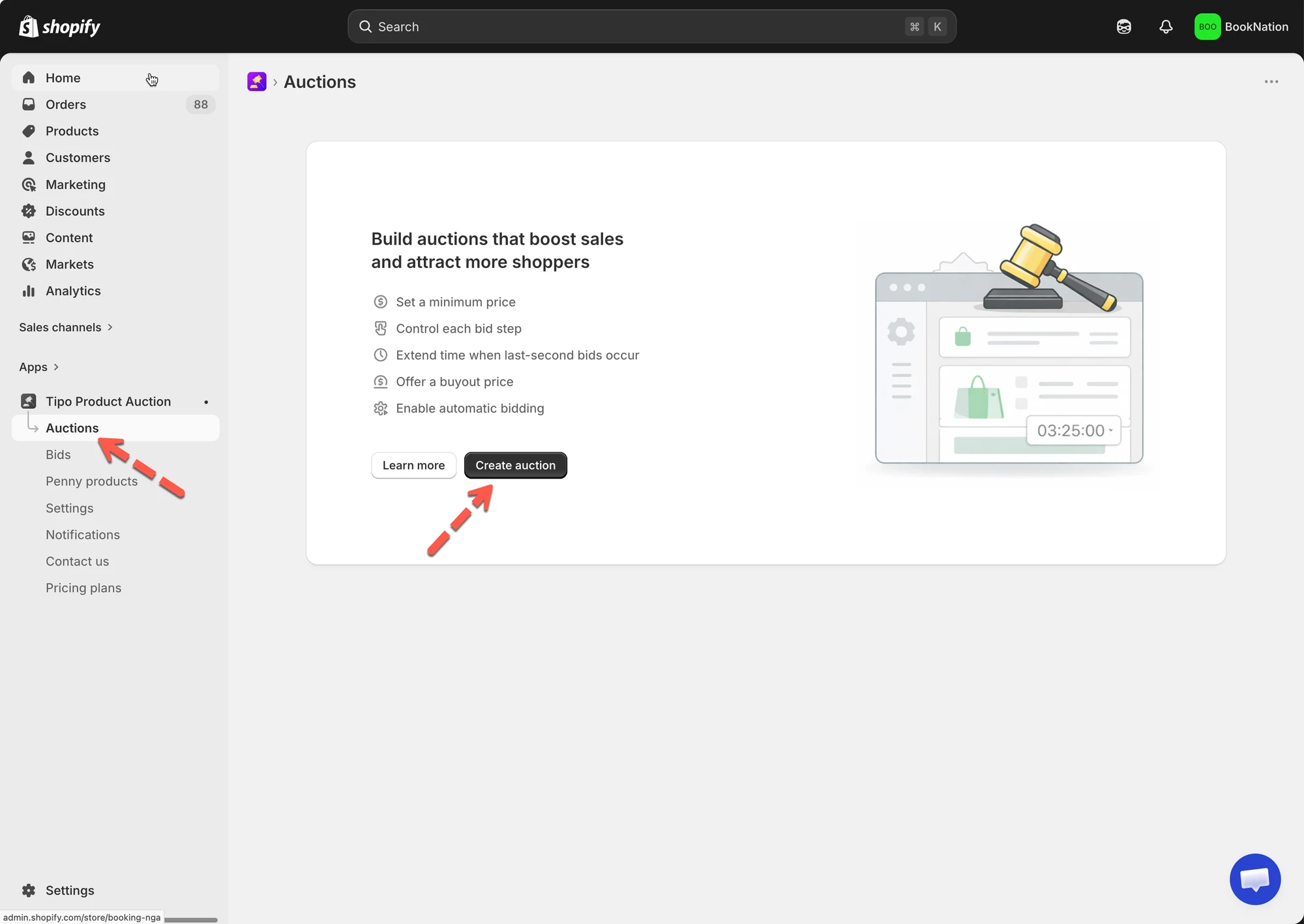
Section titled “🛠️ 逐步說明:建立您的第一場拍賣”- 開啟應用程式 > 點選 Auctions > 點選 Create auction 按鈕
- 輸入拍賣的 Name
範例:New Auction, December Auction
- 選擇此拍賣的商品
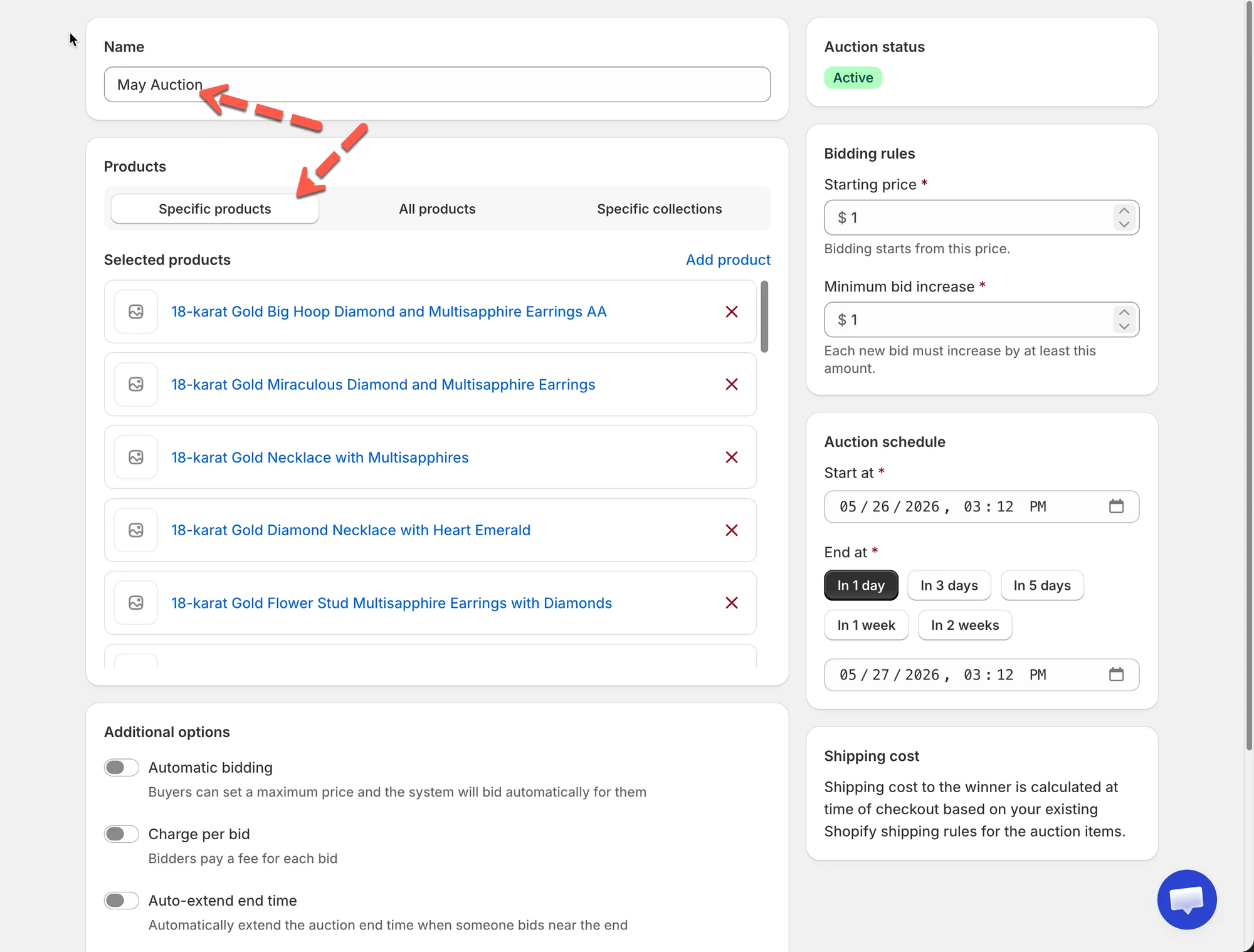
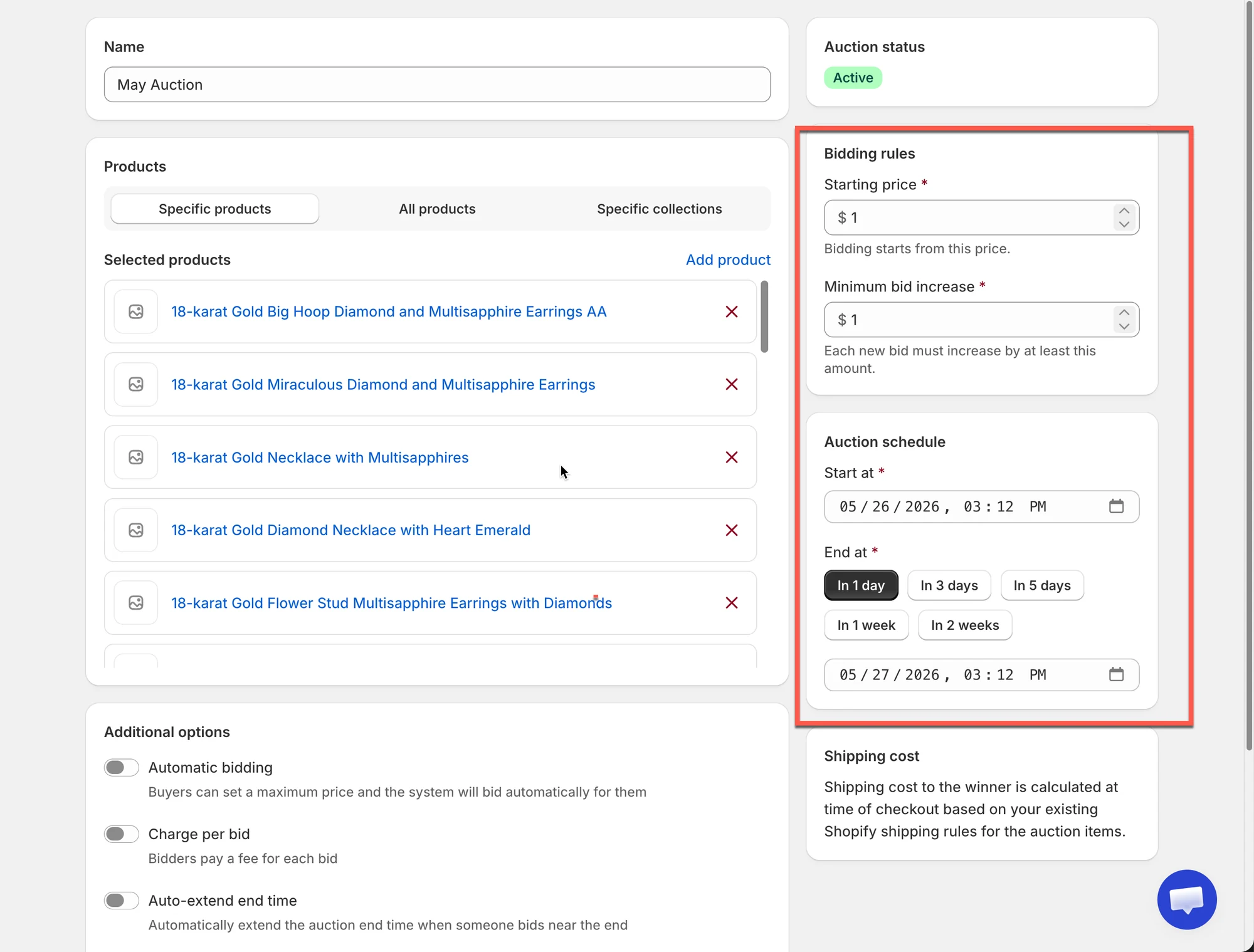
- 設定基本競標規則
- Starting price:拍賣商品的起標價
- Minimum bid increase:每次新出價至少需增加的金額
- 設定拍賣時間(開始與結束)
- 選擇 Start time
- 選擇 End time
到達結束時間時,拍賣小工具會自動關閉。
6. 點選 Save
現在新的拍賣已建立完成。
✅ 拍賣小工具在您商店中的運作方式
Section titled “✅ 拍賣小工具在您商店中的運作方式”拍賣建立並發布後,拍賣小工具會直接顯示在商品頁面上。此小工具會取代一般的購買流程,並引導顧客完成競標過程。
1. 拍賣小工具顯示在商品頁面上
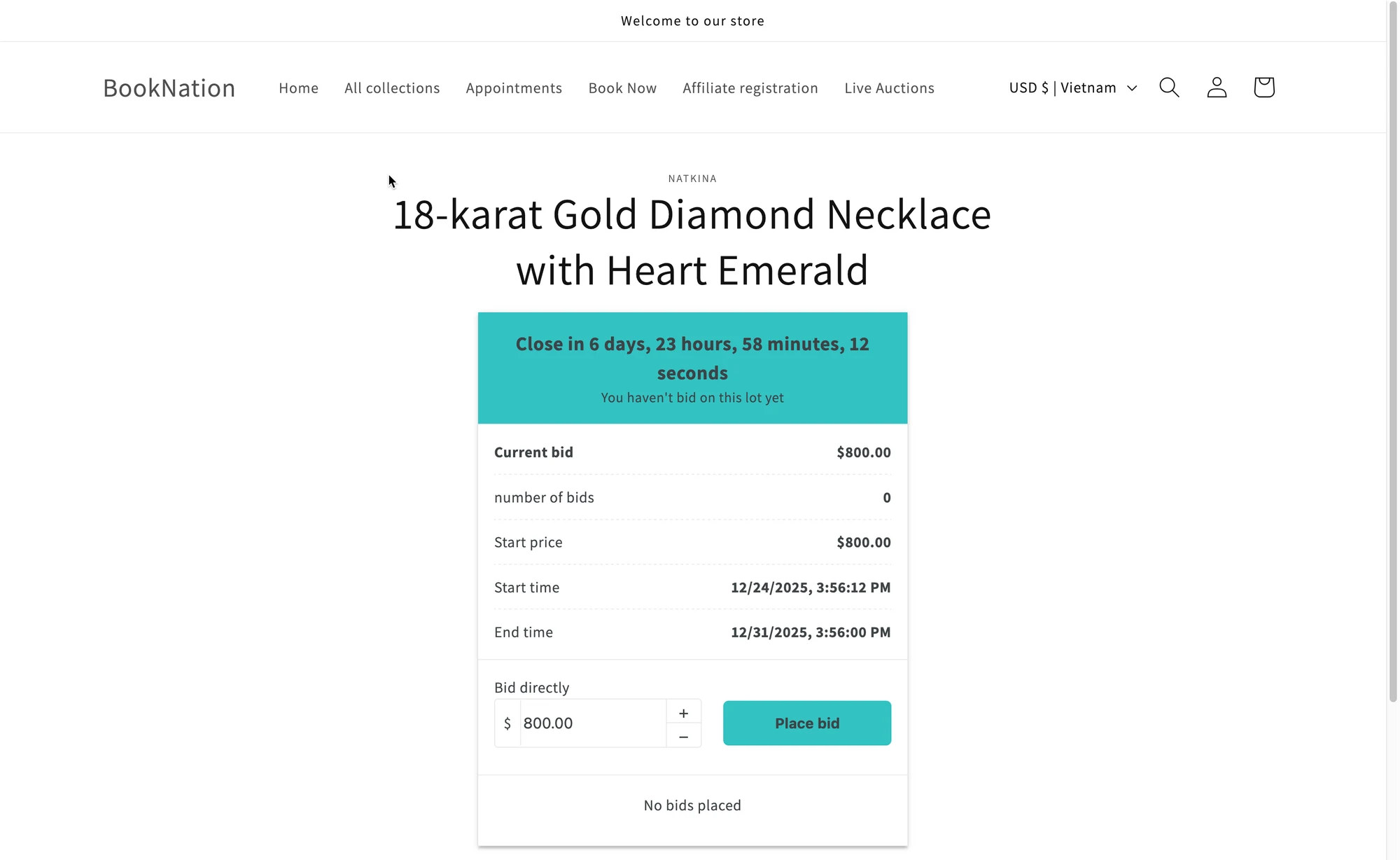
Section titled “1. 拍賣小工具顯示在商品頁面上”在商品頁面上,顧客會看到拍賣小工具,取代(或與一般商品價格並列)。
小工具通常會顯示:
- 倒數計時器(距離拍賣結束的剩餘時間)
- 目前出價
- 出價次數
- 起標價
- 開始與結束時間
- 出價輸入欄位與 Place bid 按鈕
讓顧客一眼就能了解拍賣狀態。
💡 您可以在 Auction Widget Settings 中自訂要顯示的內容(價格、Add to cart 按鈕、顏色、文字)。
2. 顧客需要登入才能出價
Section titled “2. 顧客需要登入才能出價”出價之前:
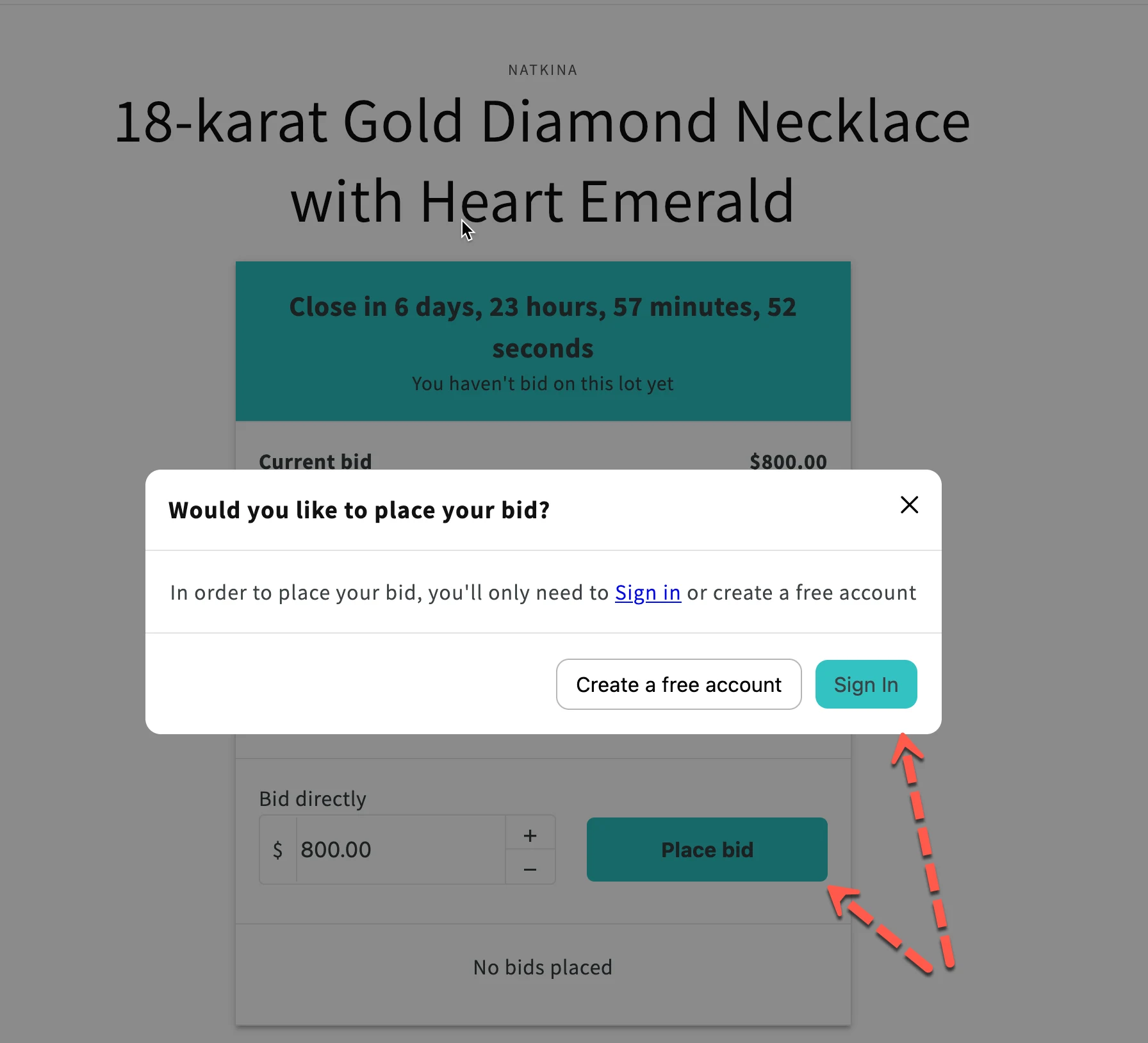
- 顧客必須登入其商店帳號
- 如果尚未登入,系統會提示他們登入或建立帳號
這有助於確保出價與真實顧客相關聯,並防止匿名出價。
3. 顧客出價
Section titled “3. 顧客出價”顧客出價的方式:
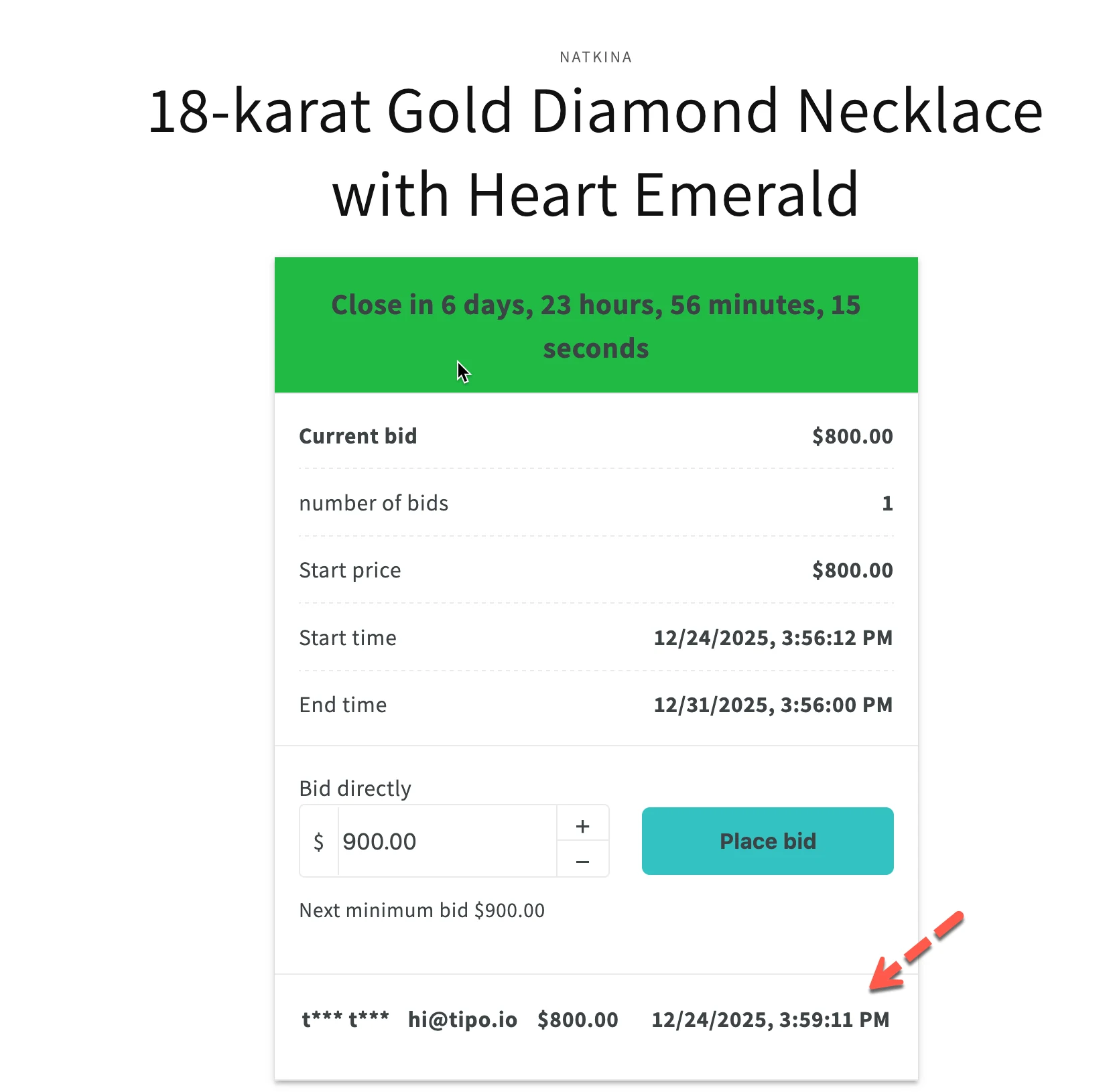
- 輸入出價金額(或使用 + / – 按鈕)
- 點選 Place bid
自動套用的規則:
- 出價必須高於目前出價
- 出價必須符合您設定的加價幅度
- 如果有設定直購價,達到該價格後即可停止競標
出價後:
- 目前出價會即時更新
- 競標者會看到出價已送出的確認訊息
4. 拍賣倒數與即時更新
Section titled “4. 拍賣倒數與即時更新”拍賣進行期間:
- 倒數計時器會即時更新
- 新的出價會自動更新
- 顧客可以在拍賣結束前回到商品頁面,出更高的價格
這能營造緊迫感,並鼓勵競爭性的出價。
5. 拍賣結束,小工具自動關閉
Section titled “5. 拍賣結束,小工具自動關閉”到達結束時間時:
- 拍賣會自動結束
- 拍賣小工具會顯示拍賣結果。如有需要,您可以在這裡將其封存。
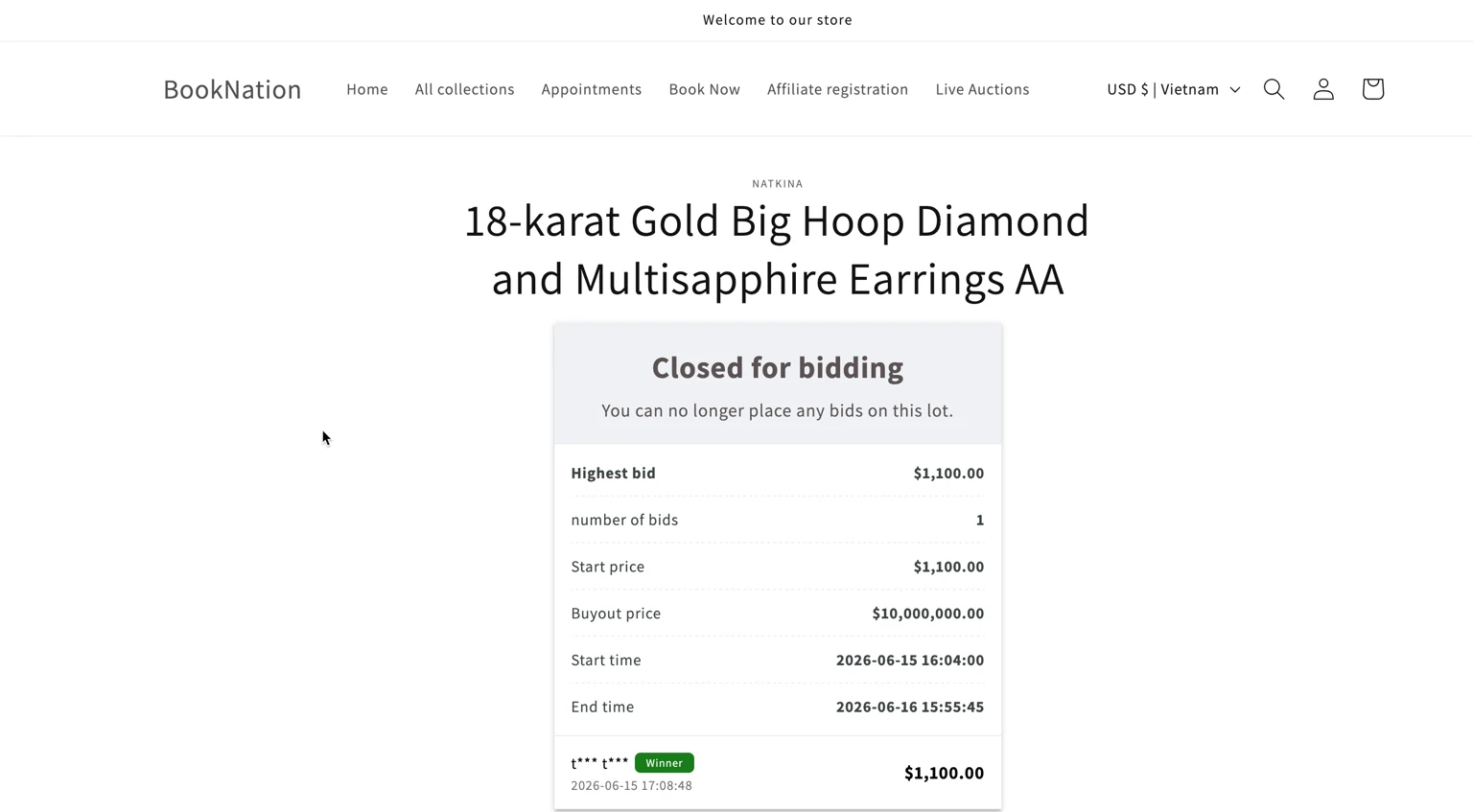
- 最高的有效出價者成為得標者
- 系統會產生結帳連結,讓得標者在允許的時間內完成付款。瞭解更多
▶️ 教學影片
Section titled “▶️ 教學影片”🙋 還需要協助嗎?
如果您仍需要協助,歡迎隨時寄信至 hi@tipo.io 與我們聯繫,我們很樂意為您提供進一步的協助。