
選擇要備份的內容
AI 概覽
What we back up 卡片讓您在 Backup & Restore Tipo 中開啟或關閉未來備份的資料類型。所有列預設為開啟,且勾選方塊沒有限制。取消勾選某種類型只會將其排除於未來的備份,您已有的備份仍保留其資料。
查看更多收合
- 開啟 Settings,找到 What we back up,並在 Included 欄中勾選或取消勾選方塊。
- 在儲存列中點選 Save;若儲存失敗,請再次點選 Save 或 Discard。
- 部分列,例如 Saved searches、Policies、Shipping zones 和 Orders,僅供備份,無法還原到您的商店。
- Customers 包含個人資料;如果您不想讓備份包含這些資料,請取消勾選。
- 訂單歷史(All orders 或 Only orders from a date)在設定期間選擇,之後無法變更。
由 AI 產生的摘要,可能有錯誤,請參閱下方的完整指南。
為日後的備份開啟或關閉資料類型。
使用 What we back up 卡片來決定日後的備份要包含哪些種類的資料。
變更包含的內容
Section titled “變更包含的內容”在 Shopify admin 側邊欄中,點選 Backup & Restore Tipo,然後點選 Settings。
找到 What we back up 卡片。標題下方寫著 Counts update after each completed backup。
在 Included 欄中勾選或取消勾選核取方塊。
點選儲存列中的 Save。
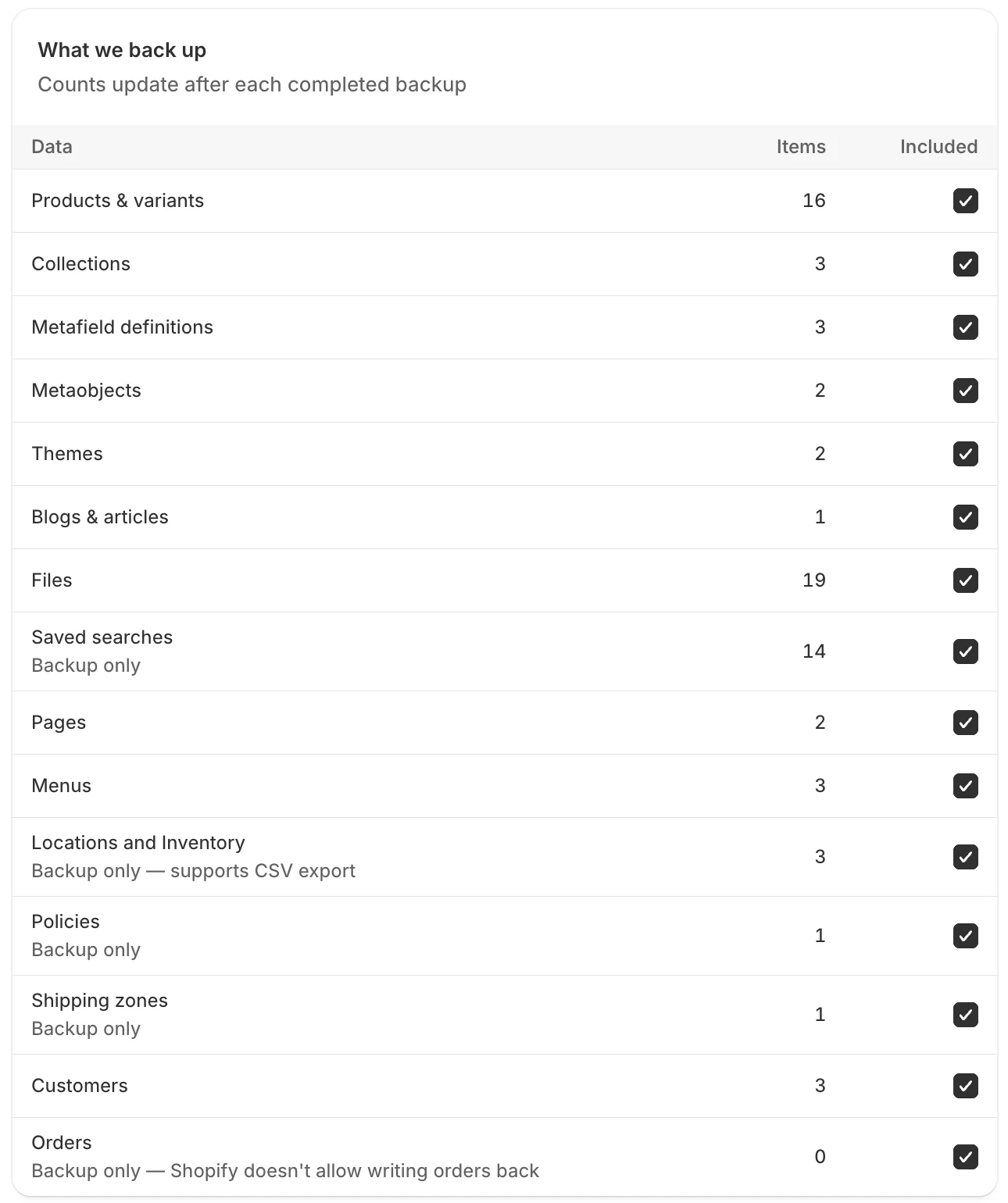
每一列都有項目數量和 Included 核取方塊。
欄位包括 Data、Items 和 Included。Items 是您最近一次完成備份的數量,在第一次備份之前為 0。所有列預設皆為開啟。
| Data | 備註 |
|---|---|
| Products & variants | |
| Collections | |
| Metafield definitions | |
| Metaobjects | |
| Themes | |
| Blogs & articles | 文章會跟隨此列,沒有單獨的列。 |
| Files | |
| Saved searches | 顯示 Backup only。已儲存的搜尋會被備份並包含在匯出中,但應用程式無法將它們還原到您的商店。 |
| Pages | |
| Menus | |
| Locations and Inventory | 顯示 Backup only — supports CSV export。數量是地點的數目。庫存無法直接還原,但您可以將它下載為 CSV。請參閱將庫存匯出為 CSV。 |
| Policies | 與 Saved searches 相同,顯示 Backup only。 |
| Shipping zones | 與 Saved searches 相同,顯示 Backup only。 |
| Customers | 包含顧客的個人資料。若您不希望備份中包含這些資料,請取消勾選。 |
| Orders | 顯示 Backup only — Shopify doesn’t allow writing orders back。訂單會被備份以便您下載,但無法還原到您的商店。若您選擇只備份從某個日期起的訂單,該列還會顯示標籤,例如 Start at Oct 1, 2026。 |
表格下方有一則名為 What we can’t back up 的附註,說明相關限制。例如,Shopify 會遮蔽禮品卡代碼,因此只能保留最後四個字元。
在設定過程中,應用程式會詢問 How much order history? 您可以選擇 All orders 或 Only orders from a date,並指定今天之前的起始日期。在該日期之前建立的訂單不會被備份。此項目只能設定一次,儲存後就無法變更。Orders 列上的 Start at 標籤會顯示您所選的日期。
取消勾選某一列時會發生什麼事
Section titled “取消勾選某一列時會發生什麼事”- 該資料類型會被排除在日後的備份之外。
- 您已有的備份不會被更動,仍保留其中的資料。
- 此欄名為 Included,而不是「已備份」,因為它只控制日後的備份。
各類型確切包含的內容,請參閱我們備份的內容。
紅色橫幅會顯示原因,或顯示 Couldn’t save settings。請再次點選 Save,或點選 Discard 回到已儲存的值。