
Home 儀表板
AI 概覽
說明 Backup & Restore Tipo 的 Home 儀表板,也就是開啟應用程式時看到的第一個頁面。它會顯示您的商店是否受到保護、最新備份包含哪些內容,以及距離儲存空間上限還有多少。本文將每張卡片對應到說明它的指南。
查看更多收合
- 在全新安裝時,Home 會顯示 Get started 精靈,直到您完成為止。
- Finish setting up 是一份檢查清單;狀態卡片會顯示您是否已備份。
- Store data 和 Changes 顯示每種資料類型的記錄數,以及 30 天的變更。
- Plan & usage 顯示儲存空間;使用量超過 80% 時進度條變黃,達到 100% 時變紅。
- Need help with backups? 提供 Documentation 和 Chat with us。
由 AI 產生的摘要,可能有錯誤,請參閱下方的完整指南。
了解 Home 上每張卡片的資訊,以及接下來該前往哪裡。
開啟 Backup & Restore Tipo 時,您首先看到的頁面就是 Home。它會顯示您的商店是否受到保護、最新備份包含哪些內容,以及您距離儲存空間上限還有多遠。
全新安裝後,Home 會顯示 Get started 精靈,直到您完成為止。請參閱設定應用程式。
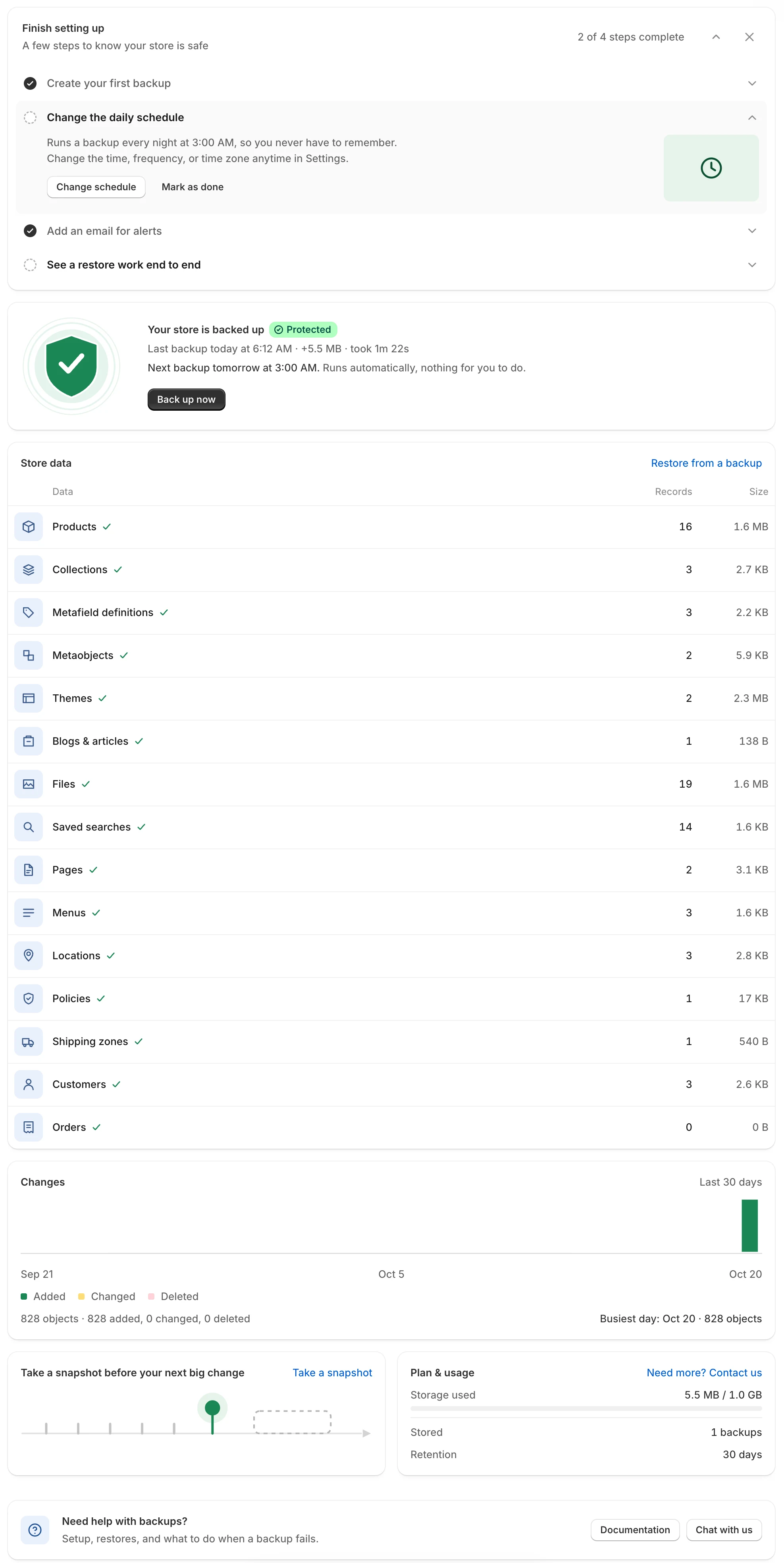
Home 由上到下顯示這些卡片。
Home 上的卡片
Section titled “Home 上的卡片”| 卡片 | 適用時機 | 指南 |
|---|---|---|
| Finish setting up | 您是新手,想用簡短的檢查清單確認商店已受到保護。 | Finish setting up(設定指南) |
| 狀態卡片(例如 Your store is backed up)與 Take a snapshot before your next big change | 您想知道是否已備份、下次備份何時執行,或想立即備份。 | 查看您的保護狀態 |
| Store data 與 Changes | 您想查看每種資料類型已備份多少筆記錄、瀏覽這些記錄,或查看 30 天內的變更。 | Store data 與 Changes 圖表 |
| Plan & usage | 您想查看儲存空間與保留期限。儲存空間長條在超過上限的 80% 時會變成黃色,達到 100% 時變成紅色。 | 用量與限制 |
| Need help with backups? | 您想閱讀本說明文件(Documentation)或與團隊聊天(Chat with us)。若無法使用聊天,Chat with us 會開啟 Contact us 表單。 | 聯絡支援團隊 |
| 語言按鈕(右上角) | 您想以其他語言使用應用程式。 | 變更應用程式語言 |