
Thank you offers – 设计
AI 概览
介绍如何在 Tipo Related Products 中设计 Thank you offers,它们在结账后的感谢页展示商品推荐。您可以设置商品数量、可见元素和颜色。预览可能显示 No preview available,因此请用真实订单进行测试。
查看更多收起
- 打开应用的 Settings,点击 Design,打开 More views,然后选择 Thank you offers。
- 设置 Number of products;推荐 1-2 件。
- 开启或关闭元素:Variant select、Sale label、Price、Add to cart button。
- 自定义颜色,使其与您商店的按钮相匹配。
- 预览可能显示 No preview available,这是正常现象;请下一个真实订单来查看小组件。
由 AI 生成的摘要,可能存在错误,请查看下方的完整指南。
Thank you offers 可让您在结账后的 Thank you page 上展示商品推荐。
趁客户仍有购买兴趣时,这里是推荐小件附加商品或相关商品的绝佳位置。
🛠️ 在哪里找到这些设置
Section titled “🛠️ 在哪里找到这些设置”- 前往应用 > 打开应用 Settings
- 点击 Design
- 打开 More views
- 选择 Thank you offers
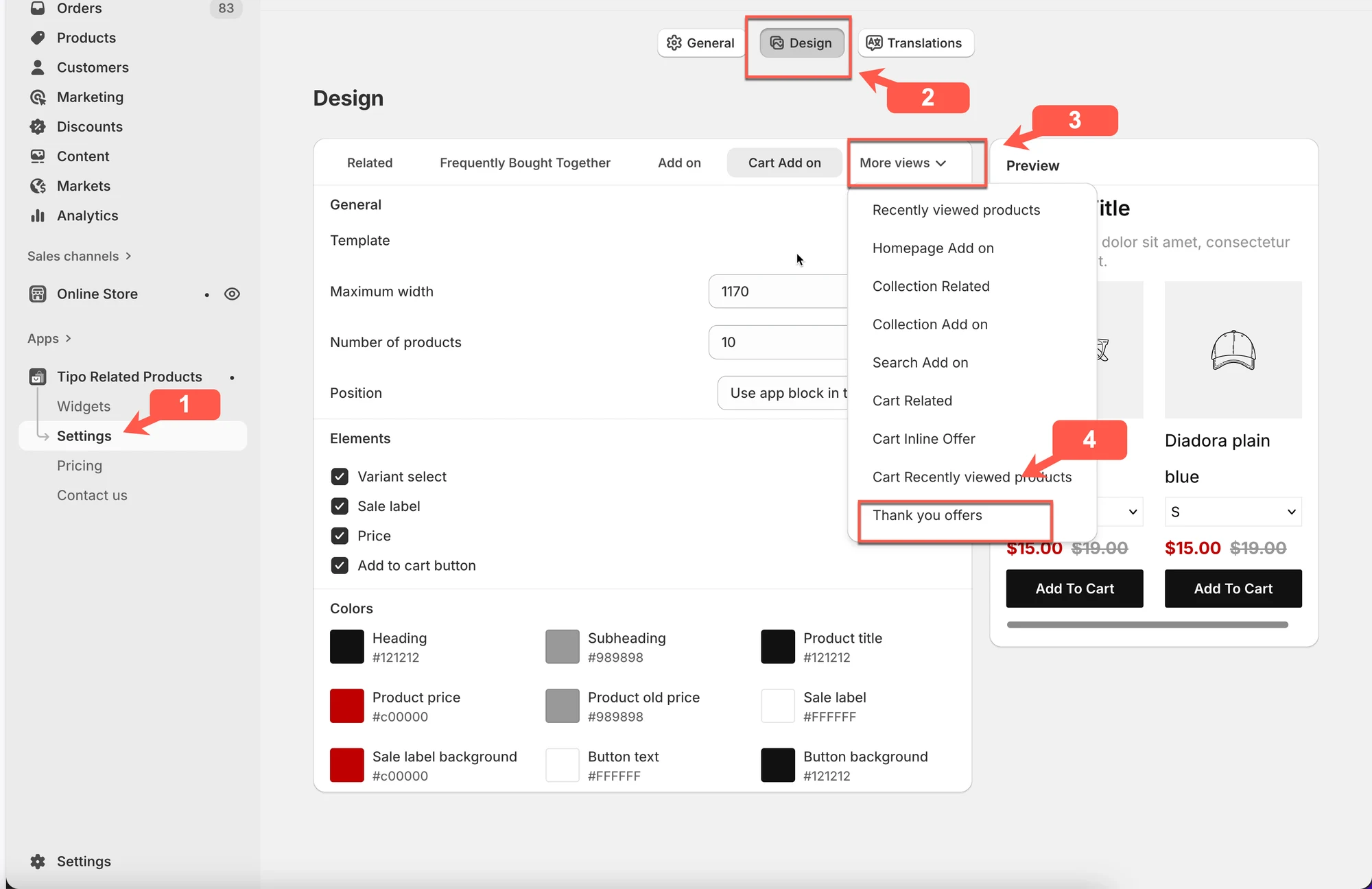
⚠️ 注意:预览可能会显示 “No preview available”。这对 Thank you page 小组件来说是正常现象。
⚙️ 常规设置
Section titled “⚙️ 常规设置”Number of products
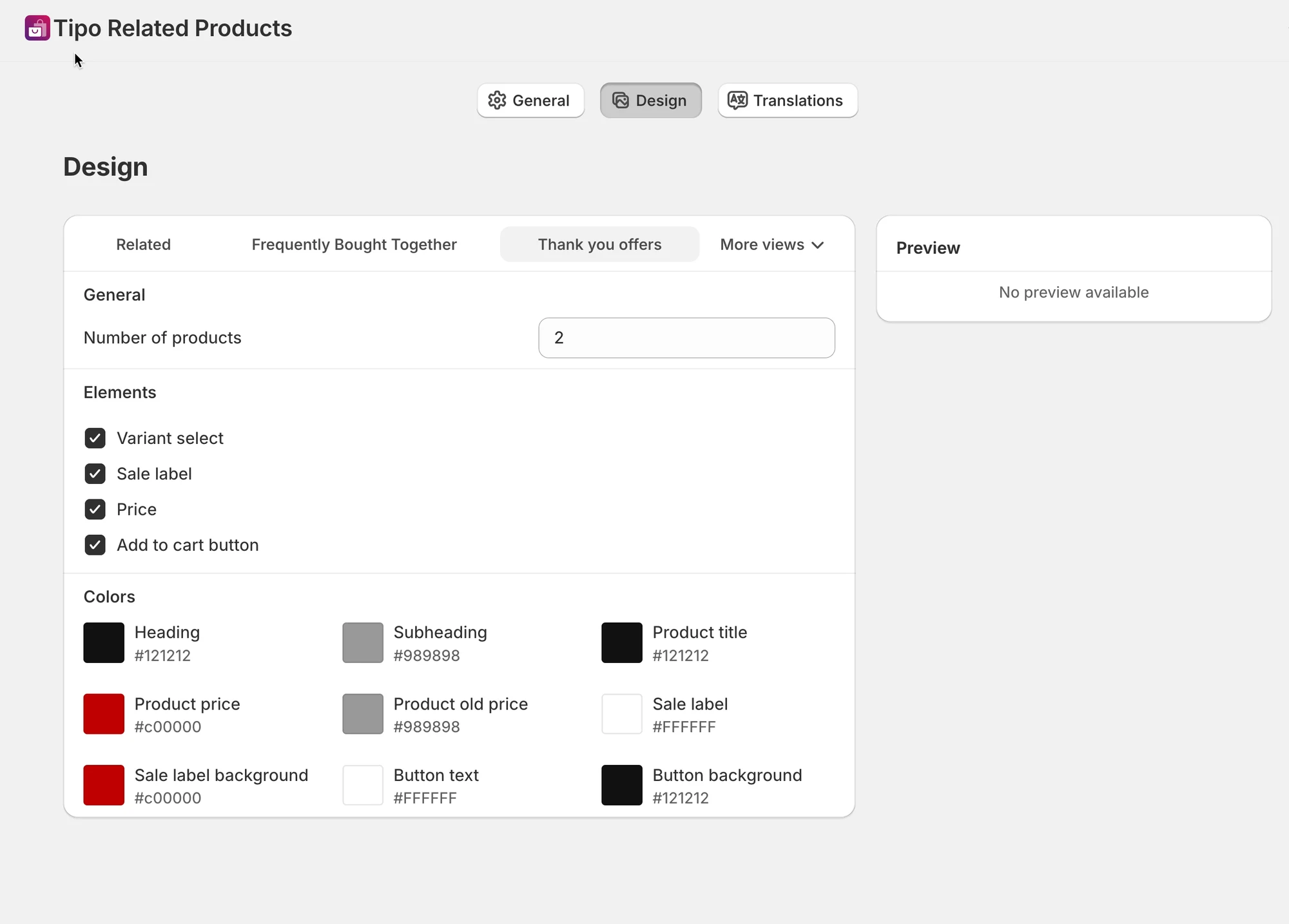
Section titled “Number of products”选择在 Thank you offer 中显示多少个商品。
示例:
2→ 在 Thank you page 上最多显示 2 个商品
推荐:1–2 个商品
(让 Thank you page 保持简洁、重点突出。)
Elements
Section titled “Elements”控制每个商品显示哪些信息。
您可以启用或禁用:
- Variant select – 让客户选择变体
- Sale label – 显示“Sale”徽标
- Price – 显示商品价格
- Add to cart button – 允许客户直接添加商品
推荐设置:
- Price
- Add to cart button
Colors
Section titled “Colors”自定义外观,使其与您的店铺设计相匹配。
您可以更改:
- Heading & subheading color
- Product title color
- Product price & old price
- Sale label & background
- Button text & button background
提示:使用与店铺主要按钮相同的按钮颜色,以保持外观一致。
⚙️ 预览行为
Section titled “⚙️ 预览行为”- Preview panel 可能会显示 “No preview available”
- 这对 Thank you page 小组件来说是预期行为
- 请务必通过下一笔真实订单来查看小组件的实际效果
🧪 示例:Thank you offer 的实际效果
Section titled “🧪 示例:Thank you offer 的实际效果”**客户刚购买了:**手机
Thank you offer 显示:
- 屏幕保护膜
- 手机壳
使用的设置:
- Number of products:
2 - Price:ON
- Add to cart button:ON
- Variant select:OFF
这样就形成了一个简单、低门槛的购买后追加销售。
✅ 最佳实践
Section titled “✅ 最佳实践”- 展示小件、易于添加的附加商品
- 限制在 1–2 个商品
- 避免复杂的变体选择
- 保持设计简约整洁
🙋 还需要支持吗?
如果您仍需要帮助,请随时通过 hi@tipo.io 联系我们。我们很乐意为您提供进一步协助。