
Frequently Bought Together – 设计
AI 概览
介绍如何在 Tipo Related Products 中控制 Frequently Bought Together 组合小组件在店面的外观。您可以在应用的 Design 设置中更改布局、位置、可见元素和颜色,更改会即时显示在实时预览中。
查看更多收起
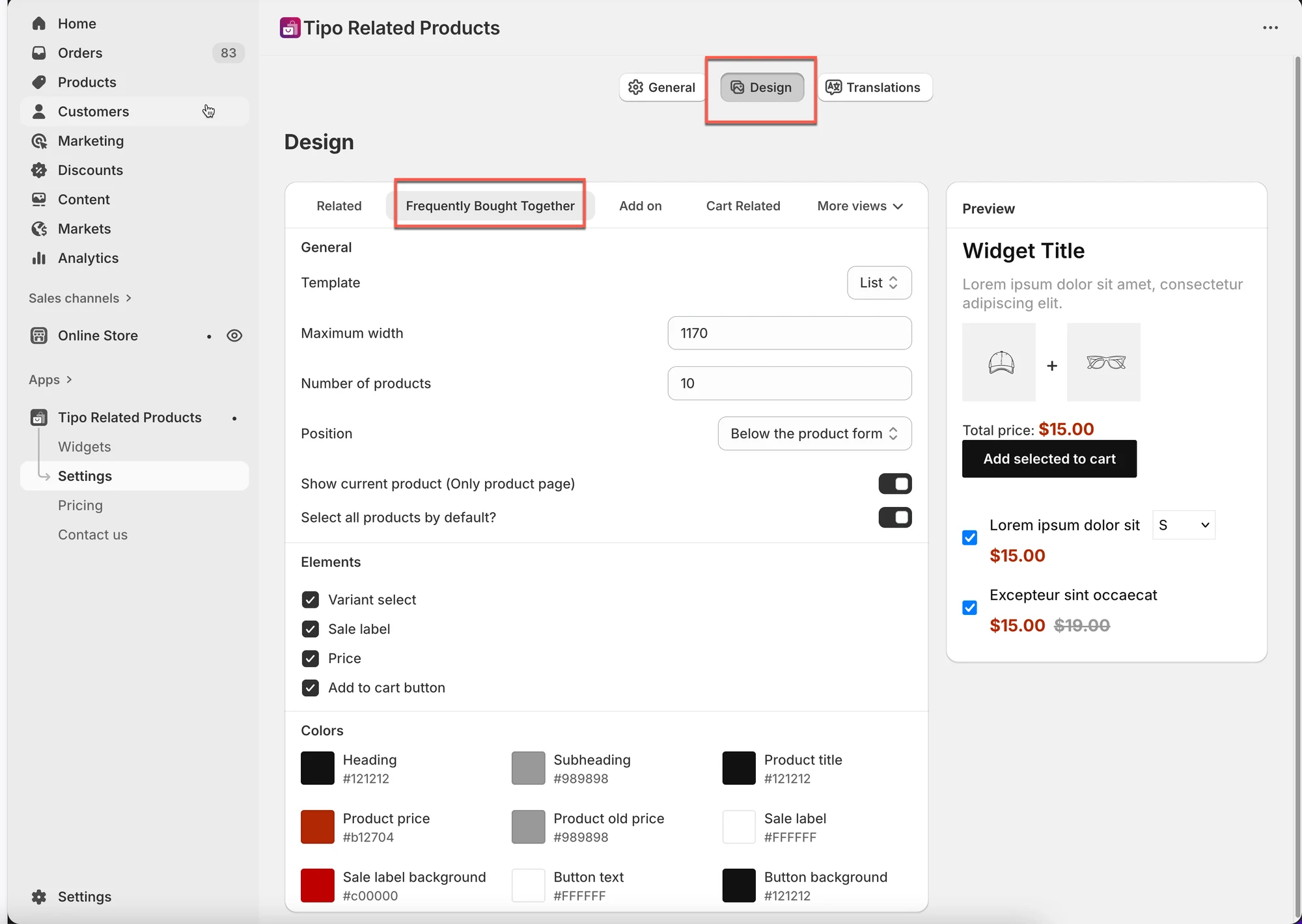
- 打开应用,然后前往 Settings > Design > Frequently Bought Together 标签页。
- 选择模板:Carousel、Bundle、Table、List、Vertical 或 Slider。
- 设置 Maximum width 和 Number of products。
- 选择位置;对于 OS 2.0 主题,推荐使用主题编辑器中的应用区块。
- 显示或隐藏 Variant select、Sale label、Price 和 Add to cart button,然后设置颜色。
- 使用 Preview 面板检查布局和移动端外观。
由 AI 生成的摘要,可能存在错误,请查看下方的完整指南。
使用应用 Settings 中的 Frequently Bought Together 来控制组合商品小组件在店铺前台的外观(布局、位置、可见元素和颜色)。更改会即时显示在预览中。
🛠️ 如何找到该设置
Section titled “🛠️ 如何找到该设置”打开应用 > 点击 Settings > Design > 点击 Frequently Bought Together 标签页
您将看到:
- 左侧为设计设置
- 右侧为实时 Preview
更改会立即显示在预览中。
1) 选择布局(Template)
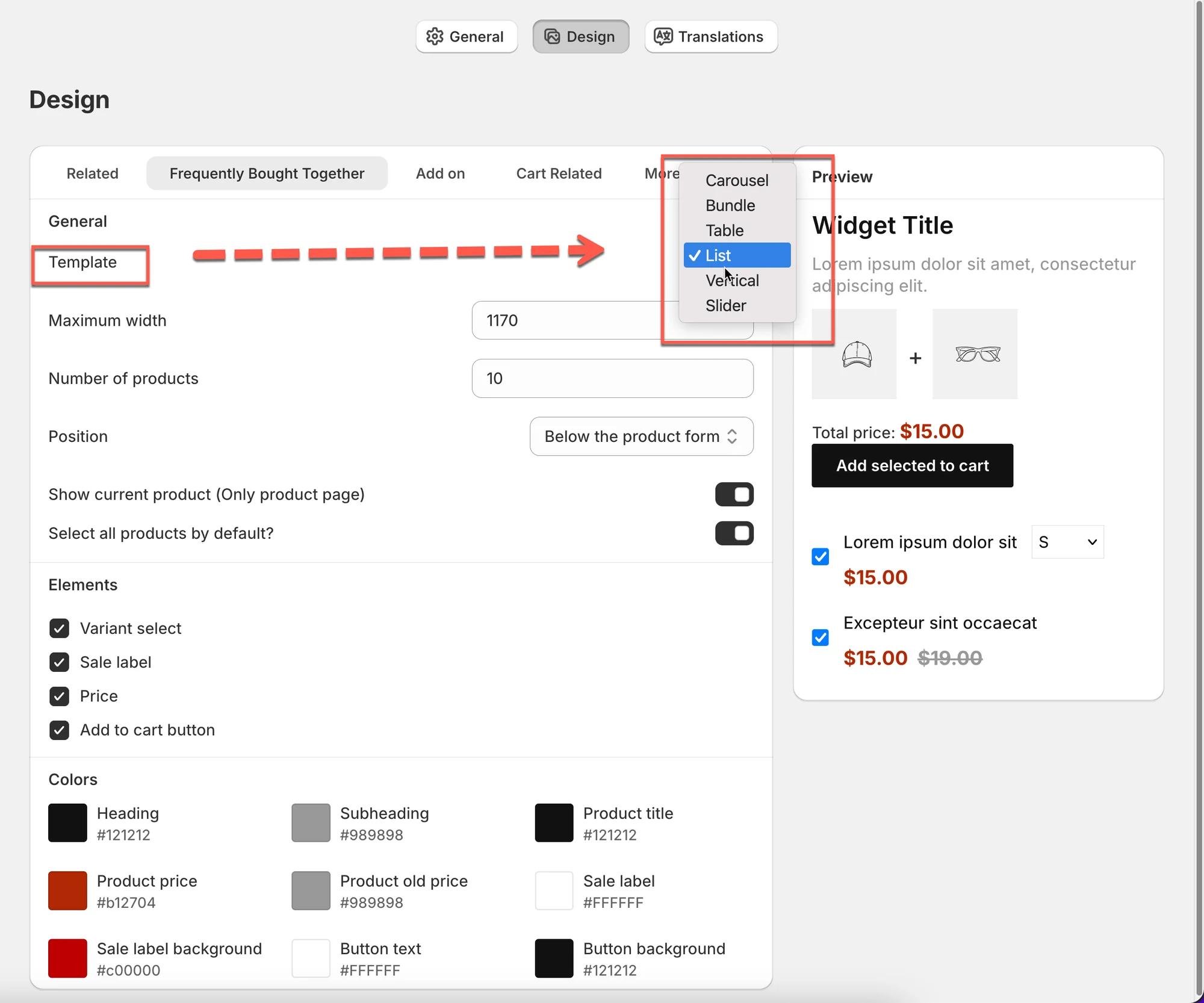
Section titled “1) 选择布局(Template)”这将控制相关商品在您店铺中的显示方式。
- Carousel
商品横向滚动。
最适合商品页面和现代风格的布局。 - Bundle
将商品组合在一起显示。
非常适合“一起购买”或组合优惠。 - Table
紧凑的列表式布局。
适合展示大量商品。 - List
简单的纵向列表。
整洁,易于浏览。 - Vertical
堆叠的卡片。
常用于侧边栏。 - Slider
大尺寸滑动卡片。
适合营造视觉冲击力。
提示:
如果您不确定如何选择,请先从 Carousel 开始,它适用于大多数店铺。
2) 常规布局设置
Section titled “2) 常规布局设置”Maximum width
Section titled “Maximum width”控制小组件的最大宽度。
- 示例:1170 适合大多数桌面端布局
- 数值越小,小组件越紧凑
Number of products
Section titled “Number of products”设置显示多少个相关商品。
- 示例:10 → 最多显示 10 个商品
- 实际数量可能取决于布局和屏幕尺寸
3) 选择小组件位置
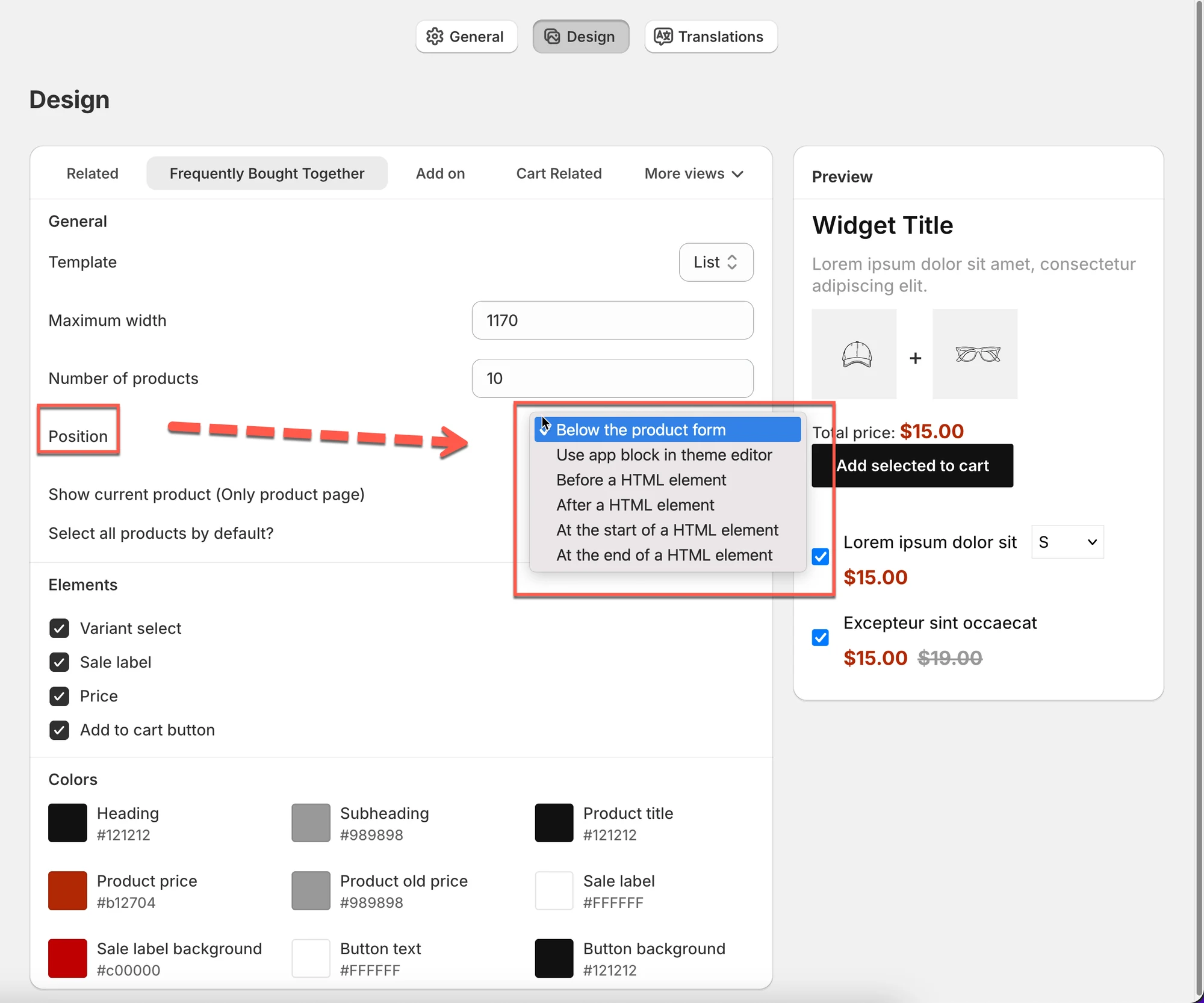
Section titled “3) 选择小组件位置”定义小组件在商品页面上显示的位置。
常见选项:
- Below the product form(最常见)
- Use app block in theme editor(推荐用于 OS 2.0 主题)
- Before / After a HTML element(高级用法)
提示:
如果您的主题支持,请使用 App block,这是最稳妥的选项。
4) 显示或隐藏元素
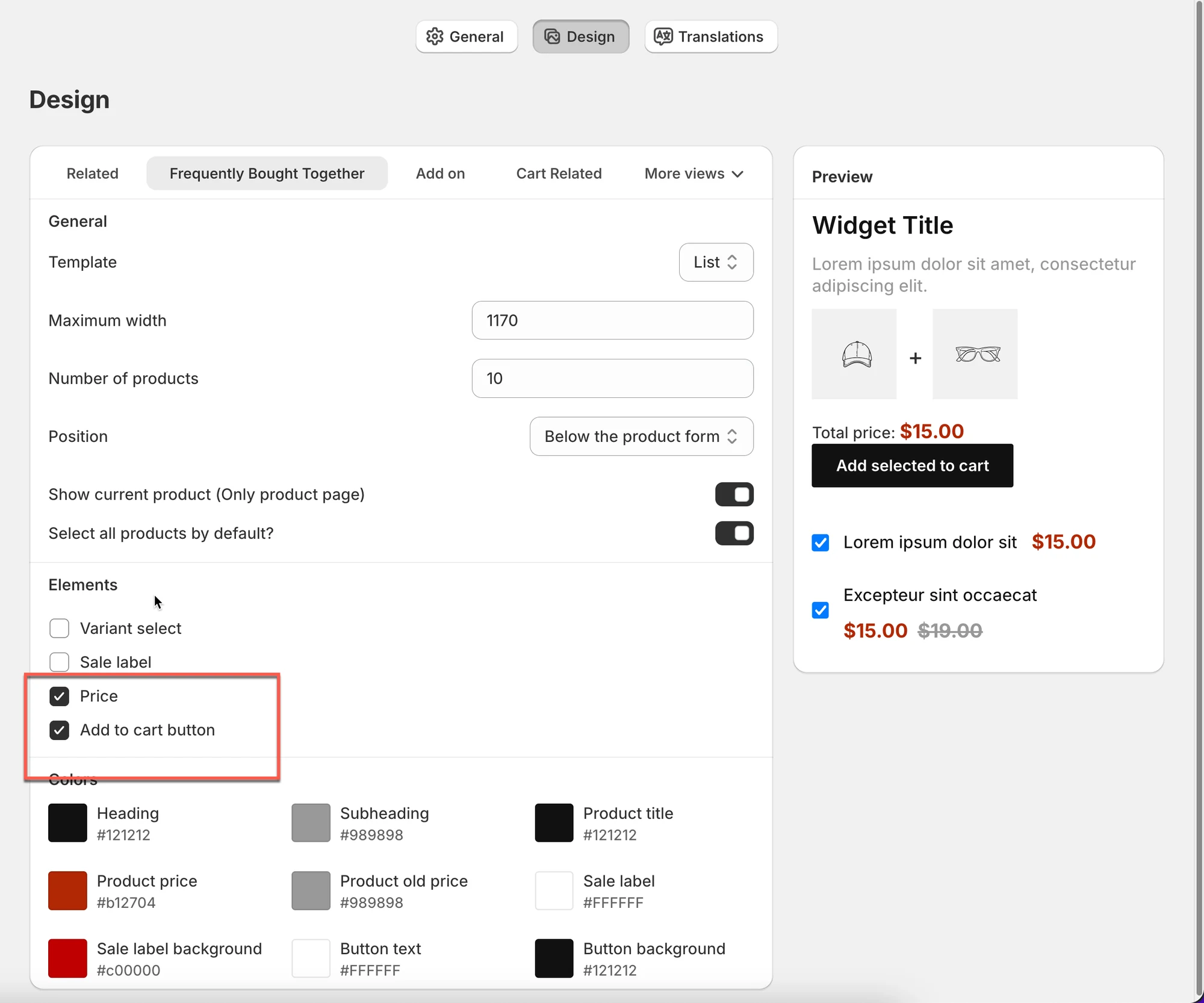
Section titled “4) 显示或隐藏元素”选择在小组件中显示哪些信息:
- Variant select
- Sale label
- Price
- Add to cart button
推荐:
- 保持 Price 和 Add to cart 为启用状态
- 仅在变体很重要时才启用 Variant select
5) 自定义颜色
Section titled “5) 自定义颜色”让小组件与您店铺的设计相匹配。
您可以自定义:
- Heading & subheading
- Product title
- Price & old price
- Sale label text & background
- Button text & background
6) 预览您的更改
Section titled “6) 预览您的更改”使用 Preview panel 来:
- 即时查看布局变化
- 检查间距、颜色和按钮
- 确认在移动端的显示效果良好
🙋 还需要支持吗?
如果您仍需要帮助,请随时通过 hi@tipo.io 联系我们。我们很乐意为您提供进一步协助。