
查看您的备份
AI 概览
使用 Backup & Restore Tipo 中的 Backups 页面查找任何备份、检查其状态和触发方式,并查看每次运行新增、更改或删除了什么。从 Home 的 Store data 卡片中选择 Restore from a backup 即可打开。备份保留 30 天,且始终保留最近的一个。
查看更多收起
- 从 Home 的 Store data 卡片中使用 Restore from a backup 打开该页面。
- 每一行显示备份日期、Trigger(Scheduled、Manual 或 Pre-restore)、Status、项目变更和 Download 链接。
- 按备份编号或日期搜索,按 Status 和 Trigger 筛选,并按 Created、Trigger 或 Items 排序。
- 选择 Changes/Deletions Items 中的数字,可查看每种数据类型下新增、更改和删除的项目。
- 备份是增量的,因此项目数为 0 的备份仍然是完整的恢复点。
由 AI 生成的摘要,可能存在错误,请查看下方的完整指南。
查找任意备份,查看其状态和触发方式,并了解每次运行中有哪些变化。
Backups 页面会列出您商店的每一次备份。您可以用它来确认备份已运行、查看每次备份的变化、启动恢复,或下载副本。
打开 Backups 页面
Section titled “打开 Backups 页面”前往 Home
Section titled “前往 Home”在 Shopify 后台中选择 Apps,然后打开 Backup & Restore Tipo。
选择 Restore from a backup
Section titled “选择 Restore from a backup”在 Store data 卡片中,选择 Restore from a backup。此链接会打开 Backups 页面。
页面顶部有两个按钮:Restore from a file(请参阅从导出的文件恢复)和 Restore history(请参阅恢复历史与详情)。

页面顶部的两个按钮分别用于打开文件恢复和恢复历史。
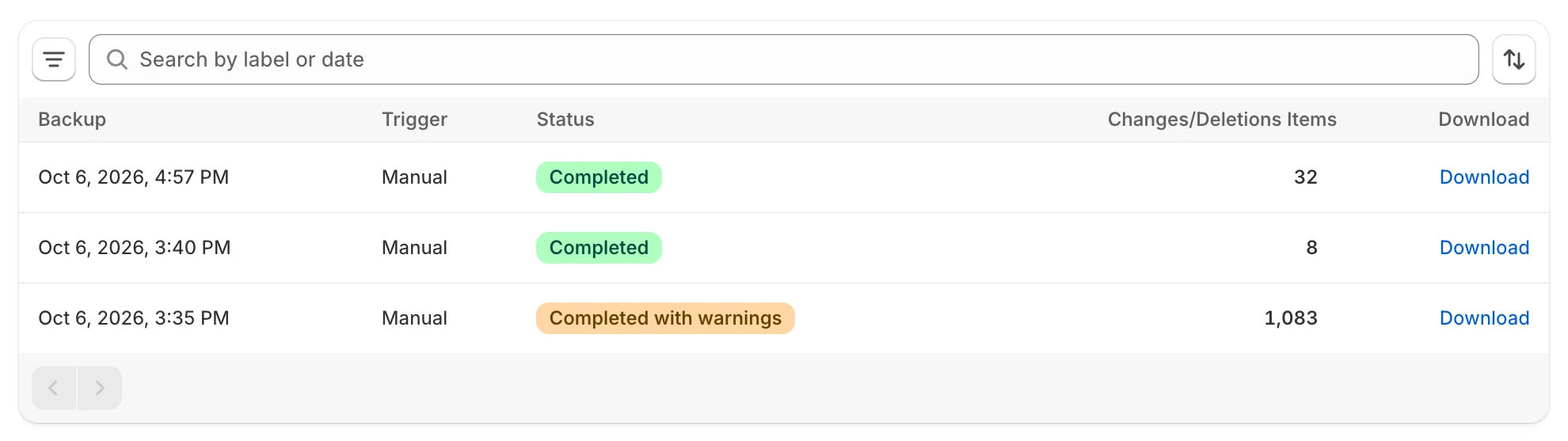
每一行代表一个备份,最新的排在最前。
| 列 | 显示内容 |
|---|---|
| Backup | 备份的日期和时间。对于 Completed 或 Completed with warnings 的备份,该日期是一个链接,会打开该备份的恢复向导。 |
| Trigger | 启动备份的方式:Scheduled、Manual 或 Pre-restore。 |
| Status | 备份当前所处的阶段。请参阅下表。 |
| Changes/Deletions Items | 该次运行中新增或更改的项目数量。选择该数字可查看明细。 |
| Download | 已完成备份的 Download 链接。它会打开导出页面。请参阅下载备份。 |
列表每页显示 25 个备份。请使用列表上的翻页箭头在各页之间切换。
| 状态 | 含义 |
|---|---|
| Pending | 备份已创建,即将开始。 |
| Running | 正在从 Shopify 复制数据。 |
| Finalizing | 数据已复制,正在完成备份。 |
| Completed | 所有内容都已备份。您可以从中恢复并下载。 |
| Completed with warnings | 备份已完成,但某些非关键部分失败或某些项目被跳过。您仍然可以从中恢复并下载。 |
| Failed | 备份的必需部分失败。您无法下载它。请启动新的备份。 |
| Cancelled | 备份在完成之前被停止。 |
| 触发方式 | 出现时机 |
|---|---|
| Scheduled | 根据您在备份计划中设置的计划自动执行的备份。 |
| Manual | 您通过 Back up now 或 Take a snapshot 启动的备份。请参阅立即备份。 |
| Pre-restore | 应用在恢复之前立即创建的安全备份。请参阅安全备份与撤销恢复。 |
搜索、筛选和排序
Section titled “搜索、筛选和排序”- 搜索。 在 Search by label or date 中输入。您可以按备份编号(例如 42)或日期(例如 2026-10-01)搜索。
- 筛选。 选择筛选按钮,然后选择一个或多个 Status 值和 Trigger 值。已启用的筛选条件会以标签形式显示在列表上方。选择 Clear all filters 可将其移除。
- 排序。 选择 Sort 按钮。在 Sort by 下选择 Created、Trigger 或 Items。在 Order by 下选择 Newest first 或 Oldest first。默认为最新的优先。
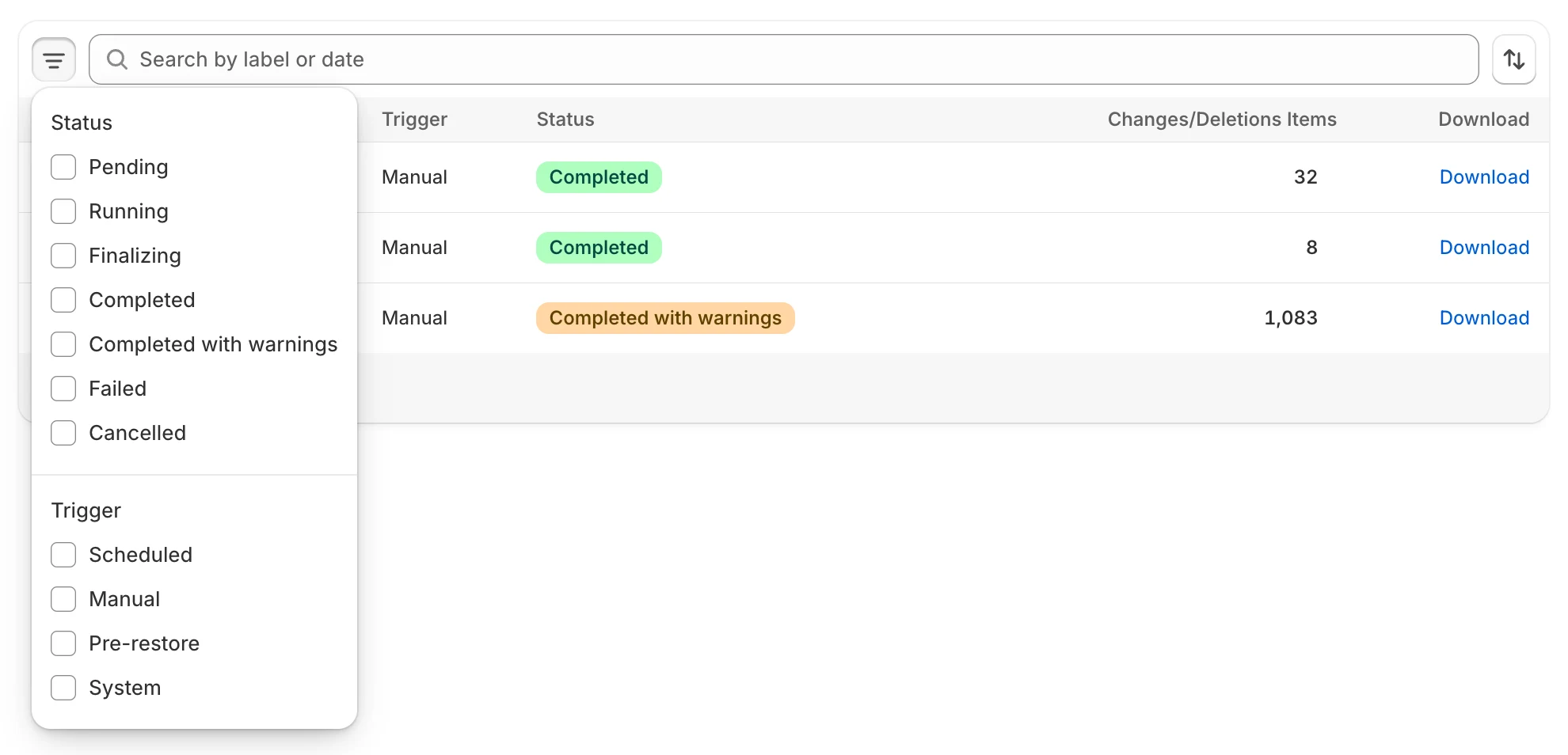
使用筛选弹出窗口,仅显示您关心的状态和触发方式。
如果没有匹配项,您会看到 No backups match。请更改搜索内容或清除筛选条件。
查看备份中有哪些变化
Section titled “查看备份中有哪些变化”选择 Changes/Deletions Items 列中的数字。会打开一个标题为 Items in 加备份名称的窗口,例如 Items in Backup #42。
- 表格列出每种数据类型,包含 Resource、Added、Changed 和 Deleted 列。没有变化的数据类型会显示为灰色。变化最多的数据类型排在最前。
- 最后一行 All resources 给出总计,例如 “12 added · 3 changed · 1 deleted”。
- 主题文件显示在单独的 Theme files 行中,与 Themes 分开。
- 橙色提示,例如 “2 item(s) were skipped in Theme files.”(或 “…in this run.”),表示备份无法复制这些项目。如果可以确定,警告中会注明数据类型。
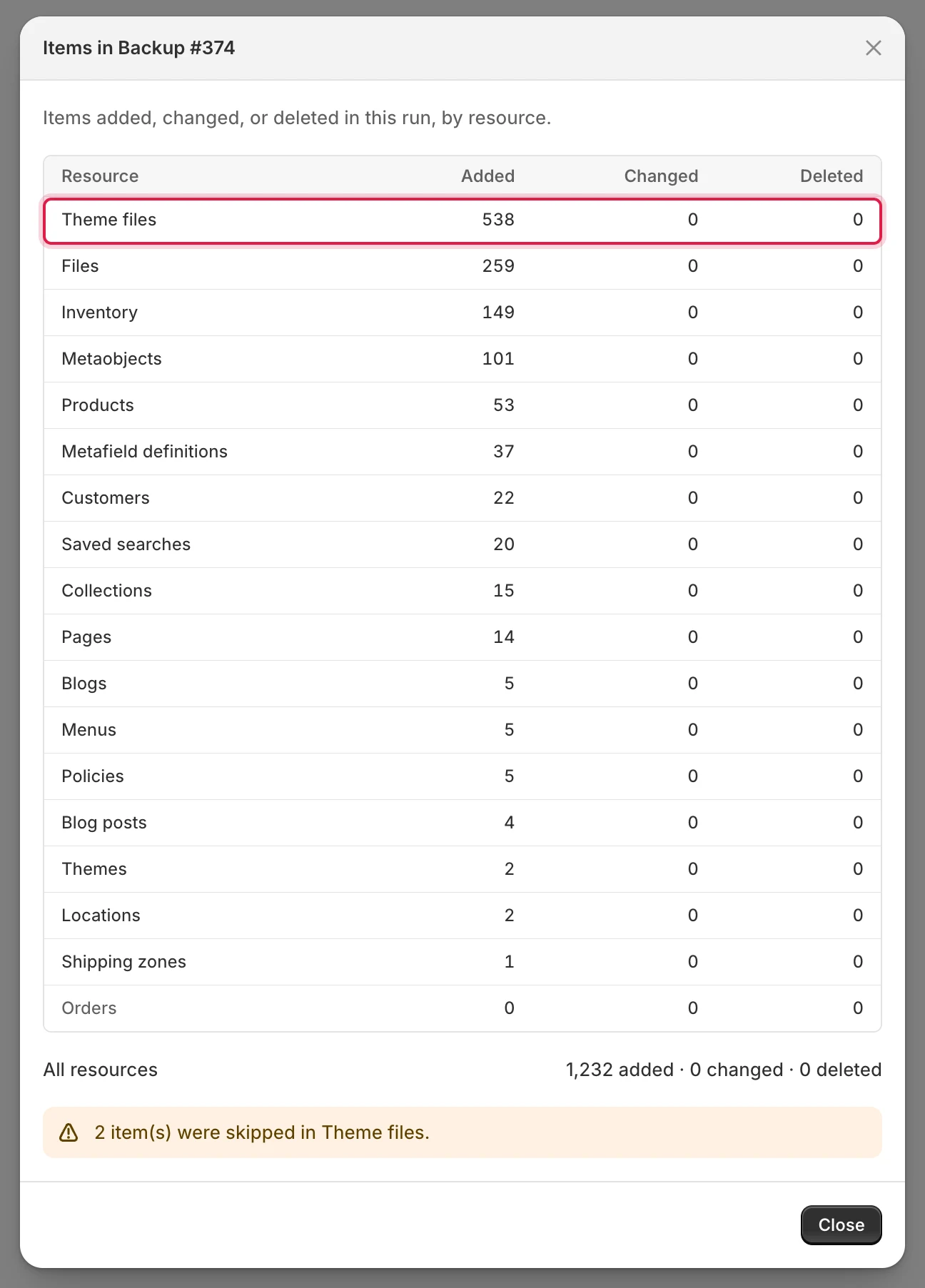
明细按数据类型显示每次备份新增、更改和删除的内容,如有项目被跳过,还会显示橙色的跳过项目提示。
为什么数字很小或为零
Section titled “为什么数字很小或为零”备份是增量式的。在第一次备份之后,每次备份只存储自上一次备份以来新增或更改的内容。Items 数字统计的是这些变化,而不是您商店中的全部内容。没有任何变化的备份会显示 0,但它仍然是一个完整的恢复点。该数字统计的是新增或更改的项目。已删除的项目会显示在明细窗口中,而不计入该数字。
请在备份的工作原理中了解更多。
为什么找不到较早的备份
Section titled “为什么找不到较早的备份”备份会保留 30 天。更早的备份会被移除,因此不再显示在列表中,也无法下载。您最近的一次备份始终会被保留,即使它已过期。请参阅存储与保留。
如果列表为空或无法加载
Section titled “如果列表为空或无法加载”| 您看到的内容 | 处理方法 |
|---|---|
| No backups yet | 一旦有备份完成,就会显示在这里。请参阅立即备份。 |
| Couldn’t load backups | 请选择 Try again。如果仍然失败,请参阅应用和页面加载问题。 |
| Couldn’t load the breakdown | 请在明细窗口中选择 Try again。 |