
Tasarım ayarlarına genel bakış
Yapay Zekâ Özeti
Tipo Related Products ayarlarındaki Design bölümü, widget'ların görünümünü kontrol eder: düzen, boyut, konum, görünen ürün ayrıntıları ve renkler. Değişiklikler canlı bir Preview içinde anında görünür. Üstteki sekmeler Related, Frequently Bought Together ve Add on gibi widget türleri arasında geçiş yapar.
Daha fazla gösterDaha az göster
- Uygulamayı açın, Settings sayfasına gidin ve Design düğmesine tıklayın; bir widget türü sekmesi seçin.
- Carousel, List, Table, Vertical, Slider veya Bundle gibi bir Template seçin.
- Maximum width, Number of products ve Position değerlerini ayarlayın.
- Varyant seçimini, indirim etiketini, fiyatı ve sepete ekle düğmesini göstermek veya gizlemek için Elements, biçimlendirme için Colors bölümünü kullanın.
- Save düğmesine tıklayın; Thank you offers gibi bazı widget'larda önizleme görünmeyebilir.
Yapay zekâ tarafından oluşturulan özet. Hatalar içerebilir, bu nedenle aşağıdaki kılavuzun tamamını kontrol edin.
Design bölümü, widget’larınızın mağazanızda nasıl görüneceğini (düzen, renkler, düğmeler ve hangi bilgilerin gösterileceği) kontrol eder.
Burada yaptığınız tüm değişiklikler sağdaki Preview bölümünü günceller; böylece sonuçları anında görebilirsiniz.
✅ Başlamadan önce
Bölüm başlığı “✅ Başlamadan önce”- Uygulamayı açın > uygulama Settings bölümüne gidin
- Design öğesine tıklayın
- Widget türleri arasında geçiş yapmak için üstteki sekmeleri kullanın:
- Related
- Frequently Bought Together
- Add on
- Search Add on
- More views (açılır liste)
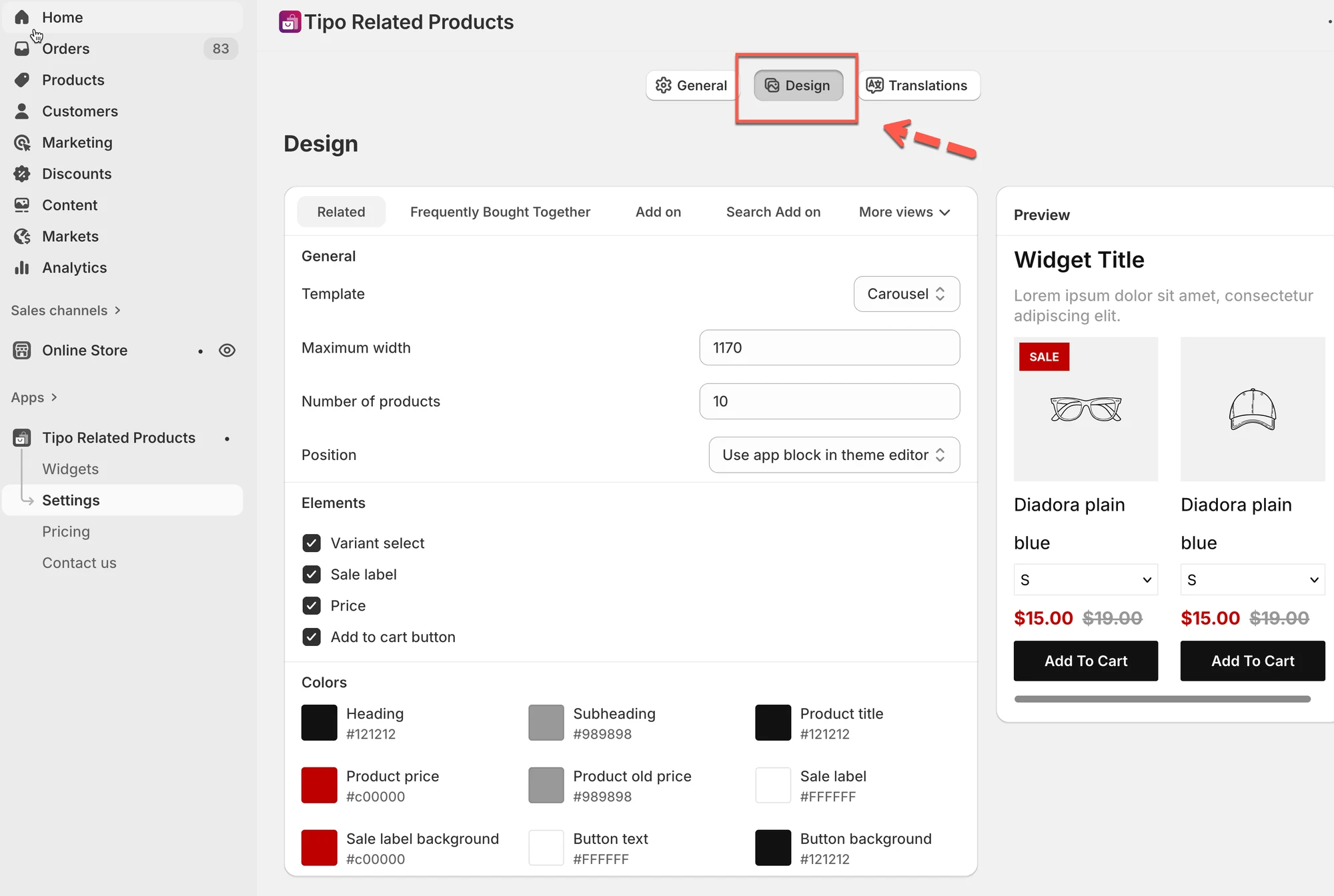
🧩 Tasarım sayfasının düzeni
Bölüm başlığı “🧩 Tasarım sayfasının düzeni”Solda, bölümlere ayrılmış ayarları görürsünüz (çoğu widget aynı yapıyı paylaşır):
- General → düzen + boyut + yerleşim
- Elements → hangi ürün bilgilerinin görüneceği
- Colors → başlıklar, fiyat, düğmeler, etiketler için renkler
- Preview (sağ taraf) → widget’ın canlı önizlemesi
1) Bir düzen (Template) seçin
Bölüm başlığı “1) Bir düzen (Template) seçin”Template, widget içinde ürünlerin nasıl gösterileceğini kontrol eder.
Görebileceğiniz yaygın şablonlar:
- Carousel — ürünler yatay kayar (ürün sayfaları için popüler)
- List — basit dikey liste
- Table — kompakt liste tarzı düzen
- Vertical — üst üste kartlar (genellikle kenar çubukları için iyi)
- Slider — büyük kaydırmalı kartlar
- Bundle — gruplanmış ürünler (Frequently Bought Together’da çok kullanılır)
İpucu: Emin değilseniz Carousel ile başlayın.
2) Widget boyutunu ayarlayın
Bölüm başlığı “2) Widget boyutunu ayarlayın”Maximum width
Bölüm başlığı “Maximum width”Widget’ın ne kadar geniş olabileceğini kontrol eder.
- Örnek: 1170 çoğu masaüstü temasına uyar.
- Daha küçük sayılar widget’ı daha kompakt yapar.
Number of products
Bölüm başlığı “Number of products”Widget’ta kaç ürünün gösterileceğini kontrol eder.
- Örnek: 10 = en fazla 10 öğe göster
- Gösterilen son sayı düzene ve ekran boyutuna bağlı olabilir.
3) Widget’ın nerede görüneceğini seçin (Position)
Bölüm başlığı “3) Widget’ın nerede görüneceğini seçin (Position)”Position, widget’ın sayfada nereye yerleştirileceğini belirler.
Görebileceğiniz yaygın seçenekler:
- Use app block in theme editor (önerilir)
- Below the product form (paketler/FBT için yaygın olarak kullanılır)
- Before / After a HTML element (gelişmiş)
İpucu: Mümkün olduğunda app block in theme editor kullanın; yönetmesi en kolay seçenektir.
4) Alışveriş yapanların neleri görebileceğini seçin (Elements)
Bölüm başlığı “4) Alışveriş yapanların neleri görebileceğini seçin (Elements)”Elements bölümü, her ürün kartının bölümlerini göster/gizle yapmanıza olanak tanır.
Yaygın seçenekler şunları içerir:
- Variant select — varyant açılır listesini göster
- Sale label — SALE rozetini göster
- Price — ürün fiyatını göster
- Add to cart button — sepete ekle düğmesini göster
İpucu: Widget’ınız küçükse (kenar çubuğu/sepet), düzeni temiz tutmak için ek öğeleri gizleyin.
5) Renkleri özelleştirin (Colors)
Bölüm başlığı “5) Renkleri özelleştirin (Colors)”Colors bölümünde şu stilleri ayarlayabilirsiniz:
- Heading / Subheading
- Product title
- Product price / old price
- Sale label + background
- Button text + background
İpucu: Widget’ın yerel görünmesi için temanızın düğme ve metin renkleriyle eşleştirin.
6) Canlı Preview’i kullanın
Bölüm başlığı “6) Canlı Preview’i kullanın”Sağdaki Preview panel, ayarları değiştirdikçe güncellenir.
Hızlıca doğrulamak için kullanın:
- Boşluk ve düzen
- Okunabilirlik (metin + fiyat)
- Düğme görünürlüğü
- Satış etiketi görünümü
⚠️ Not: Bazı widget’lar (örneğin Thank you offers), Shopify sayfa sınırlamalarına bağlı olarak “No preview available” gösterebilir.
✅ Değişikliklerinizi kaydedin
Bölüm başlığı “✅ Değişikliklerinizi kaydedin”İşiniz bittiğinde Shopify’ın sağ üst köşesindeki Save düğmesine tıklayın.
🙋 Hâlâ desteğe ihtiyacınız var mı?
Hâlâ yardıma ihtiyacınız varsa lütfen hi@tipo.io adresinden bizimle iletişime geçmekten çekinmeyin. Size memnuniyetle yardımcı olacağız.