
Destekle iletişime geçin
Yapay Zekâ Özeti
Bu sayfa Backup & Restore Tipo destek ekibine nasıl ulaşacağınızı açıklar: uygulamanın içinden canlı sohbet, ekran görüntüleri veya videolarla Contact us formu ya da hi@tipo.io adresine e-posta. Önce Troubleshooting ve SSS bölümlerine bakın. Ekip genellikle girdiğiniz e-postaya 24 saat içinde yanıt verir.
Daha fazla gösterDaha az göster
- Herhangi bir uygulama sayfasındaki balondan veya Home sayfasındaki Need help with backups? kartından bizimle sohbet edin.
- Form için uygulama menüsünde Contact us seçeneğini açın ve bir konu seçin.
- Zorunlu alanları doldurun: sorun, ad, e-posta ve Describe your issue (en fazla 5.000 karakter), ardından Submit düğmesini seçin.
- Her biri 25 MB olan en fazla 5 dosya, görsel veya video ekleyin.
- Tam mesajı, tarihi ve saati ile ilgili yedeği veya geri yüklemeyi ekleyin.
Yapay zekâ tarafından oluşturulan özet. Hatalar içerebilir, bu nedenle aşağıdaki kılavuzun tamamını kontrol edin.
Backup & Restore Tipo içinden ekran görüntüleriyle birlikte ekiple sohbet edin veya bir destek talebi gönderin.
Destek ekibimize iki şekilde ulaşabilirsiniz: canlı sohbet veya uygulama içindeki Contact us formu. Ayrıca hi@tipo.io adresinden e-posta da gönderebilirsiniz.
Yazmadan önce Troubleshooting ve FAQ bölümlerine bakın. Yanıtınız orada zaten olabilir.
Bizimle sohbet edin
Bölüm başlığı “Bizimle sohbet edin”Shopify yönetici panelinizdeki uygulamanın her sayfasının alt köşesinde bir sohbet balonu görünür. Sayfa yüklendikten sonra görünmesi biraz zaman alabilir.
Home sayfasındaki son kart Need help with backups? kartıdır. Sohbet penceresini açmak için Chat with us seçin. Sohbet kullanılamıyorsa, örneğin bir tarayıcı eklentisi onu engellediği için, Chat with us bunun yerine Contact us formunu açar. Limit uyarılarındaki, Plan & usage kartındaki ve Settings içindeki Contact us bağlantıları da sohbeti açar; sohbet kullanılamıyorsa formu açar.
Uygulama içinden sohbet ettiğinizde, hangi mağazadan yazdığınızı ve ne kadar depolama kullandığını otomatik olarak görürüz. Bunu açıklamanız gerekmez.
Contact us formuyla talep gönderin
Bölüm başlığı “Contact us formuyla talep gönderin”Ekran görüntüleri veya videolar eklemek istediğinizde ya da sohbet etmek yerine yazmayı tercih ettiğinizde formu kullanın.
Contact us’ı açın
Bölüm başlığı “Contact us’ı açın”Shopify yönetici panelinin kenar çubuğunda Apps ve ardından Backup & Restore Tipo seçin. Uygulama menüsünde Contact us seçin.
Bir konu seçin
Bölüm başlığı “Bir konu seçin”What do you need help with? altında sorununuza en yakın konuyu seçin. Bir konu seçtiğinizde form hemen bir sonraki adıma geçer.
| Konu |
|---|
| Yedekleme çalışmadı |
| Geri yükleme başarısız oldu veya yanlış veriyi geri yükledi |
| Bir anlık görüntüde eksik veri |
| Depolama, saklama veya yedek boyutu |
| Program ve uyarılar |
| Fiyatlandırma, plan veya özellik sorusu |
| Diğer |
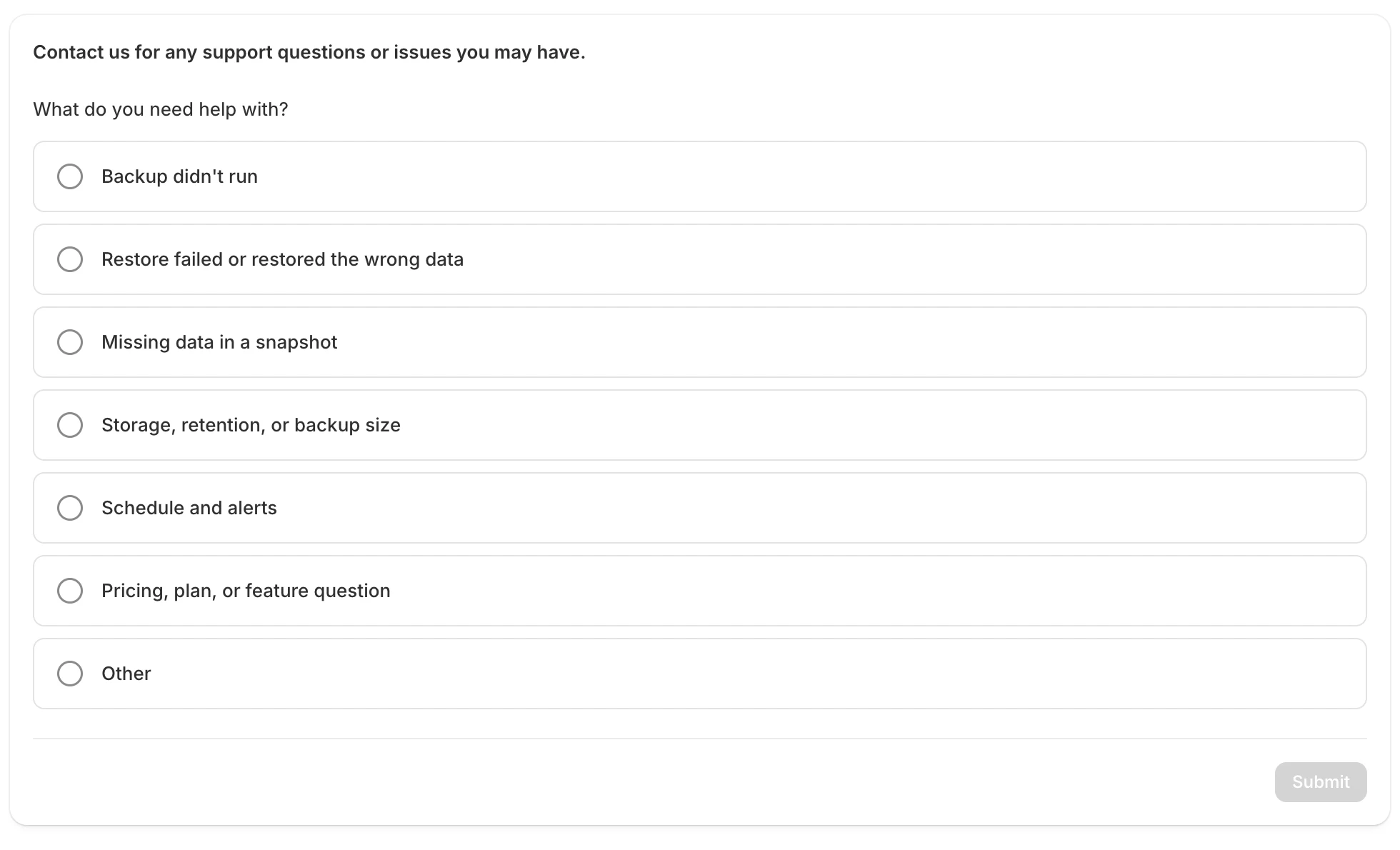
Sorununuzla en uyumlu konuyu seçin.
Yanlış birini seçtiyseniz Change topic seçin.
Ayrıntıları doldurun
Bölüm başlığı “Ayrıntıları doldurun”| Alan | Zorunlu | Notlar |
|---|---|---|
| Which issue best describes your problem? | Evet | Seçenekler seçtiğiniz konuya bağlıdır. |
| Your name | Evet | Mağazanızdan sizin için doldurulur. |
| Your email | Evet | Mağazanızdan sizin için doldurulur. Yanıtı bu adrese göndeririz. |
| Product or page URL | Hayır | Sorunun ilgili olduğu ürün veya sayfanın adresini yapıştırın. |
| Collaborator request code | Hayır | Yalnızca temanızı düzeltmemiz veya özelleştirmemiz gerekebilirse. Kod, mağazanıza yönetici erişimi talep etmemizi sağlar. |
| Describe your issue | Evet | Ne olduğunu ve neyi beklediğinizi anlatın. En fazla 5.000 karakter. |
| Screenshot or video | Hayır | Görsel veya video eklemek için Add files seçin. Bir dosyayı, çipindeki x ile kaldırın. |
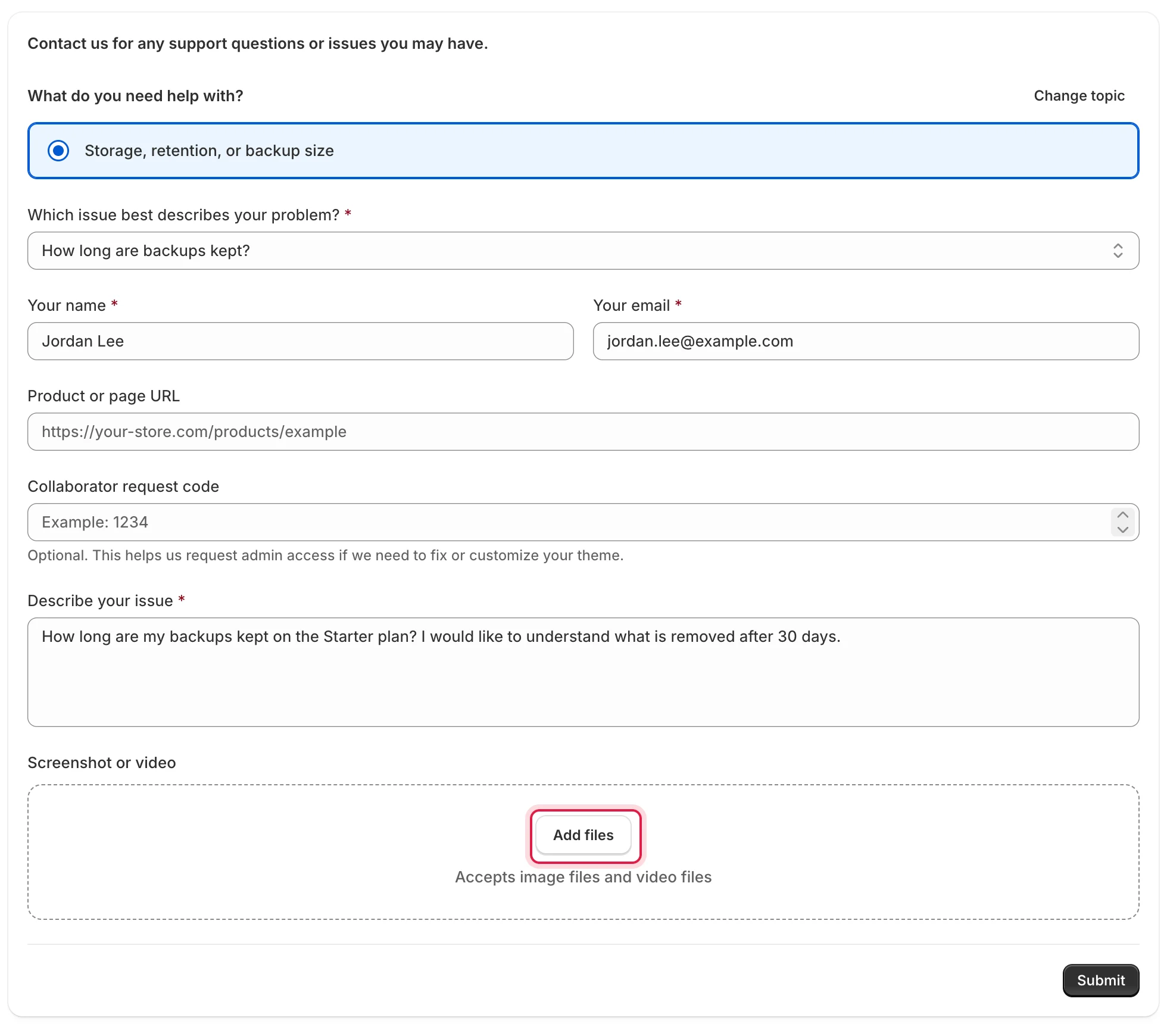
Ekran görüntüleri veya videoları Add files ile ekleyin.
Gördüğünüz tam mesajı, tarihi ve saati ve ilgili yedeği veya geri yüklemeyi ekleyin.
Gönderin
Bölüm başlığı “Gönderin”Submit seçin. Adınız, e-postanız ve açıklamanız doldurulana kadar düğme devre dışı kalır. Talep gönderildiğinde Your request has been sent görürsünüz. Girdiğiniz e-posta adresine, genellikle 24 saat içinde yanıt veririz.
Başka bir talep göndermek için Submit another request seçin.
Eklediğiniz dosyalar özel olarak saklanır. Destek ekibimiz bunları güvenli bir bağlantı üzerinden açar.
Dosya limitleri
Bölüm başlığı “Dosya limitleri”| Limit | Değer |
|---|---|
| Dosya sayısı | Talep başına en fazla 5 |
| Her dosyanın boyutu | En fazla 25 MB |
| Dosya türleri | Görseller (jpg, jpeg, png, gif, webp, heic, heif, bmp) ve videolar (mp4, mov, webm, avi, mkv, m4v) |
“Something went wrong. Please try again.” görürseniz
Bölüm başlığı ““Something went wrong. Please try again.” görürseniz”Talep gönderilmedi. Şunları sırayla deneyin:
- Daha az veya daha küçük dosya ekleyin. Limit, her biri 25 MB olan 5 dosyadır.
- Bir dakika bekleyin ve yeniden gönderin. Dakikada en fazla 5 talep gönderebilirsiniz.
- Bunun yerine Chat with us bölümünü kullanın veya hi@tipo.io adresine e-posta gönderin.
“Please enter a valid email address.” gibi bir mesaj gösteren bir alan varsa o alanı düzeltin ve yeniden gönderin.
Uygulamadan gelen bir e-postayı yanıtlayın
Bölüm başlığı “Uygulamadan gelen bir e-postayı yanıtlayın”Yedekleme hatası uyarısı gibi uygulamadan gelen e-postalar, yanıtınızı destek ekibimize gönderir. E-postayı yanıtlayın, birlikte inceleyelim.