
Integração com o Google Sheets
Resumo de IA
Exporte as marcações do Tipo para o Google Sheets para acompanhar marcações, criar relatórios e partilhar dados com a sua equipa. Depois de ligada, cada nova marcação é adicionada automaticamente à folha que selecionar.
Ver maisVer menos
- Abra a aplicação, clique em Settings > Integrations e ative Google Sheets em ON.
- Clique no ícone de engrenagem, inicie sessão na sua conta Google e selecione uma folha ou clique em Create sheet.
- Se quiser, marque Show appointment booking information (serviço, funcionário, data e hora, duração e mais).
- Clique em Save; as marcações feitas são depois adicionadas automaticamente à folha selecionada.
Resumo gerado por IA. Pode conter erros, por isso consulte o guia completo abaixo.
Exporte as marcações para o Google Sheets para acompanhar as marcações, criar relatórios e partilhar dados com a sua equipa.
🔌 Ligar o Tipo ao Google Sheets
Seção intitulada “🔌 Ligar o Tipo ao Google Sheets”1. Abra a aplicação > clique em Definições (Settings) > Integrações (Integrations) > localize a opção Google Sheets
- Ative a opção Google Sheets
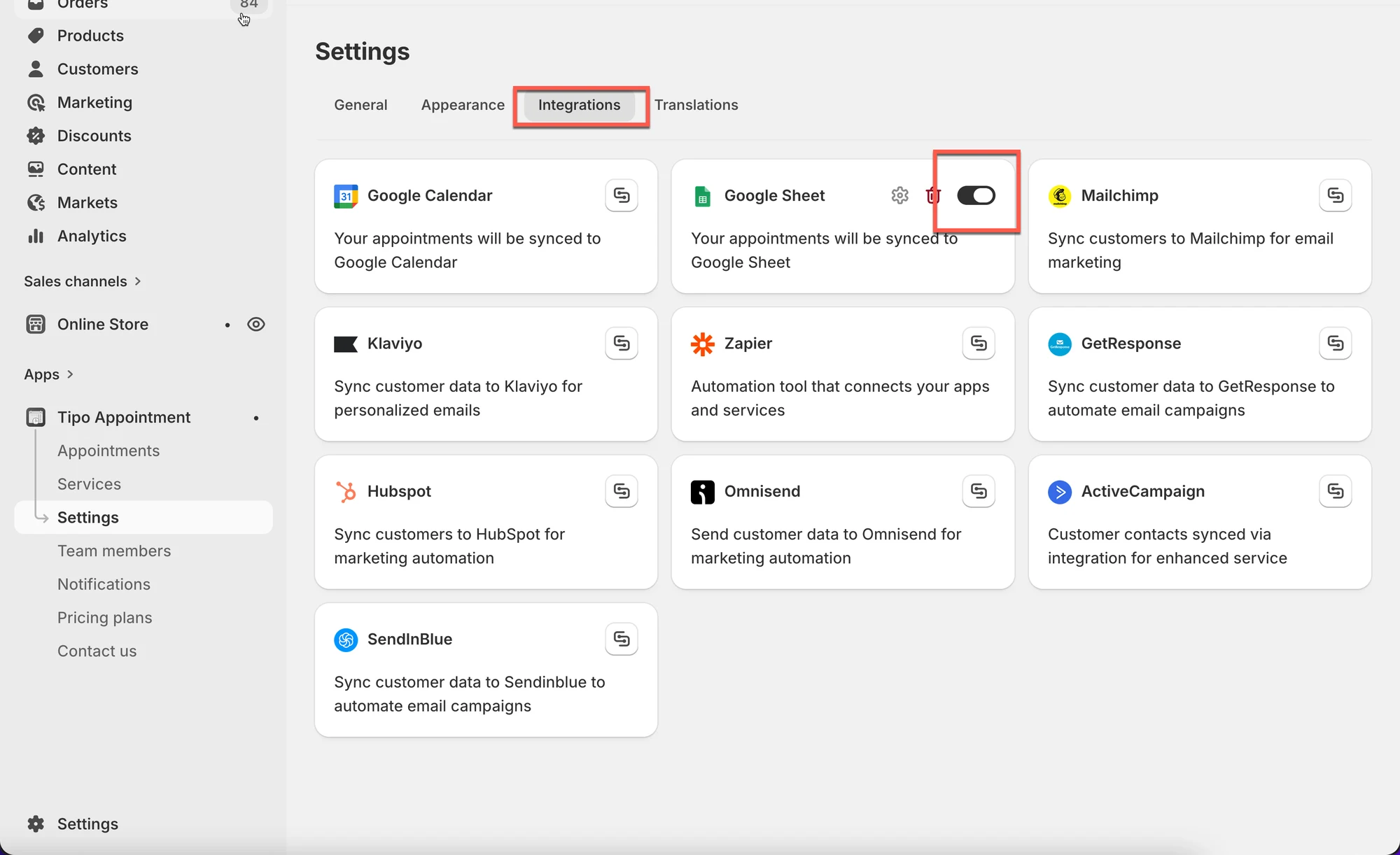
- Clique no ícone de engrenagem para configurar
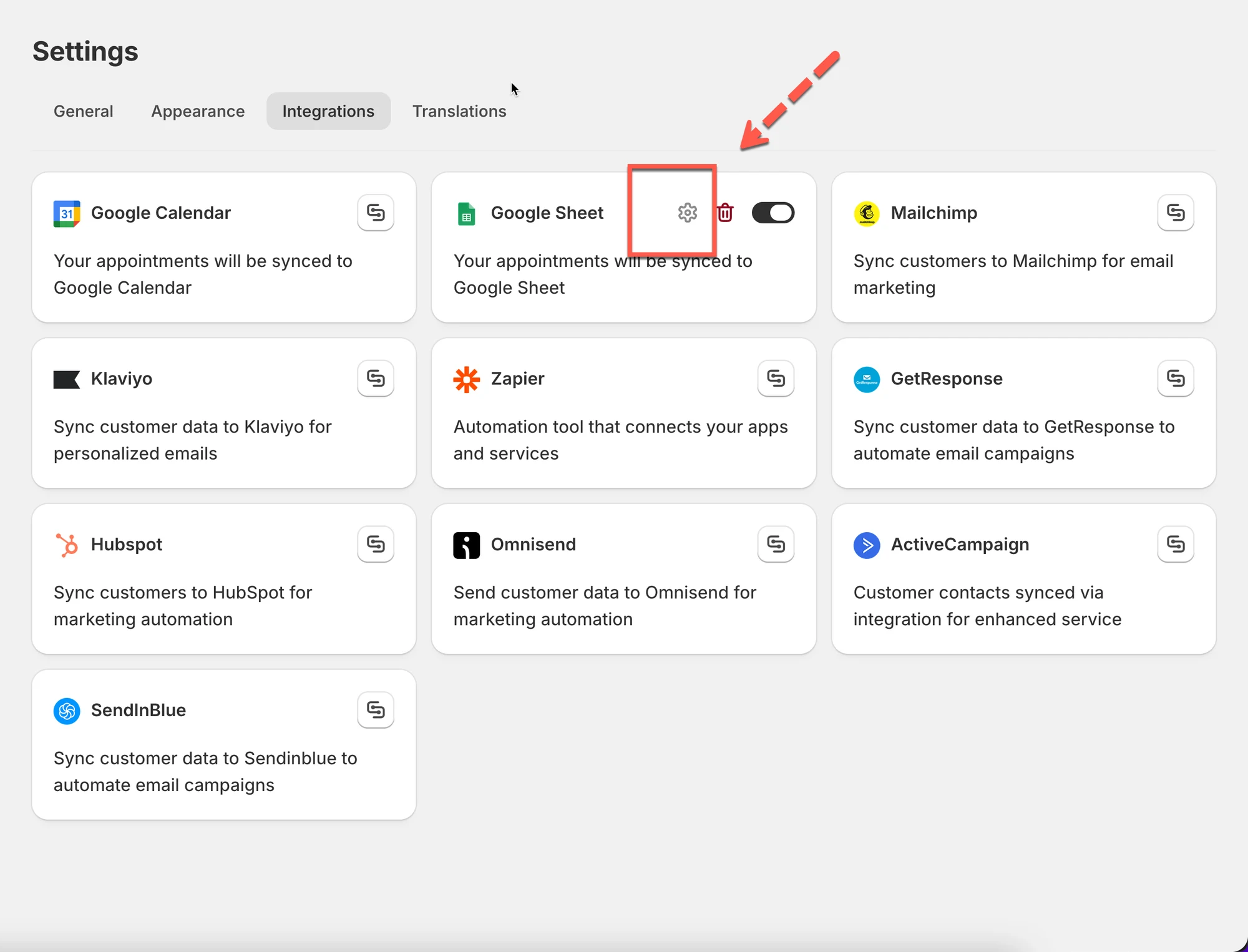
- Inicie sessão na sua conta Google
- Selecione uma folha disponível na sua conta ou clique em Criar folha (Create sheet) para gerar uma nova lista
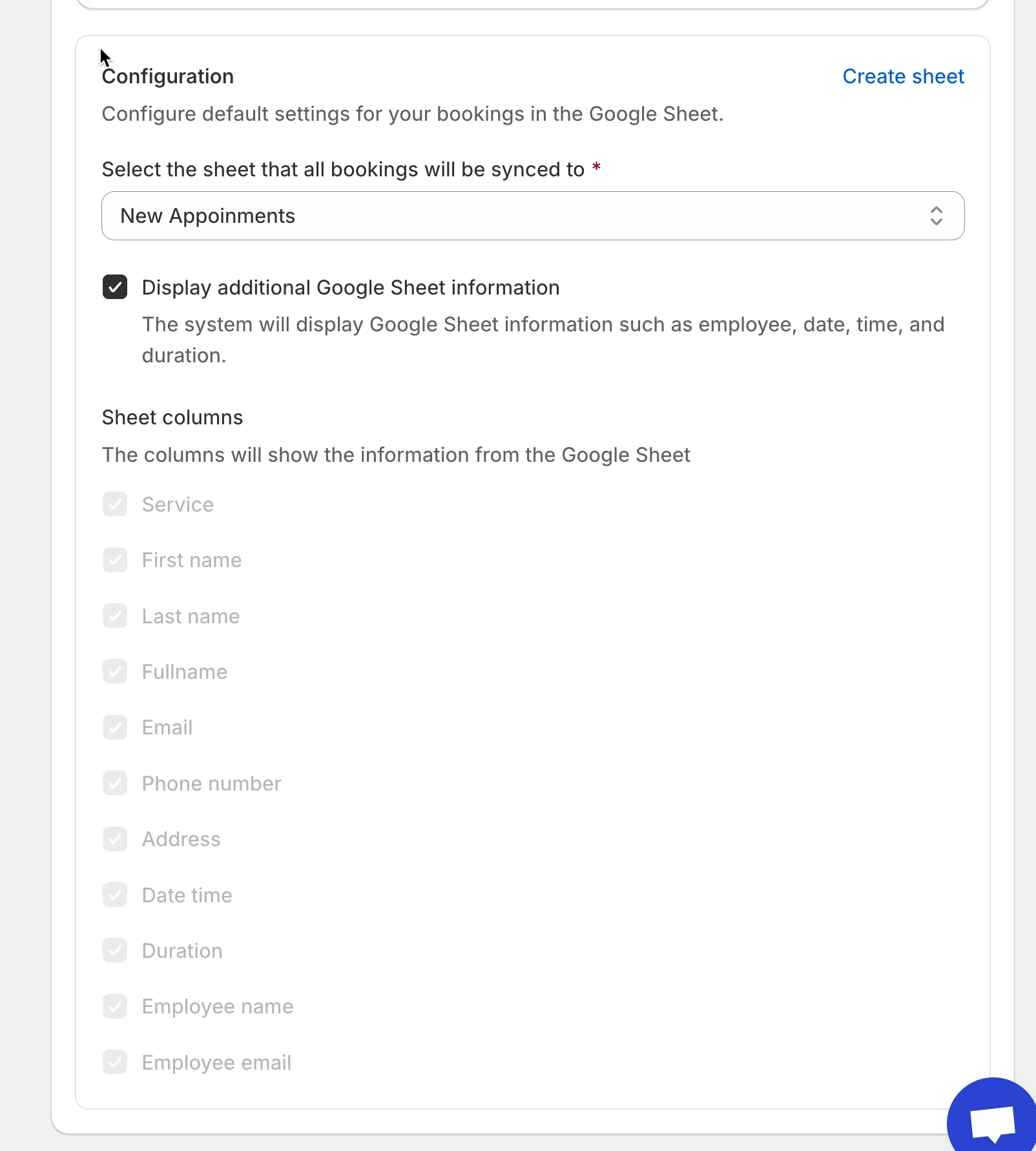
- Marque a caixa de seleção Mostrar informações da marcação (serviço, colaborador, data e hora, duração, …) (Show appointment booking information (service, employee, date time, duration, …)) (opcional)
- Clique em Guardar
✅ Como funciona
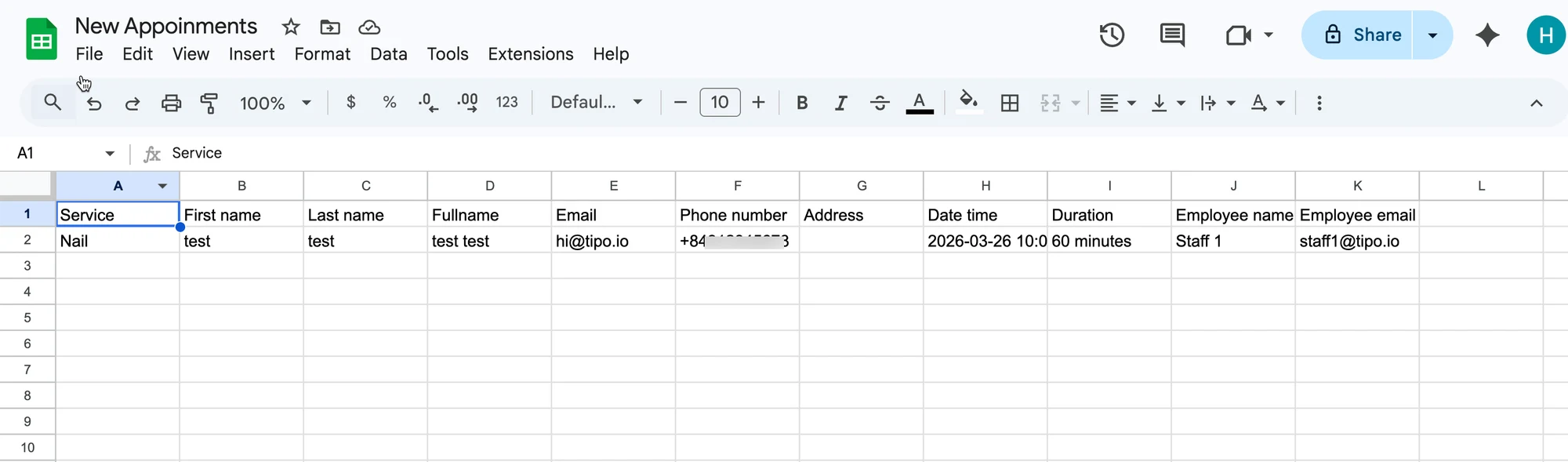
Seção intitulada “✅ Como funciona”Depois de a marcação ser feita na aplicação, os dados são adicionados automaticamente à tabela selecionada no seu Google Sheets.
Marcação na aplicação:
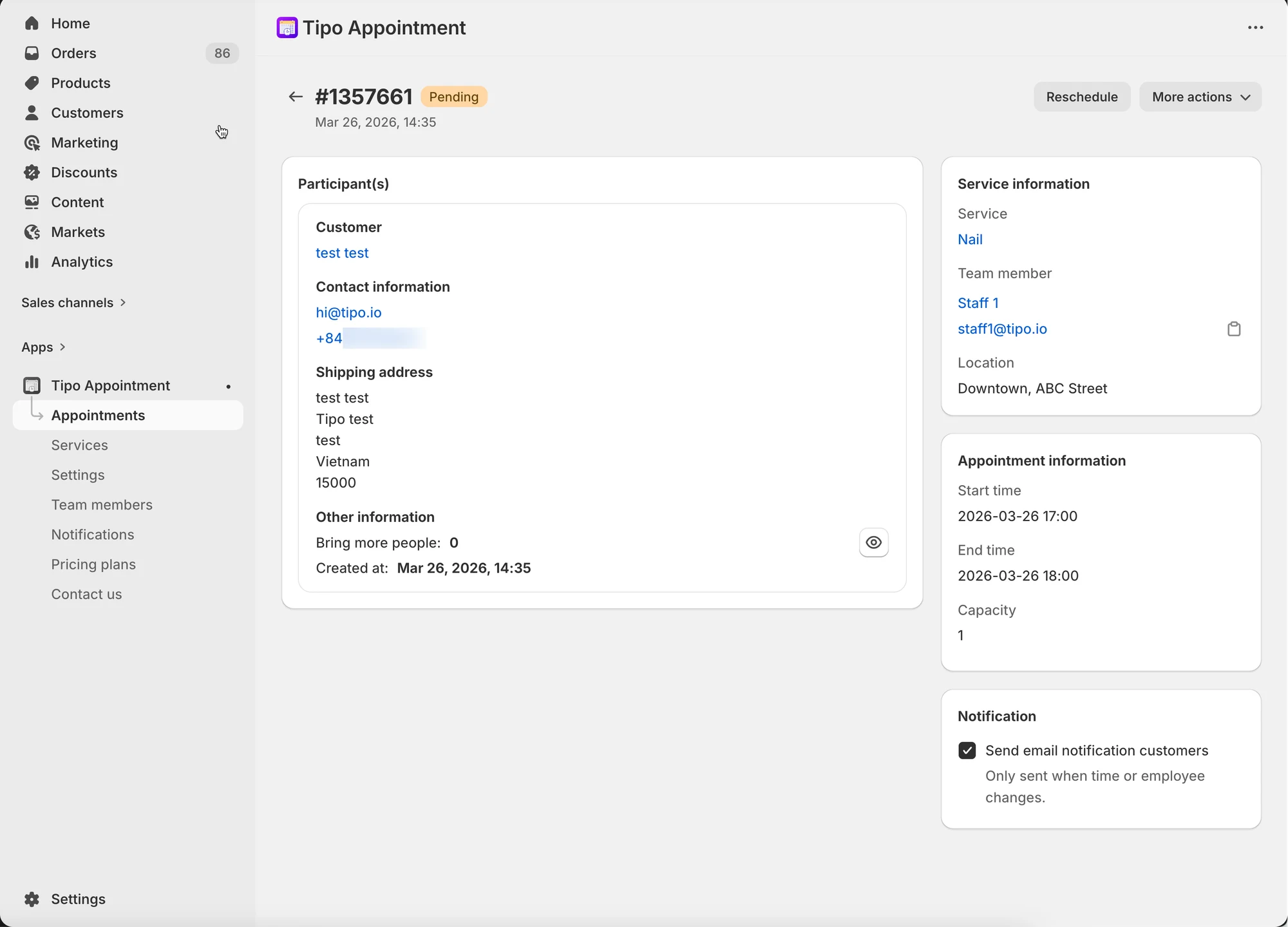
Os dados são adicionados à folha selecionada no Google Sheets:
🙋 Ainda precisa de ajuda?
Se ainda precisar de ajuda, não hesite em contactar-nos através de hi@tipo.io. Teremos todo o gosto em ajudá-lo(a).